Tüm gün etkinliği oluşturma
Tüm gün etkinliği, bütün bir gün veya daha uzun süren etkinliktir. Örneğin iki günlük bir seminer veya eğitim planlıyorsanız, saat girmek yerine bir başlangıç ve bitiş tarihi seçip Tüm gün olayı özelliğini işaretleyebilirsiniz.
Bu kılavuz, Takvim'de tüm gün etkinliğinin nasıl oluşturulacağını açıklar.
Takvim'e erişin
Portalınızda oturum açın ve sayfanın üst kısmındaki Takvim  simgesine tıklayın.
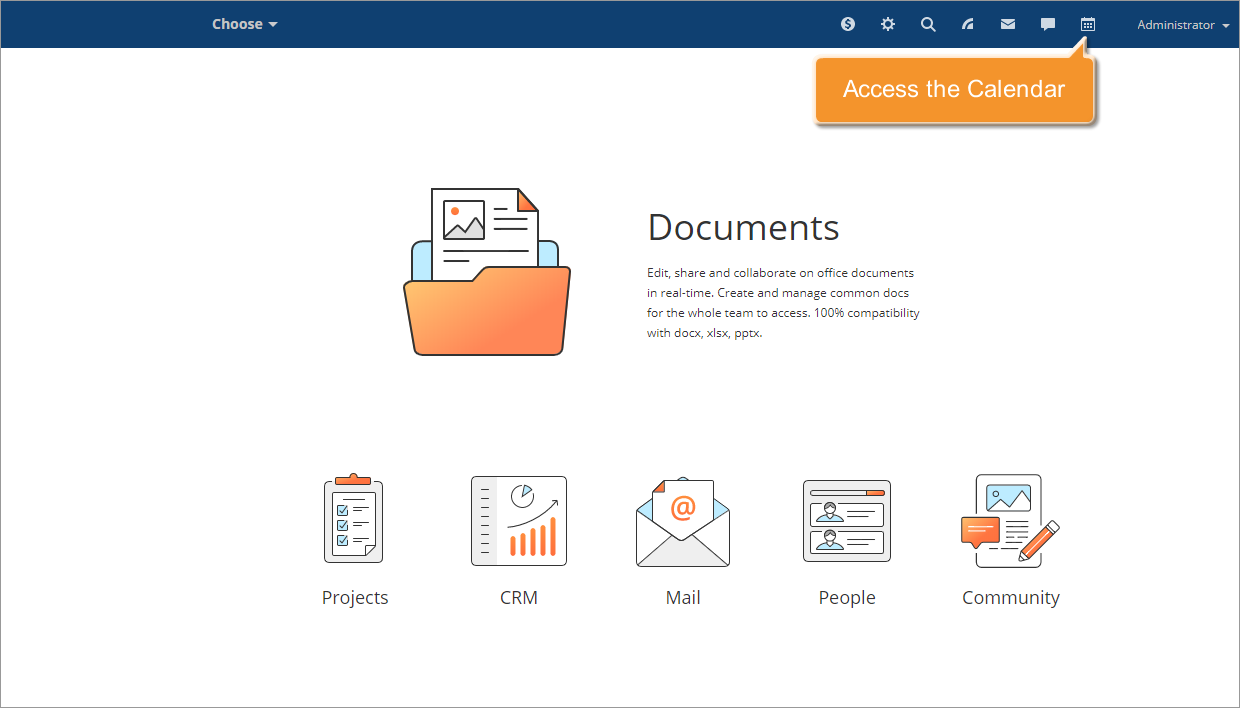
Yeni etkinlik ekleyin
Tüm gün etkinliği oluşturmak istediğiniz güne sol tıklayın ve temel bilgileri girin.
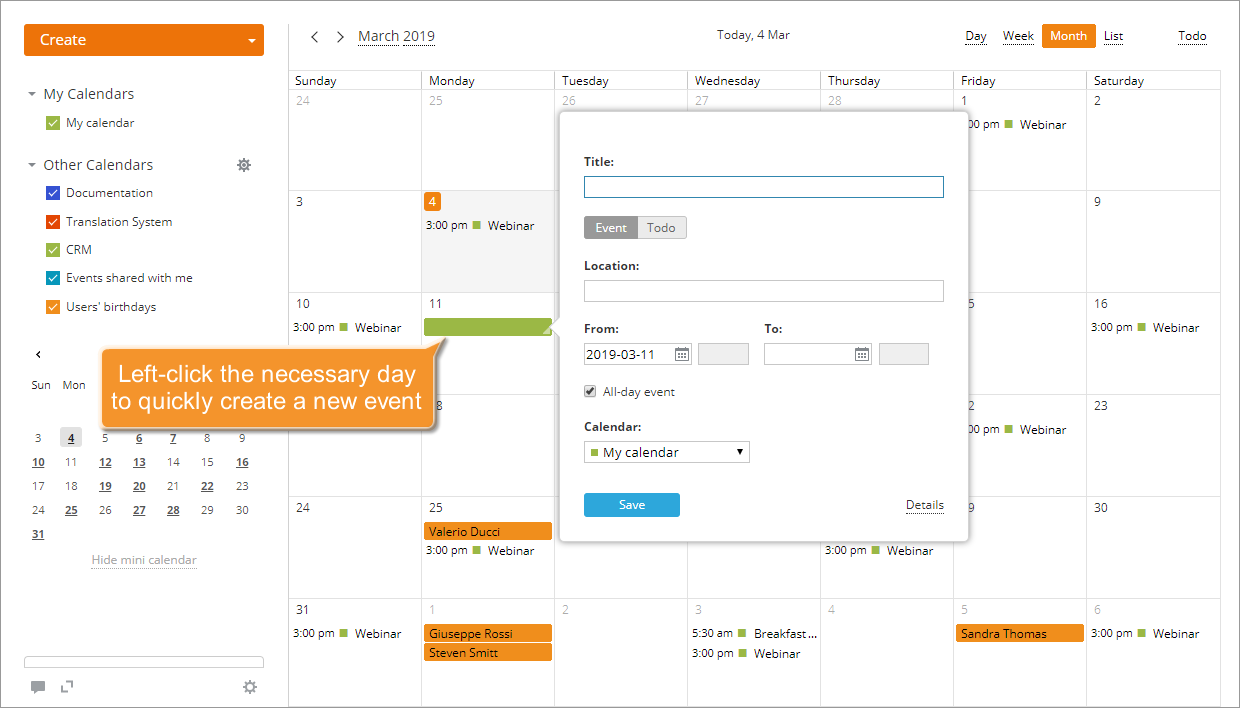
Etkinlik ayarlarını yapılandırın
Etkinliğiniz hakkında istediğiniz kadar bilgi girin. Bir başlık girin; Şundan itibaren: ve Bitiş: alanlarına başlangıç ve bitiş tarihlerini klavyeyle girin veya  simgesine tıklayıp bir tarih seçin.
Tüm gün olayı seçeneğinin işaretli olduğundan emin olun.
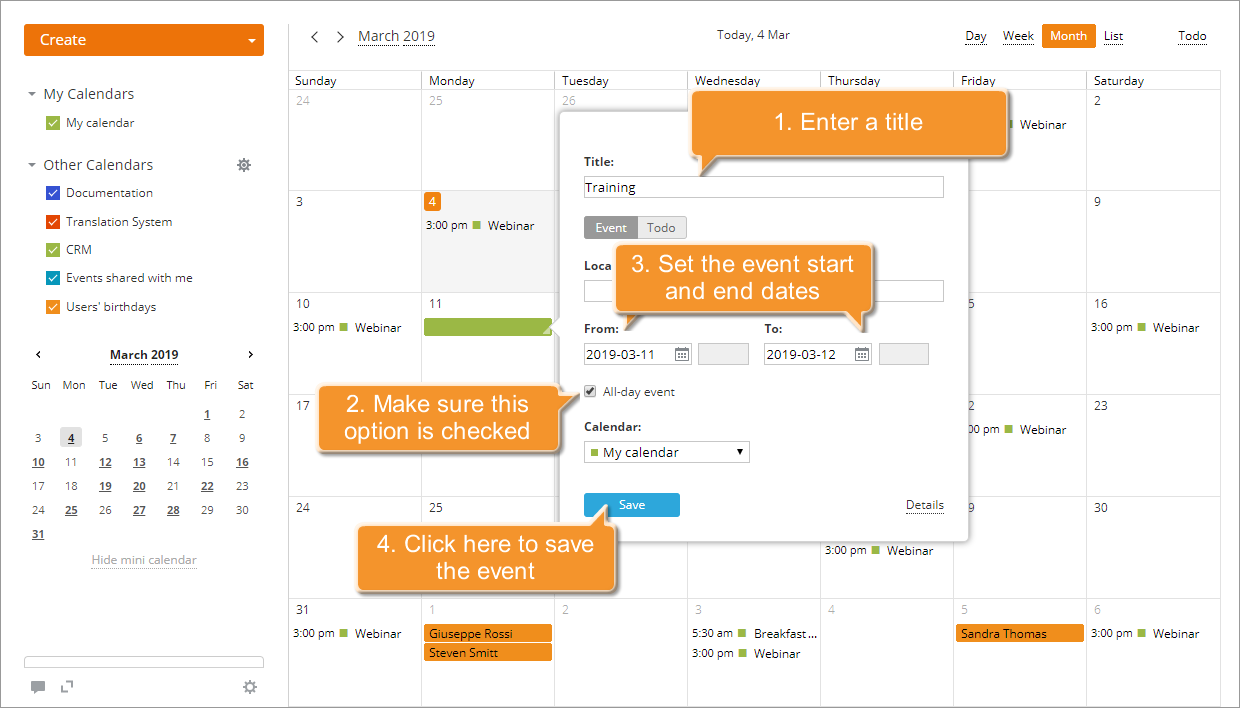
Konuk davet etmek, tekrar süresi ayarlamak, hatırlatıcı ayarlarını değiştirmek, etkinliği paylaşmak veya açıklama eklemek için Ayrıntılar'a tıklayarak gelişmiş moda geçin.
Etkinliği kaydetmek için pencerenin altındaki Kaydet'e tıklayın. Oluşturulan etkinlik hemen takviminize eklenir.
Oluşturulan tüm gün etkinliğini düzenleyin
Tüm gün etkinlikleri her günün en üstünde görüntülenir ve ait oldukları takvimle ilişkili renkle vurgulanır.
Etkinlik ayarlarını düzenlemek için tek bir etkinlikte izlediğiniz adımları uygulayın. Tüm gün etkinliğinin başlığına tıklayın ve açılan pencerenin altındaki Düzenle'ye tıklayın.
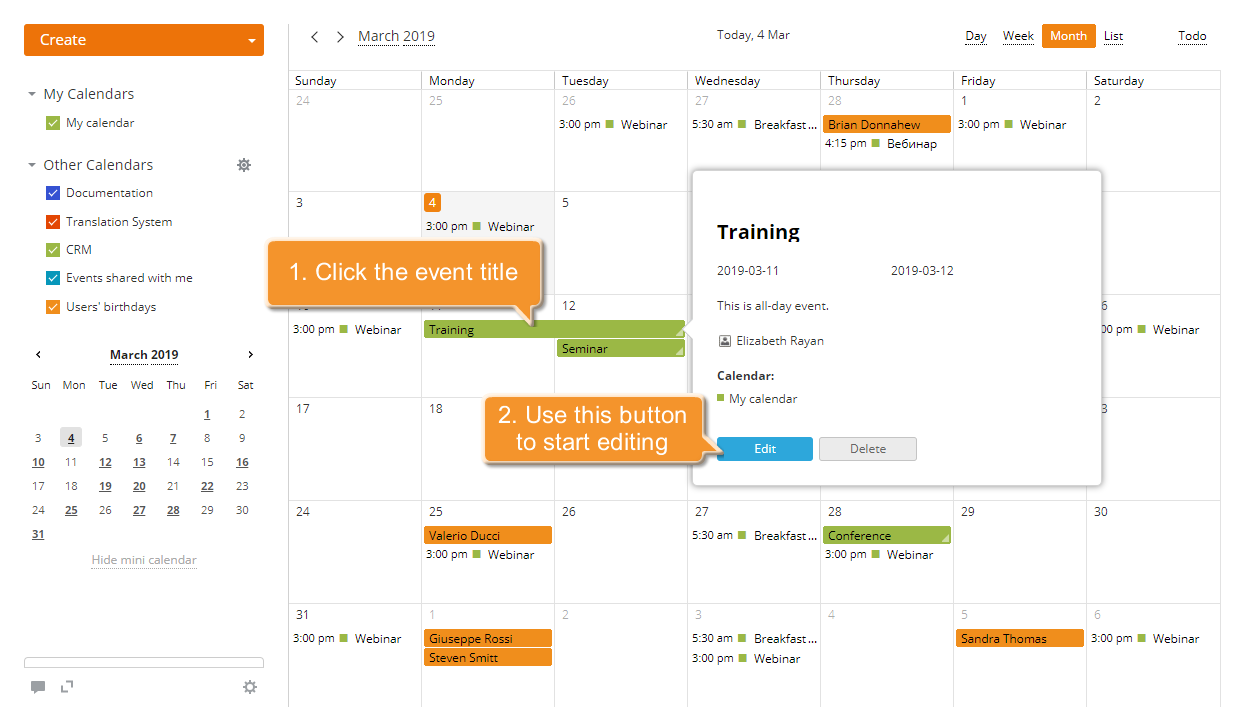
Değişiklikleri uygulamak için Kaydet'e tıklayın.
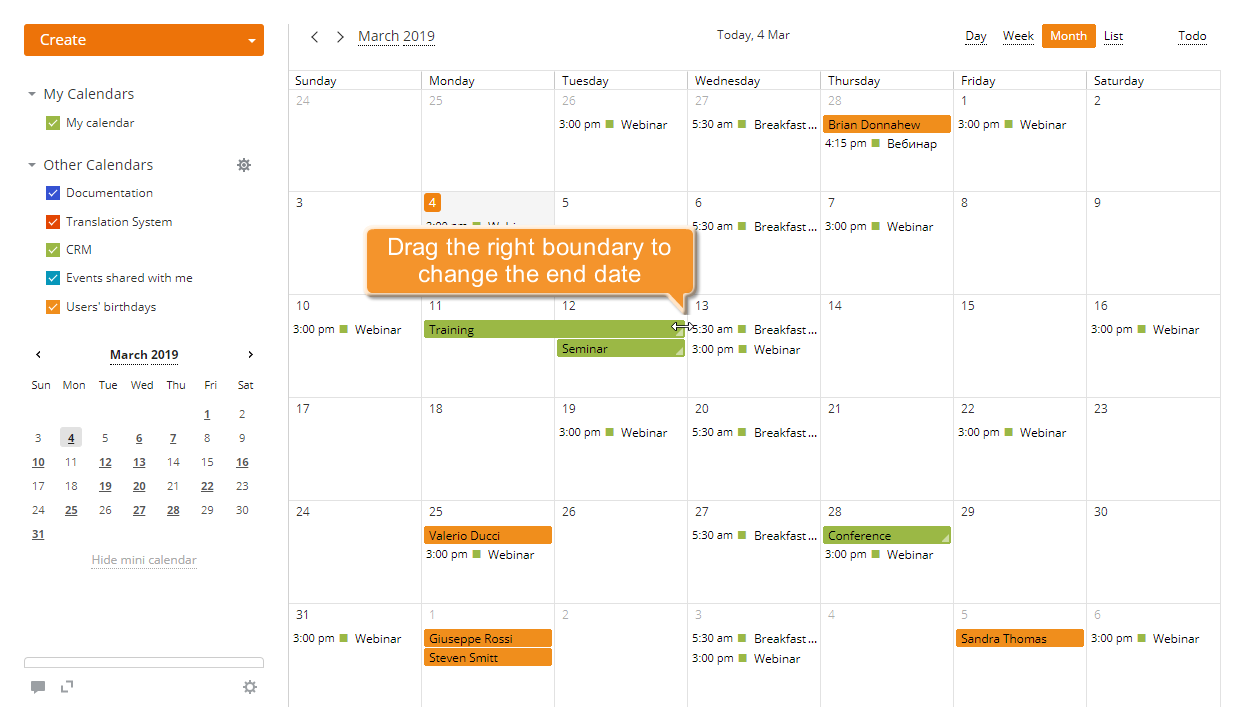
Etkinliğin bitiş tarihini, düzenleme penceresini açmadan doğrudan takvimde de değiştirebilirsiniz.
İmleci etkinlik kutusunun sağ kenarına getirin. İmleç çift yönlü bir oka dönüşür. Fare düğmesini bırakmadan sürükleyerek etkinliğin bitiş tarihini değiştirin.
Tüm gün etkinliğini silin
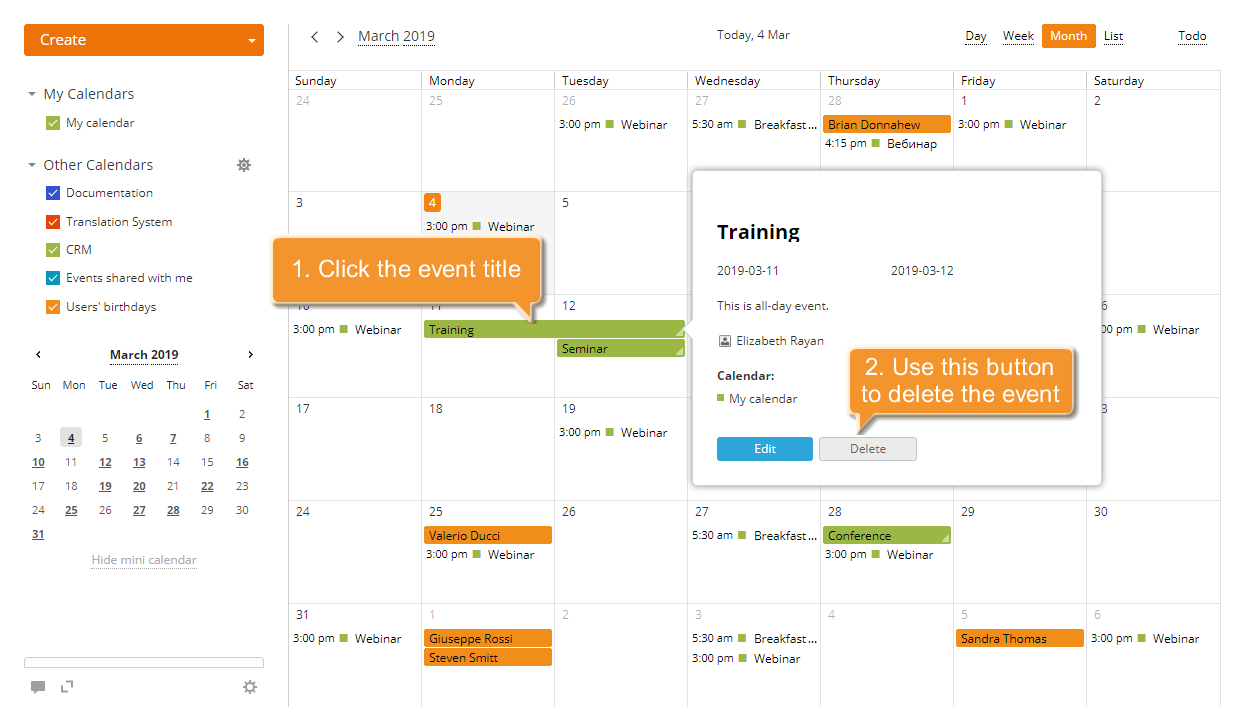
Tek bir etkinlikte izlediğiniz adımları uygulayın. Tüm gün etkinliğinin başlığına tıklayın ve açılan pencerenin altındaki Sil'e tıklayın.
Seçilen etkinlik takviminizden kaldırılır.