Başlarken
Genel bakış
Takvim, aşağıdakileri yapmanızı sağlayan yerleşik bir planlama aracıdır:
- tüm kişisel ve kurumsal etkinliklerinizi tek bakışta görüntüleme,
- kilometre taşlarınızı, Projeler ve CRM görevlerinizi, kullanıcıların doğum günlerini takip etme,
- farklı türlerde etkinlikler ekleme: başlangıç ve bitiş saati olan tekil etkinlikler, bir veya birkaç gün süren tüm gün etkinlikleri veya tekrar eden etkinlikler,
- yapılacakları oluşturma ve yönetme,
- hatırlatıcılarla önemli tarihleri kaçırmama,
- etkinliklerinize konuk davet etme,
- kişisel bir zaman çizelgesi oluşturma veya takviminize belirli bir kullanıcıya ya da gruba erişim verme,
- takviminizi kimlerin yalnızca görüntüleyebileceğini, kimlerin ise düzenleyip yeni etkinlik oluşturabileceğini belirleme,
- takvimleri dışa/içe aktarma, kullandığınız diğer takvim uygulamalarıyla eşitlemek için görevleri dışa aktarma.
Takvim aracına herhangi bir portal sayfasından erişmek için sayfanın üst kısmındaki  simgesine tıklayın veya sol üst köşedeki açılır listeyi kullanıp ilgili seçeneği seçin.
Etkinlik oluşturma
Kişisel takviminize birkaç yolla etkinlik ekleyebilirsiniz: etkinlik hakkında temel bilgileri eklemenizi sağlayan Hızlı Mod'u kullanarak veya tekrar süresi, hatırlatıcı zamanı, konuk listesi gibi tüm etkinlik ayrıntılarını belirtmek için Gelişmiş Mod'a geçerek.
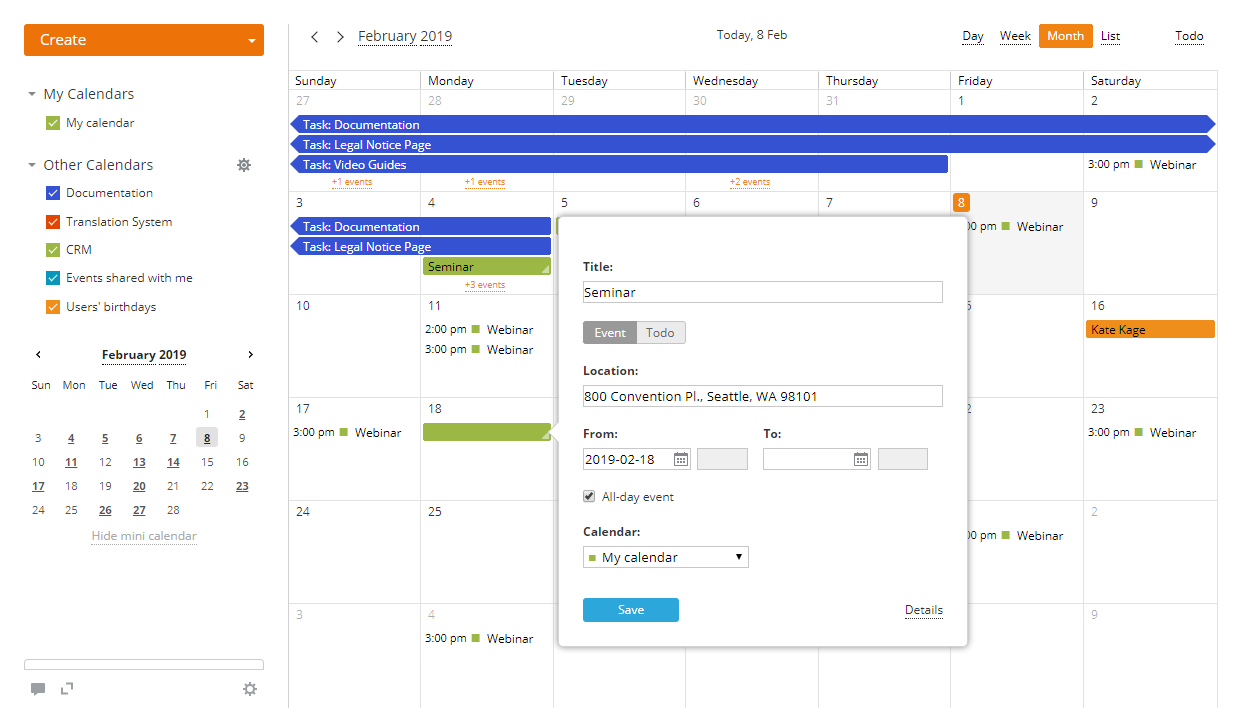
Hızlı Mod
- etkinlik eklemek istediğiniz güne sol tıklayın,
- açılan yeni pencerede etkinliğin temel bilgilerini girin: başlık, konum ve saat; ayrıca etkinliği ekleyeceğiniz takvimi seçin (bu seçeneklerin açıklaması Gelişmiş Mod talimatında verilmiştir),
- etkinliği takvime eklemek için Kaydet düğmesine tıklayın veya gelişmiş moda geçmek için Ayrıntılar bağlantısını kullanın.
Gelişmiş Mod
-
etkinliği gelişmiş modda oluşturmaya başlamak için sol üst köşedeki Oluştur düğmesine tıklayın ve Etkinlik seçeneğini seçin,
-
etkinlik başlığını girin,
-
etkinlik saatini ayarlayın:
-
bütün bir gün veya daha uzun süren bir etkinlik oluşturmak için Tüm gün olayı kutusunu işaretli bırakın ve başlangıç ile bitiş tarihlerini ayarlayın.
İhtiyacınız olan tarihi Şundan itibaren: ve Bitiş: alanlarına klavyeyle girin veya ilgili
 simgesine tıklayıp gerekli tarihi seçin. Daha fazla bilgi için bu makaleye bakın.
-
belirli bir saatte gerçekleşen bir etkinlik oluşturmak için Tüm gün olayı kutusunun işaretini kaldırın ve istediğiniz başlangıç ile bitiş saatini girin.
-
-
etkinliğinizi düzenli olarak tekrarlamak istiyorsanız bir tekrar süresi ayarlayın,
Tekrar: açılır listesini açın ve kullanılabilir seçeneklerden birini seçin: her gün, her hafta, her ay, her yıl. Özel bir tekrar süresi ayarlamak için Tekrar: açılır listesinden ilgili seçeneği seçin ve kullanılabilir ayarları düzenleyin.
Daha fazla bilgi için bu makaleye bakın.
-
etkinlik hatırlatıcınızı ayarlayın,
Varsayılan olarak My calendar takvimine eklenen etkinlik hakkında, gerçekleşmesinden 15 dakika önce bilgilendirilirsiniz. Hatırlatıcı zamanını değiştirmek istiyorsanız Uyarı: açılır listesini açın ve kullanılabilir seçeneklerden birini seçin: 5 dakika, 15 dakika, yarım saat, bir saat, 2 saat, bir gün. Hatırlatıcıyı kapatmak için açılır listeden hiçbir zaman seçeneğini seçin.
notBildirimin, etkinliği eklediğiniz takvim için ayarlanan saat dilimine göre gönderileceğini unutmayın.
-
birden fazla takviminiz varsa etkinliği eklemek istediğiniz Takvim:'i açılır listeden seçin,
-
etkinliğin Konum:'unu belirtin,
-
Posta modülüne birden fazla e-posta hesabı bağladıysanız listeden gerekli olanı seçerek Organizatör: e-posta adresini değiştirebilirsiniz.
Konukların katılımıyla ilgili bildirimleri seçilen e-posta adresine alırsınız.
-
etkinliğiniz için bir Açıklama: ekleyin,
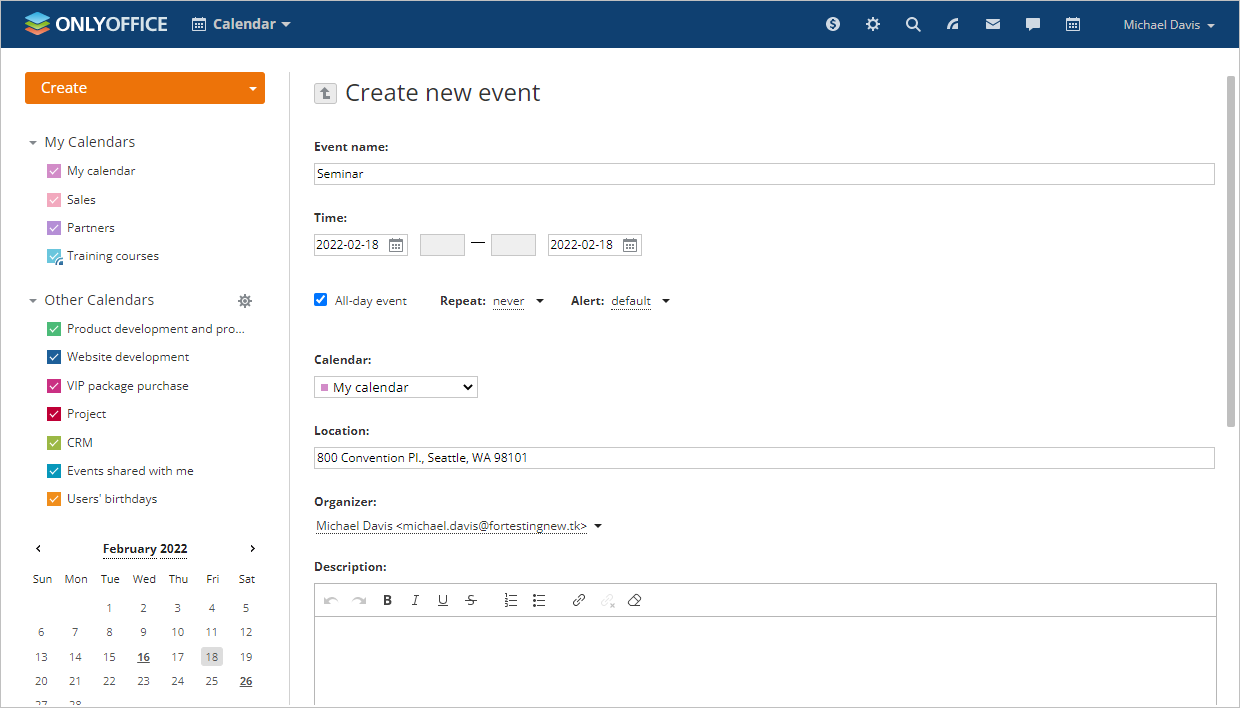
Metninizi biçimlendirmek için bu alanın üstündeki Biçimlendirme Araç Çubuğu'nu kullanabilirsiniz. Şu seçenekler kullanılabilir: Geri al, Yinele, Kalın, Eğik, Altı çizili, Üstü çizili, Numaralı Liste Ekle/Kaldır, Madde İşaretli Liste Ekle/Kaldır, Bağlantı, Bağlantıyı Kaldır, Biçimi Kaldır.
Açıklama: alanının boyutunu sağ alt köşesinden sürükleyerek değiştirebilirsiniz.
-
etkinliğinize Ziyaretçiler: davet edin,
Konuğun adını veya e-posta adresini yazmaya başlayın ve listeden gerekli kişiyi seçin (yazdığınız karakterlerle eşleşen kişisel, CRM ve portal kişileriniz yazdıkça burada görüntülenir). Posta kişilerinizde kayıtlı olmayan yeni bir e-posta adresi girerseniz, konuğu eklemek için Enter tuşuna basın veya sağdaki Tamam düğmesine tıklayın.
Ardından her konuğun katılımının gerekli olup olmadığını belirleyebilirsiniz. Varsayılan olarak Gerekli seçeneği seçilidir, ancak bunu Opsiyonel olarak değiştirebilirsiniz.
Bir konuğu kaldırmak için
 simgesini kullanın.not
Konuklar etkinliği yalnızca görüntüleyebilir. Başka bir portal kullanıcısının etkinliği düzenlemesine ve başka konuklar davet etmesine izin vermek istiyorsanız sayfanın altındaki Kullanıcı Ekle bağlantısını kullanın ve kullanıcıya etkinlik için Tam Erişim verin.
-
gerekirse etkinliğinizi diğer portal kullanıcılarıyla paylaşın,
Kullanıcı Ekle bağlantısına tıklayın, etkinliği paylaşmak istediğiniz kişileri işaretleyin ve Kaydet düğmesine tıklayın. Aramayı kolaylaştırmak için üstteki filtre alanını kullanın. Seçilen gruptaki veya tüm kullanıcıları eklemek için sırasıyla ilgili grubu veya Tümünü Seç seçeneğini işaretleyin.
Ardından her kullanıcı için erişim türünü ayarlayın. Varsayılan olarak Salt okunur seçeneği seçilidir, ancak kullanıcının etkinliği yalnızca görüntülemekle kalmayıp düzenleyebilmesi için Tam Erişim verebilirsiniz.
Bir kullanıcıyı kaldırmak için
simgesini kullanın.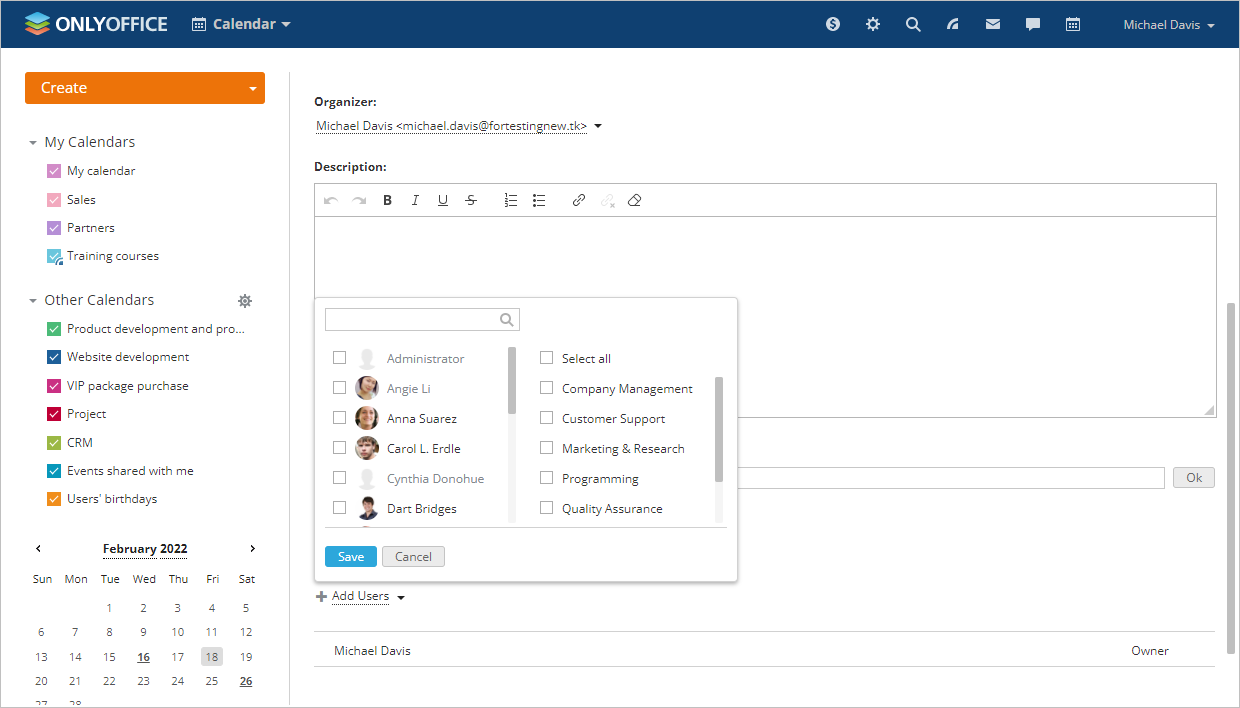
-
ekler ekleyin,
Yerel sürücünüzden veya Belgeler modülünden etkinliğe belge ekleyebilirsiniz. Dosya boyutunun 15 MB'ı aşmaması gerektiğini unutmayın. Bir eki kaldırmak için
simgesine tıklayın. Etkinliğinizde birden fazla ek varsa tüm dosyaları tek seferde kaldırmak için Delete All seçeneğini kullanabilirsiniz.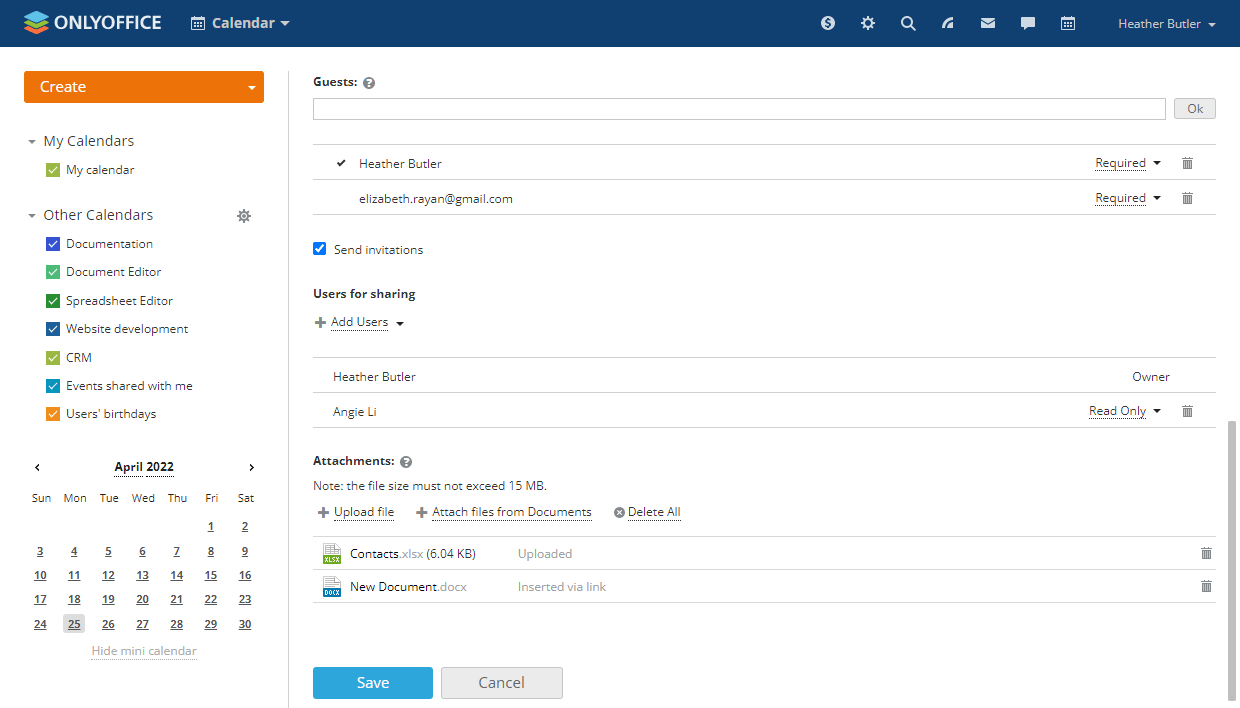
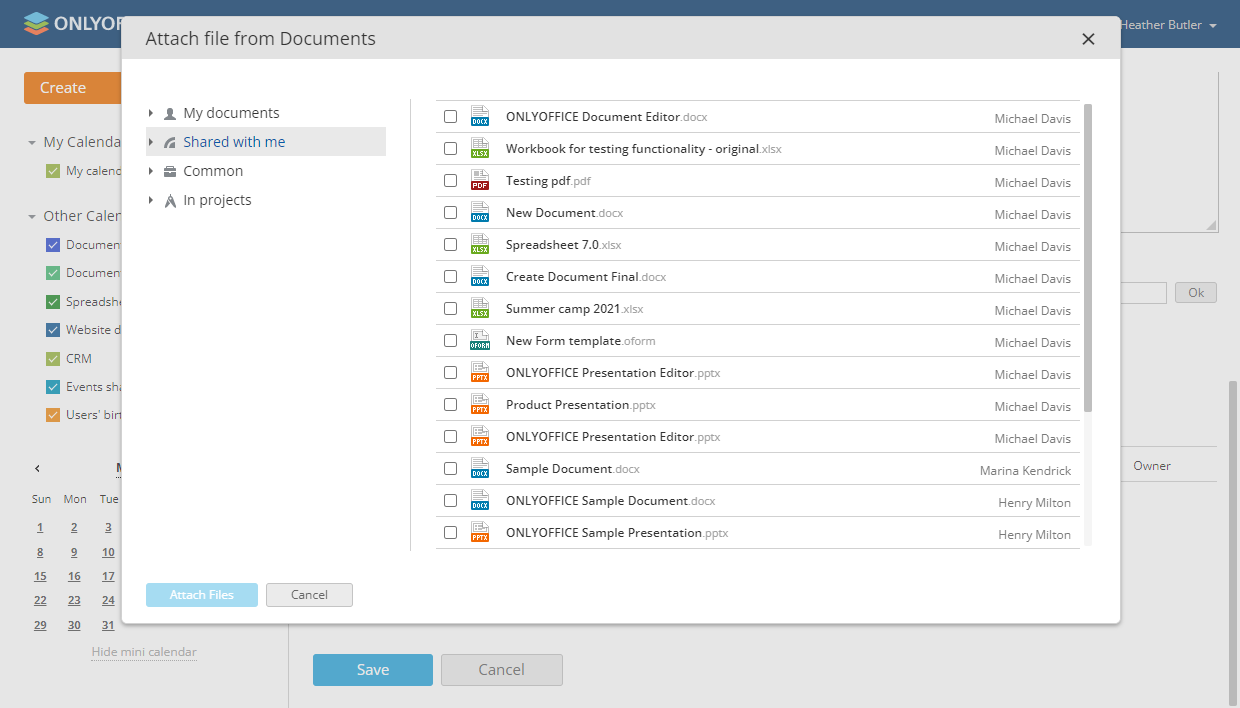
Dosya yüklemek yerine Belgeler modülündeki bazı dosyalara bağlantı eklemek istiyorsanız Dökümanlardan dosya ekle seçeneğini kullanın. Açılan yeni pencerede Belgeler modülünün bölümleri ve klasörleri arasında geçiş yapın, listeden gerekli belgeleri işaretleyin ve Dosyaları Ekle düğmesine tıklayın. Benimle paylaşılanlar veya Ortak Belgeler klasöründeki bir dosya için yalnızca Salt okunur erişim hakkınız varsa, dosyayı Belgelerim klasörüne kopyalamanız istenir.
 not
Tüm belgeler, etkinlik konukları tarafından 'Salt okunur' erişim haklarıyla kullanılabilir olacaktır.
-
Kaydet düğmesine tıklayın.
Bazı konuklar eklediyseniz Davetler gönderiliyor penceresi görüntülenir. Konuklara davet gönderip göndermeyeceğinize karar verin ve ilgili düğmeye tıklayın.
Eklenen etkinlik, seçilen takvimin rengiyle vurgulanır.
Davet göndermeye karar verdiyseniz davet edilen konuklar e-posta bildirimleri alır. Konuklar, daveti doğrudan e-posta iletisinden ve Takvim'deki etkinlik önizleme penceresinden Evet, Belki veya Hayır seçeneğini seçerek kabul edebilir veya reddedebilir. Karar daha sonra değiştirilebilir.
Etkinlik önizleme penceresini açmak için takvimde etkinliğe sol tıklayın. Bu pencerede davet edilen toplam konuk sayısını ve daveti kabul eden/reddeden konuk sayısını da görüntüleyebilirsiniz.
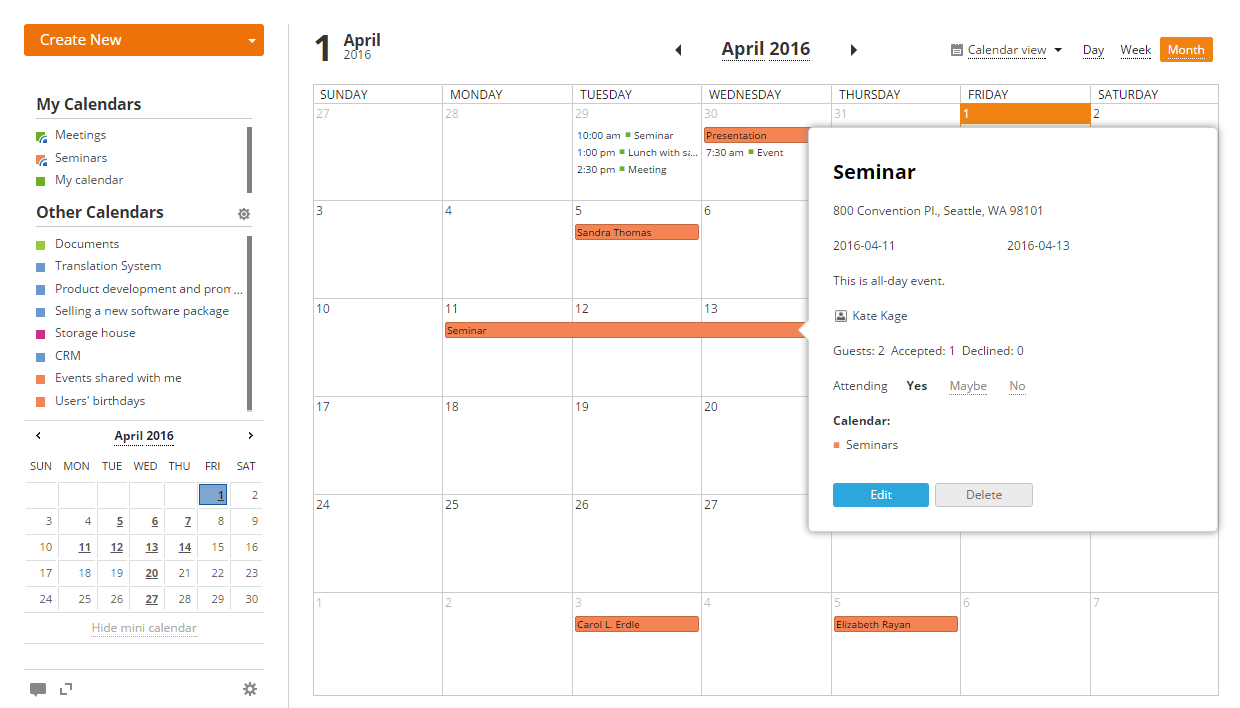
Bir katılımcı daveti kabul ettiğinde, geçici olarak kabul ettiğinde veya reddettiğinde etkinlik organizatörü de e-posta bildirimi alır.
Etkinlikleri düzenleme
Bir etkinliği düzenlemeniz gerekiyorsa,
-
düzenlemek istediğiniz etkinliğe sol tıklayın,
-
pencerenin altındaki Düzenle düğmesine tıklayın,
-
gereken tüm değişiklikleri yapın,
notYukarıda açıklanan seçeneklere ek olarak, Katılıyor bölümünde Evet, Belki veya Hayır seçeneğini işaretleyerek etkinliğe katılımınızla ilgili kararınızı da değiştirebilirsiniz.
-
Kaydet düğmesine tıklayın,
-
etkinliğe bazı konuklar davet ettiyseniz Güncellemeler gönderiliyor penceresi görüntülenir. Etkinlik değişikliğiyle ilgili bildirimleri konuklara gönderip göndermeyeceğinize karar verin ve ilgili düğmeye tıklayın.
Yeni konuklar eklediyseniz veya mevcut konuklardan bazılarını kaldırdıysanız değişiklikten kimin haberdar edileceğini seçmeniz istenir: yalnızca Yeni ve Kaldırılan Ziyaretçiler veya Herkes.
Bir etkinliği silmek için etkinliğe sol tıklayın ve pencerenin altındaki Sil düğmesini kullanın. Etkinliğe bazı konuklar davet ettiyseniz İptaller gönderiliyor penceresi görüntülenir. Etkinlik iptaliyle ilgili bildirimleri konuklara gönderip göndermeyeceğinize karar verin ve ilgili düğmeye tıklayın.
Yapılacak oluşturma
Görev başlığını ve son tarihi belirterek zaman çizelgenize hızlıca yapılacaklar ekleyebilir, bunları takviminizde görüntüleyebilir ve tamamlanan görevleri kapatabilirsiniz.
Yeni bir yapılacak eklemek için,
-
yeni yapılacak oluşturma penceresini açın:
- Yapılacaklar panelini açmak için sağ üst köşedeki Todo düğmesine tıklayın ve New to-do bağlantısına tıklayın veya
- görev eklemek istediğiniz güne sol tıklayın ve açılan penceredeki Todo anahtarına tıklayın,
-
yapılacağın başlığını girin, son tarihini seçin ve bir açıklama ekleyin,
-
Kaydet düğmesine tıklayın.
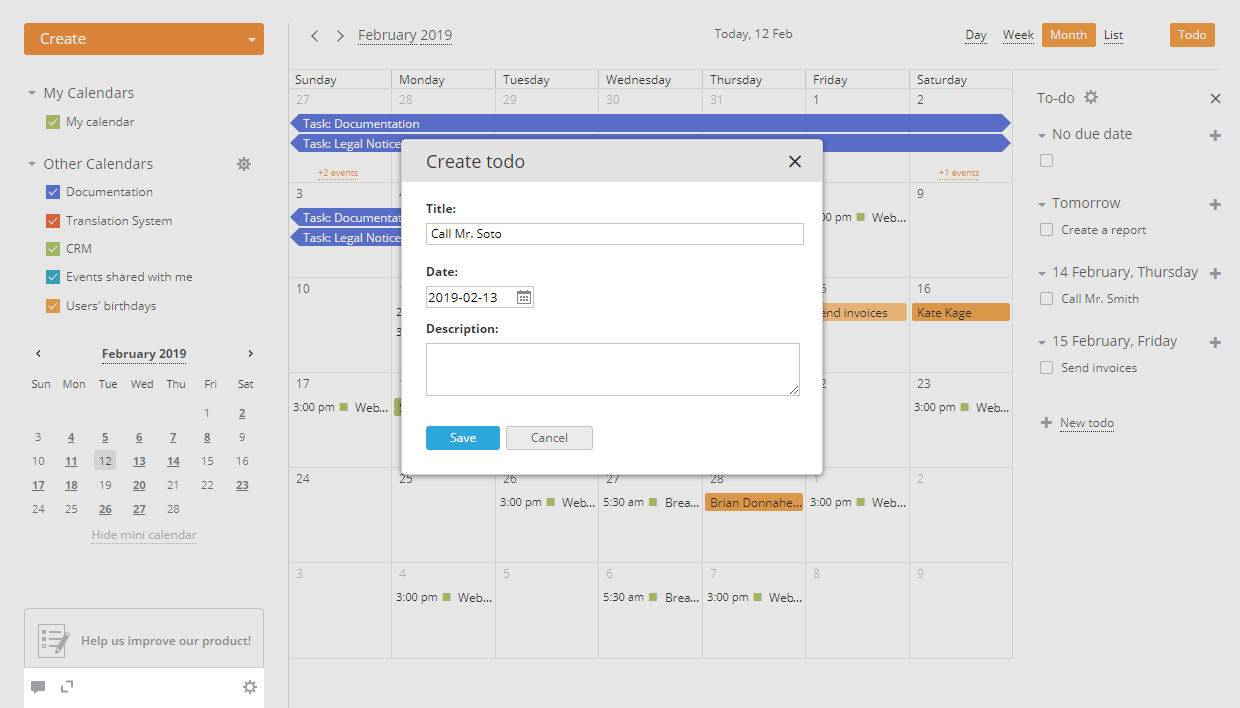
Eklenen yapılacak, sağdaki yapılacaklar listesinde ve takviminizde görüntülenir. Sonraki yapılacağı eklemek için To-do panelinde ilgili günün sağındaki  simgesini veya yapılacaklar listesinin altındaki New to-do bağlantısını kullanabilirsiniz.
Bir yapılacağı kapatmak için,
- To-do panelinde yapılacağın başlığının solundaki kutuyu işaretleyin veya
- takvimde yapılacağa sol tıklayın ve önizleme penceresindeki Mark as done düğmesine tıklayın.
Bir yapılacağı düzenlemek için,
-
düzenleme penceresini açın:
- To-do panelinde fare imlecini listedeki yapılacağın üzerine getirin ve
 simgesine tıklayın veya
- takvimde yapılacağa sol tıklayın ve önizleme penceresindeki Düzenle düğmesine tıklayın,
- To-do panelinde fare imlecini listedeki yapılacağın üzerine getirin ve
-
gereken tüm değişiklikleri yapın ve Kaydet düğmesine tıklayın,
Yapılacakların ortak ayarlarını değiştirmek için To-do panelindeki  simgesine tıklayın ve gerekli seçenekleri işaretleyin:
- Show to-do in calendar - eklenen yapılacakları hem To-do panelinde hem de takvimde görüntülemek için. Bu seçenek varsayılan olarak etkindir.
- Hide to-do marked as done on page load - sayfa yüklenirken kapatılmış yapılacakları To-do panelinde ve takvimde görüntülememek için.
Bir yapılacağı silmek için,
- To-do panelinde fare imlecini listedeki yapılacağın üzerine getirin ve
 simgesine tıklayın veya
- takvimde yapılacağa sol tıklayın ve önizleme penceresindeki Sil düğmesini kullanın.
Takvim ekleme
My calendar işinizi planlamak için yeterli değilse yeni kişisel takvimler oluşturabilirsiniz. Bunun için,
-
sol üst köşedeki düğmenin yanındaki oka tıklayarak Oluştur açılır listesini açın ve Takvim seçeneğini seçin,
-
takviminiz için bir başlık girin,
-
etkinlikleri ve metni görüntülemek için renkleri seçin,
-
hatırlatıcı zamanını, yani bu takvime eklenen etkinlikler gerçekleşmeden önce bilgilendirileceğiniz varsayılan süreyi ayarlayın,
Uyarı: açılır listesini açın ve kullanılabilir seçeneklerden birini seçin: 5 dakika, 15 dakika, yarım saat, bir saat, 2 saat, bir gün; hatırlatıcıyı kapatmak için hiçbir zaman seçeneğini bırakın.
-
açılır listeyi kullanarak uygun Zaman Dilimi:'ni ayarlayın,
-
gerekirse takviminizi paylaşın,
Paylaşım için kullanıcı ekle bağlantısına tıklayın ve takviminizi paylaşmak istediğiniz kişileri seçmek için aşağıdaki bağlantılardan birini kullanın:
- takviminizi bir veya daha fazla kişiyle paylaşmak istiyorsanız Add Users bağlantısını kullanın;
- takviminizi tüm portal kullanıcılarıyla, bir grupla veya yalnızca portal yöneticileriyle paylaşmak istiyorsanız Add Groups bağlantısını kullanın.
Ardından her kullanıcı/grup için erişim düzeyini ayarlayın ve Kaydet düğmesine tıklayın.
-
Kaydet düğmesine tıklayın.
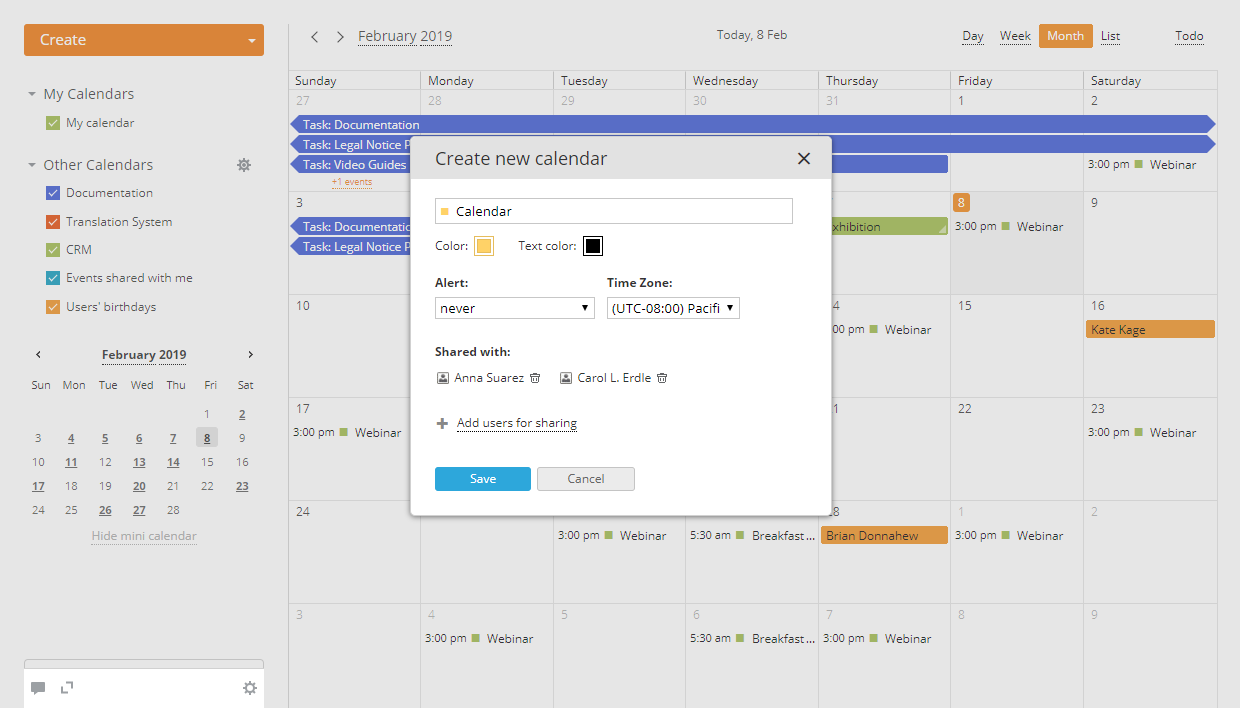
Yeni oluşturulan takvim, soldaki Takvimlerim listesine eklenir ve orada görüntülenir.
Etkinlikleri içe aktarma
Etkinlikleri takviminize iCal yayın bağlantısı veya .ics biçimindeki iCal dosyası kullanarak içe aktarabilirsiniz.
- Etkinlikleri iCal yayın bağlantısı ile içe aktarırsanız üçüncü taraf bir takvimin salt okunur sürümünü Takvim'inizde görüntüleyebilirsiniz.
- Etkinlikleri iCal dosyası ile içe aktarırsanız içe aktarılan etkinlikleri Takvim'inizde düzenleyebilirsiniz (değişiklikler yalnızca içe aktarılan etkinliklere uygulanır, orijinallerine uygulanmaz).
Etkinlikleri iCal yayın bağlantısı ile içe aktarmak için:
- sol üst köşedeki düğmenin yanındaki oka tıklayarak Oluştur açılır listesini açın ve Etkinlikleri ONLYOFFICE™ takvime aktar seçeneğini seçin,
- açılan pencerede varsayılan olarak seçili gelen Bağlantı ile seçeneğini değiştirmeyin,
- eklemek istediğiniz üçüncü taraf takvimin iCal yayın bağlantısını girin,
- aşağıdaki Sync with calendar by link kutusunu işaretleyin,
- yeni takvim için bir başlık girin ve etkinlikler ile metin için görüntülenecek renkleri seçin,
- Kaydet düğmesine tıklayın.
iCal yayınındaki etkinlikleri içeren yeni bir takvim eklenir ve soldaki Diğer Takvimler listesinde görüntülenir.
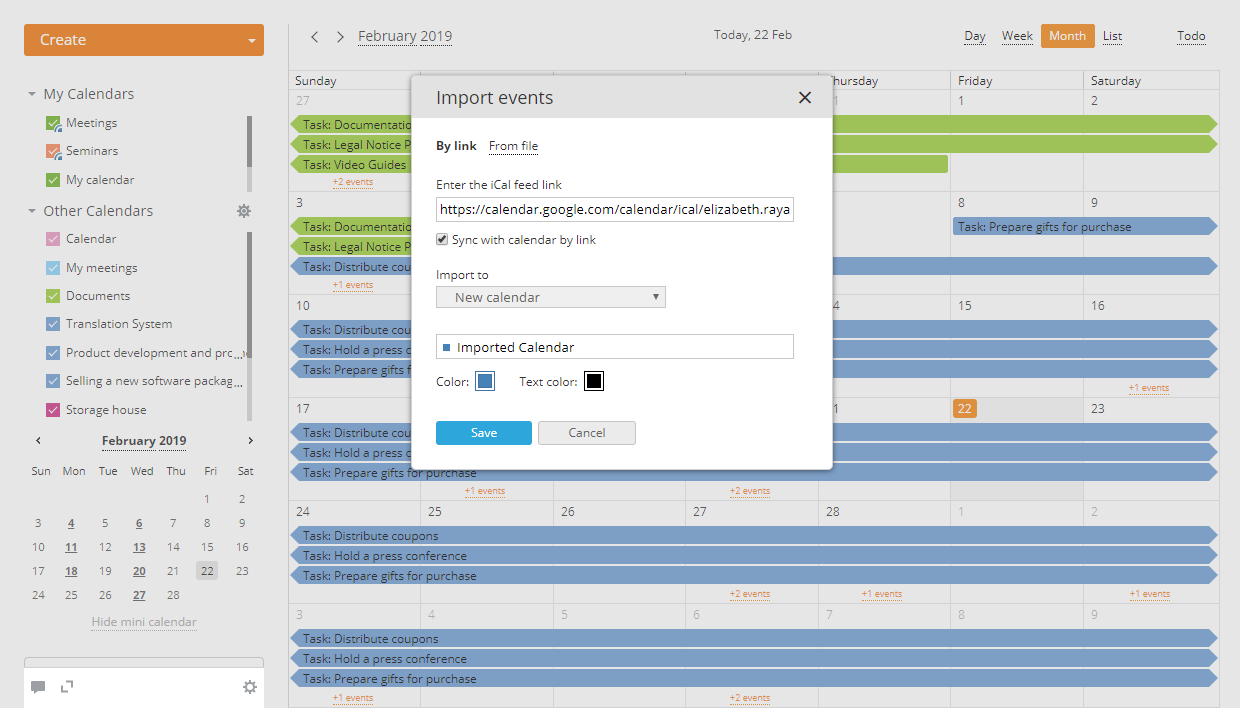
Etkinlikleri iCal dosyasından içe aktarmak için:
- sol üst köşedeki düğmenin yanındaki oka tıklayarak Oluştur açılır listesini açın ve Etkinlikleri ONLYOFFICE™ takvime aktar seçeneğini seçin,
- açılan pencerede Dosyadan seçeneğini seçin,
- Dosya seç bağlantısına tıklayın ve bilgisayarınızın sabit diskinde uygun bir .ics dosyasına göz atın,
- varsayılan olarak etkinlikler yeni bir takvime aktarılır, ancak Import to listesinden mevcut takvimlerden birini seçebilirsiniz,
- etkinlikleri yeni bir takvime aktarıyorsanız takviminiz için bir başlık girin, etkinlikler ve metin için görüntülenecek renkleri seçin, etkinlik hatırlatıcı zamanını ve saat dilimini ayarlayın ve paylaşım için kullanıcılar ekleyin. Etkinlikleri mevcut bir takvime aktarırken bu takvim için belirtilen ayarlar kullanılır.
- Kaydet düğmesine tıklayın.
iCal dosyasındaki etkinlikleri içeren yeni bir takvim eklenir ve soldaki Takvimlerim listesinde görüntülenir.
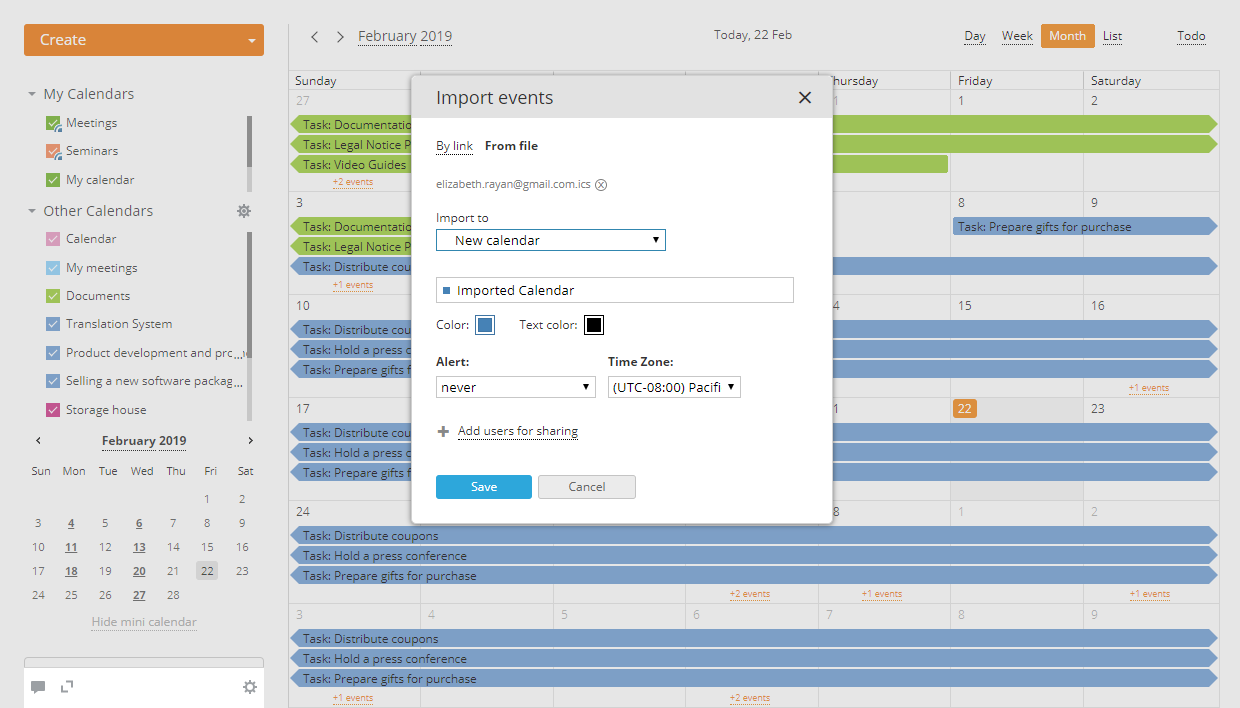
Daha fazla ipucu için bu makaleye bakın.
Takvimleri yönetme
Varsayılan olarak Takvim iki bölüme ayrılır:
-
Takvimlerim bölümü, varsayılan My calendar takvimini ve sizin oluşturduğunuz diğer takvimleri içerir,
-
Diğer Takvimler bölümü, şunları gösteren takvimleri içerir:
- katıldığınız veya takip ettiğiniz projelerin kilometre taşları;
- Projeler modülünde size atanan görevler (yalnızca son tarih belirlenmişse);
- CRM modülünde size atanan görevler;
- diğer kullanıcılar tarafından sizinle paylaşılan etkinlikler/takvimler;
- portal kullanıcılarının doğum günleri;
- iCal yayını kullanılarak oluşturulan üçüncü taraf takvimler.
Bir takvimi düzenlemeniz gerekiyorsa,
- fare işaretçisini düzenlemek istediğiniz takvimin üzerine getirin,
- takvim başlığının sağında görünen
 simgesine tıklayın,
- gereken tüm değişiklikleri yapın ve Kaydet düğmesine tıklayın.
Bazı takvimlerinize ihtiyacınız yoksa bunları silebilir (Takvimlerim listesinden) veya gizleyebilirsiniz (Diğer Takvimler listesinden).
Takvimlerim listesinden bir takvimi silmek için,
- fare işaretçisini silmek istediğiniz takvimin üzerine getirin,
- takvim başlığının sağında görünen simgesine tıklayın,
- Takvimi düzenle penceresinin altındaki Sil düğmesine tıklayın.
Diğer Takvimler listesindeki takvimlerden birini devre dışı bırakmak ve bu takvimdeki tüm etkinlikleri gizlemek için,
- fare işaretçisini gizlemek istediğiniz takvimin üzerine getirin,
- takvim başlığının sağında görünen simgesine tıklayın,
- Listeden gizle düğmesine tıklayın.
Birkaç takvimi aynı anda devre dışı bırakmak için,
- Diğer Takvimler listesi başlığının sağındaki
 simgesine tıklayın,
- göstermek istediğiniz takvim başlıklarının yanındaki kutuyu işaretleyin, gizlemek istediklerinizin işaretini kaldırın,
- değişiklikleri uygulamak için Kaydet düğmesine tıklayın.
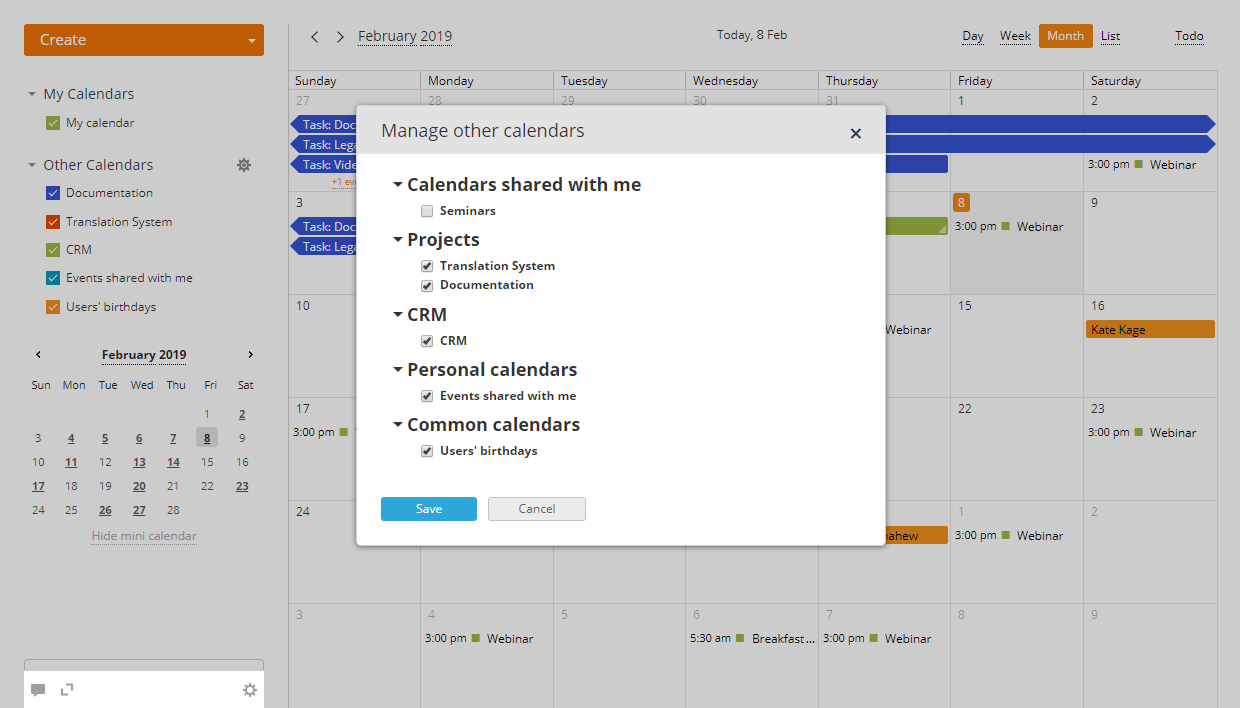
Takvimleri paylaşma
Ekibinizin iş programını düzenlemenin ve ekip arkadaşlarınızı tüm önemli etkinliklerden haberdar etmenin en iyi yolu, yeni bir takvim ekleyip paylaşmaktır.
Mevcut bir takvimi paylaşmak için,
-
soldaki Takvimlerim listesinden istediğiniz takvimi seçin,
-
takvim başlığının sağında görünen
simgesine tıklayın, -
Paylaşım Ayarları penceresini açmak için Paylaşım için kullanıcı ekle bağlantısına tıklayın,
-
üstteki bağlantılardan birini kullanın:
- takviminizi bir veya daha fazla kişiyle paylaşmak istiyorsanız Add Users bağlantısını kullanın;
- takviminizi tüm portal kullanıcılarıyla, bir grupla veya yalnızca portal yöneticileriyle paylaşmak istiyorsanız Add Groups bağlantısını kullanın.
Listeden bir kişi (veya grup) seçin. Aramayı kolaylaştırmak için üstteki filtre alanını kullanın.
Seçilen kişi (veya grup) listeye eklenir. Yanlışlıkla eklenen bir kişiyi (veya grubu) kaldırmak için ilgili
 simgesine tıklamanız yeterlidir.
-
uygun erişim düzeyini ayarlayın,
Varsayılan olarak takvim salt okunur modda kullanılabilir. Kullanıcıya (veya gruba) takvimi yalnızca görüntülemekle kalmayıp düzenleyebilmesi, etkinlik ekleyip kaldırabilmesi için tam erişim vermek üzere Salt okunur bağlantısına tıklayın ve listeden Tam Erişim seçeneğini seçin.
-
Paylaşım Ayarları penceresindeki değişiklikleri alttaki ilgili düğmeye tıklayarak kaydedin,
-
tüm değişiklikleri uygulamak için Takvimi düzenle penceresinin altındaki Kaydet düğmesine tıklayın.
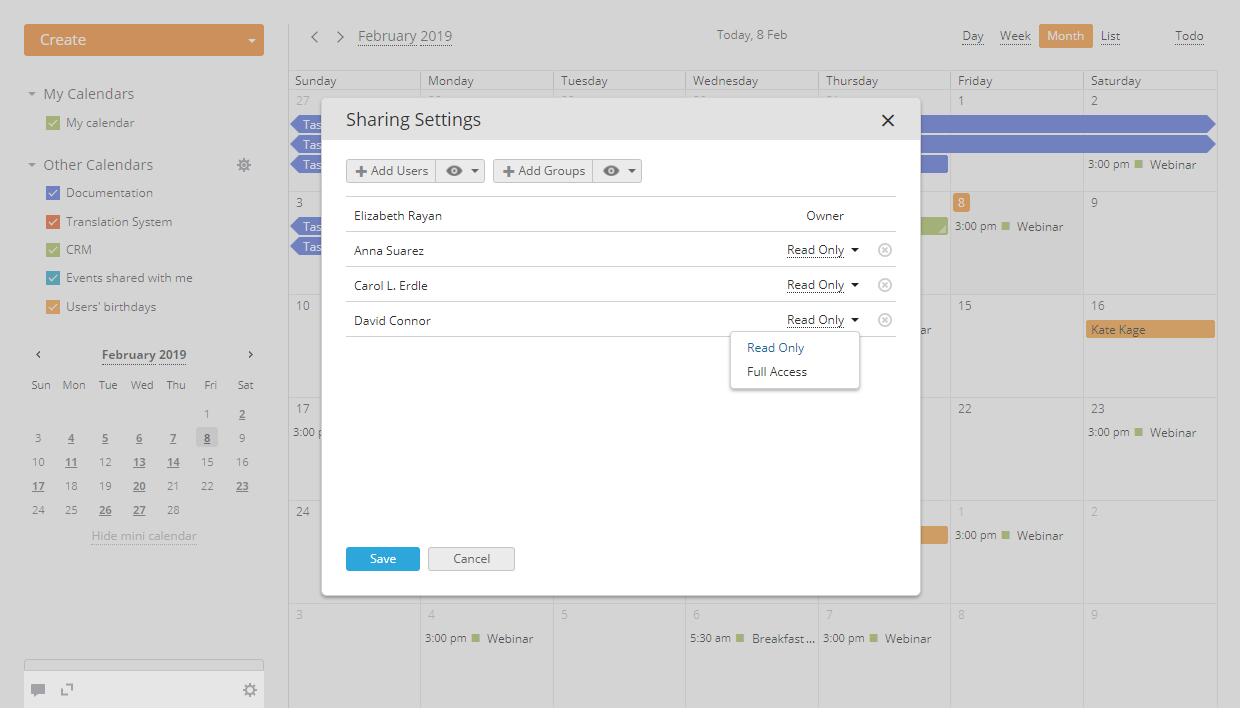
Seçilen tüm kullanıcılar (veya grup), kendileriyle yeni bir takvim paylaşıldığına dair bildirim alır.
Seçilen kullanıcı bildirimi aldıktan sonra, takvimdeki tüm etkinlikleri görüntülemek için paylaşılan takvimi etkinleştirmesi gerekir. Takvimi paylaştığınız kullanıcının uygulaması gereken adımlar şunlardır:
- Diğer Takvimler listesi başlığının sağındaki simgesine tıklayın,
- Calendars shared with me bölümüne gidin,
- etkinleştirmek istediğiniz takvim başlığının yanındaki kutuyu işaretleyin,
- Kaydet düğmesine tıklayın.
Takvimleri ve yapılacakları dışa aktarma
Takvim'i iş amaçlı, başka bir takvimi (örneğin Google'ı) ise kişisel yapılacaklar listeleri için kullanıyorsanız, online ofis takviminizi dışa aktarmak mevcut bilgileri eşitlemenize yardımcı olarak zaman ve emek tasarrufu sağlar.
Takvim şunları yapmanıza olanak tanır:
- Takvimi CalDAV protokolünü kullanarak eşitleme. Bu özellik v. 10.0 sürümünden itibaren yalnızca Takvimlerim bölümündeki takvimler için kullanılabilir. Bir takvim portalın önceki bir sürümünde oluşturulduysa yalnızca iCal ile dışa aktarılabilir. v. 10.5 sürümünden itibaren Diğer Takvimler bölümündeki takvimleri de dışa aktarmak mümkündür.
- Etkinlikleri iCal yayın bağlantısıyla dışa aktarma. Bu özellik, Takvimlerim veya Diğer Takvimler bölümündeki herhangi bir online ofis takvimi için kullanılabilir. Bu durumda online ofis takviminde yaptığınız tüm değişiklikler üçüncü taraf takvimde otomatik olarak kullanılabilir hale gelir, ancak bunları yalnızca görüntüleyebilirsiniz. Değişiklikleri üçüncü taraf takviminizde düzenlemek ve güncellemek istiyorsanız bunları .ics dosyası olarak kaydetmeniz gerekir.
Takviminizi dışa aktarmak için,
-
dışa aktarılacak bir takvim seçin,
notTakvimi CalDAV protokolüyle eşitleme olanağının v. 10.0 sürümünden itibaren yalnızca Takvimlerim bölümündeki takvimler için kullanılabilir olduğunu unutmayın. v. 10.5 sürümünden itibaren Diğer Takvimler bölümündeki takvimleri de dışa aktarmak mümkündür. Daha fazla bilgi için bu makaleye bakın.
-
fare işaretçisini dışa aktarmak istediğiniz takvimin üzerine getirin,
-
takvim başlığının sağında görünen
simgesine tıklayın, -
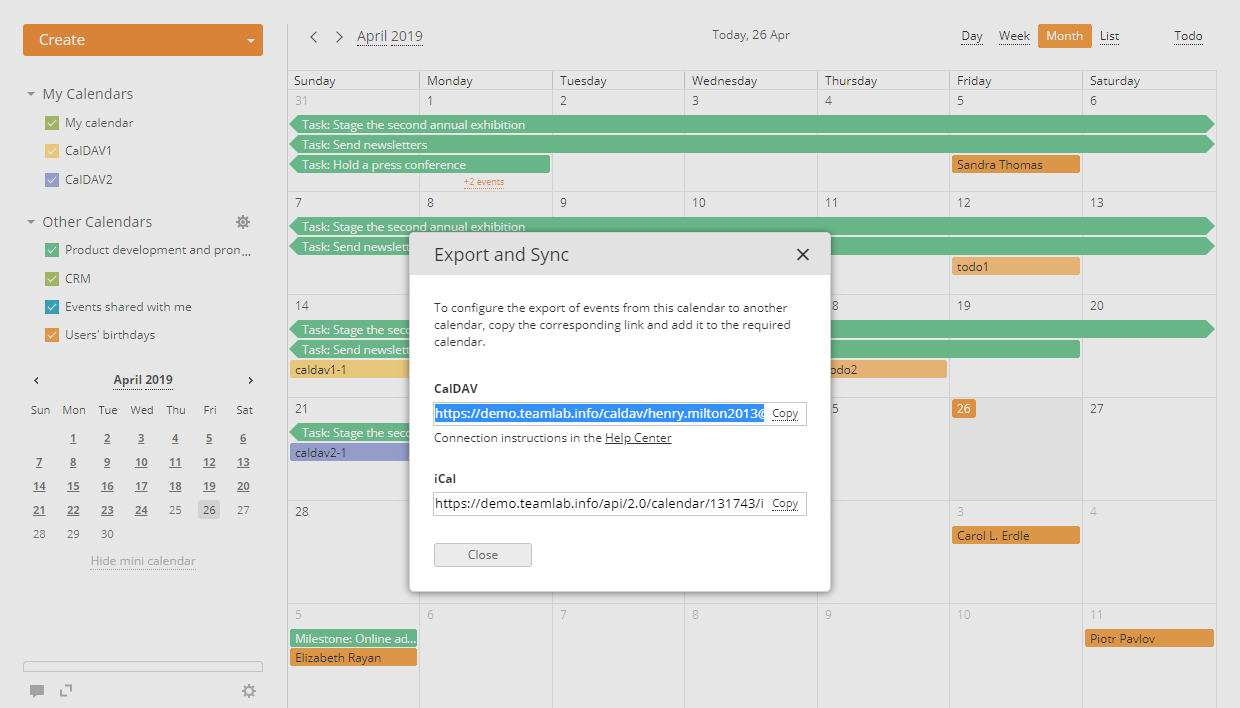
Aktar/Yolla bağlantısına tıklayın,
-
CalDAV veya iCal bölümünde verilen bağlantının tamamını kopyalayın ve CalDAV protokolünü/iCal biçimini destekleyen herhangi bir üçüncü taraf takvime girin.
Örneğin bir takvimi Mozilla Thunderbird ile CalDAV protokolünü kullanarak eşitlemek için Mozilla Thunderbird takvim listesinde bir takvime sağ tıklayın ve New calendar seçeneğini seçin. Açılan yeni pencerede On the Network seçeneğini işaretleyin ve Next'e tıklayın. CalDAV seçeneğini seçin, kopyaladığınız CalDAV bağlantısını Address alanına yapıştırın ve Next'e basın. Yeni takvimin adını ve rengini ayarlayın ve Finish'e tıklayın. Takvim oluşturulduğunda kimlik bilgilerinizi de belirtmeniz gerekir. Portala erişmek için kullandığınız kullanıcı adını ve parolayı girin.
Google Takvim kullanıyorsanız 'Takvim ekle' başlığının yanındaki açılır listeyi açın ve 'URL ile' seçeneğini seçin. Ardından kopyaladığınız iCal bağlantısını 'Takvimin URL'si' alanına yapıştırın ve takvimi kaydedin. Takviminiz eklenir ve 'Diğer takvimler' listesinde görüntülenir.
VEYA
Takviminizi sabit diskinize .ics uzantılı iCal biçiminde bir dosyaya kaydetmek için verilen iCal bağlantısını izleyin. Kaydedilen dosyayı, online ofis takviminizdeki etkinlikleri İçe aktar özelliği sunan herhangi bir üçüncü taraf takvime aktarmak için kullanın.
Google Takvim kullanıyorsanız 'Takvim ekle' başlığının yanındaki açılır listeyi açın ve 'İçe aktar' seçeneğini seçin. Ardından sabit diskinizde oluşturulan dosyaya göz atın, bu etkinliklerin kaydedileceği takvimi seçin ve 'İçe aktar' düğmesine tıklayın. Online ofis takviminizdeki tüm etkinlikler seçilen Google takviminde içe aktarılır ve görüntülenir.
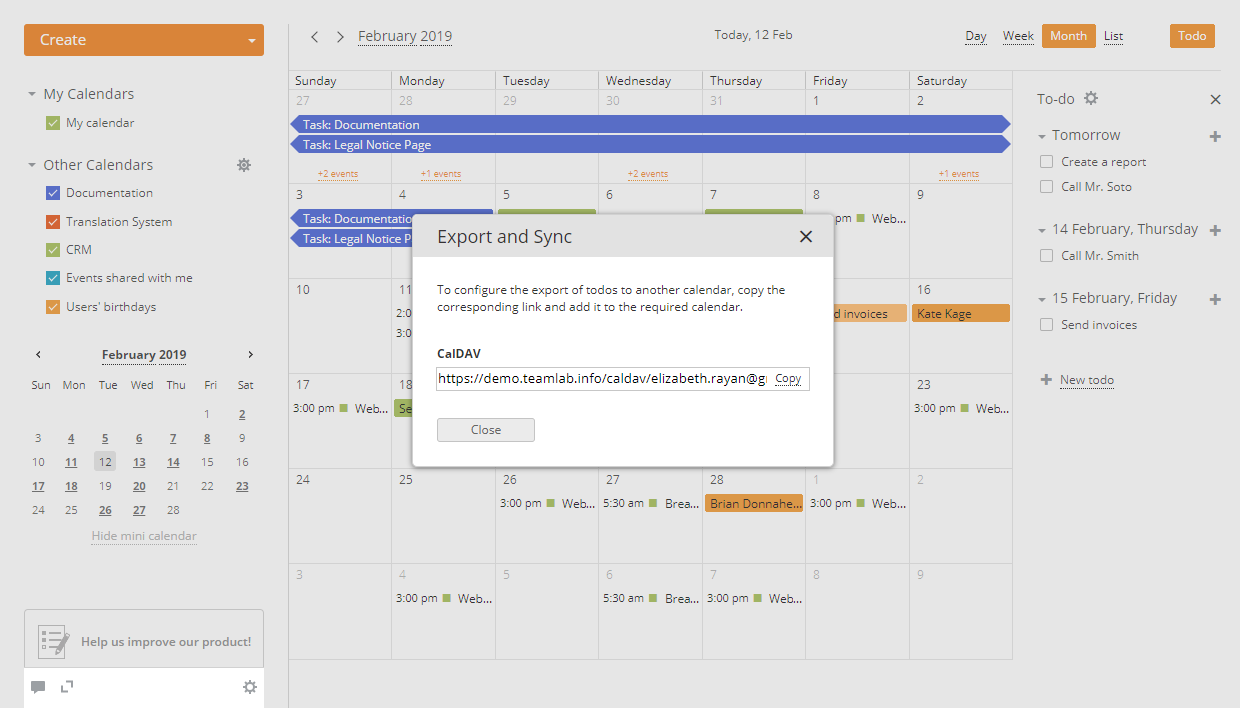
Yapılacaklarınızı dışa aktarmak için,
- Yapılacaklar panelini açmak için sağ üst köşedeki Todo düğmesine tıklayın,
- To-do panelindeki simgesine tıklayın,
- Export and Sync seçeneğine tıklayın,
- verilen CalDAV bağlantısını Kopyala seçeneğine tıklayarak kopyalayın ve CalDAV protokolünü destekleyen herhangi bir üçüncü taraf takvime girin,
- Export and Sync penceresini kapatın.