ONLYOFFICE Workspace Community'yi Vultr'a dağıtma
Giriş
ONLYOFFICE Workspace, Vultr Marketplace'te sunulan tek tıklamalı uygulama kullanılarak Vultr altyapısına dağıtılabilir.
Tek tıklamalı uygulama, Ubuntu işletim sistemi üzerinde çalışan bir Vultr sunucusuna web ofisinizi dağıtmak için gereken önceden yapılandırılmış tüm bileşenleri içeren bir imajdır:
- Docker hizmeti,
- MySQL Server,
- ONLYOFFICE Document Server,
- ONLYOFFICE Community Server,
- ONLYOFFICE Control Panel.
1. Adım. Vultr'da örneğinizi oluşturun
Vultr hesabınızda oturum açın ve Deploy Instance düğmesine tıklayın ya da artı simgesine tıklayıp Deploy New Server seçeneğini seçin.
Dilerseniz örneğin ayrıntılar sayfasını açıp Deploy düğmesine tıklayabilirsiniz.
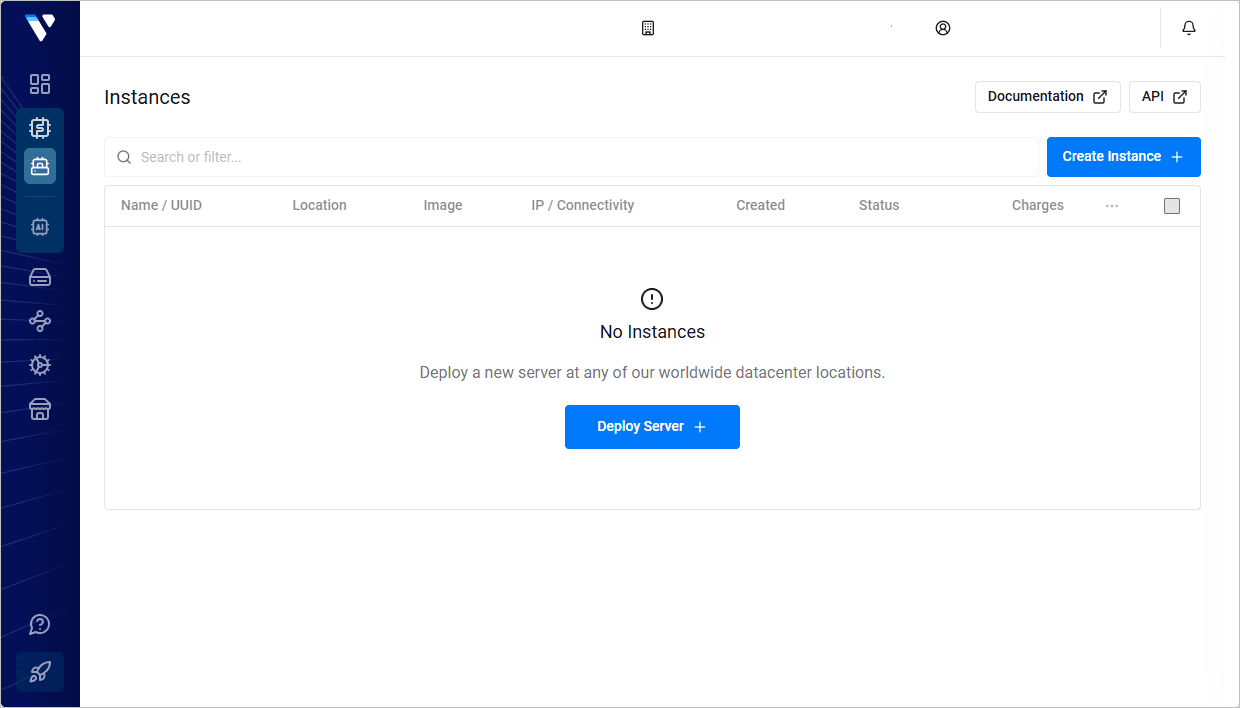
Gerekirse Choose Server bölümünde uygun bir sunucu türü seçin: High Frequency, Cloud Compute, Bare Metal veya Dedicated Cloud.
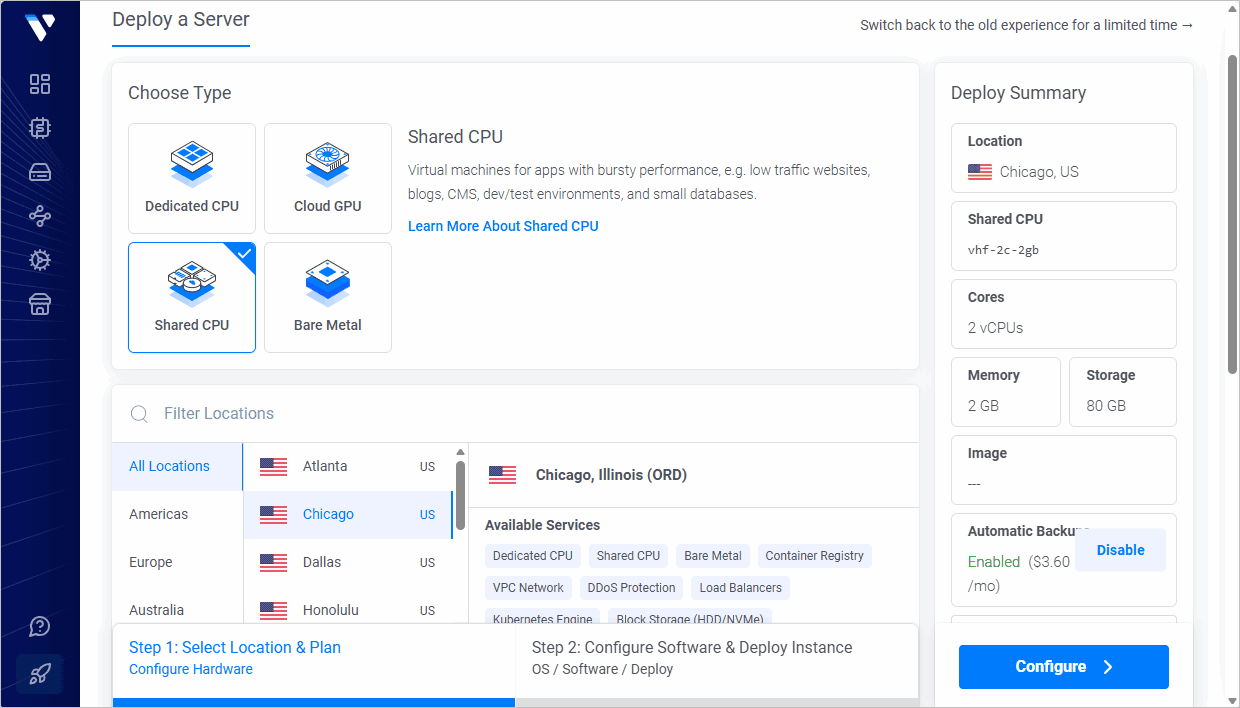
Server Location bölümünde size en yakın konumu da seçebilirsiniz: America, Europe, Australia, Asia.
Server Type bölümünde Marketplace Apps sekmesine geçin. Business kategorisinde ONLYOFFICE Workspace uygulamasını bulun ve seçmek için üzerine tıklayın. Örneği ayrıntılar sayfasından başlattıysanız ONLYOFFICE Docs uygulaması otomatik olarak seçilir.
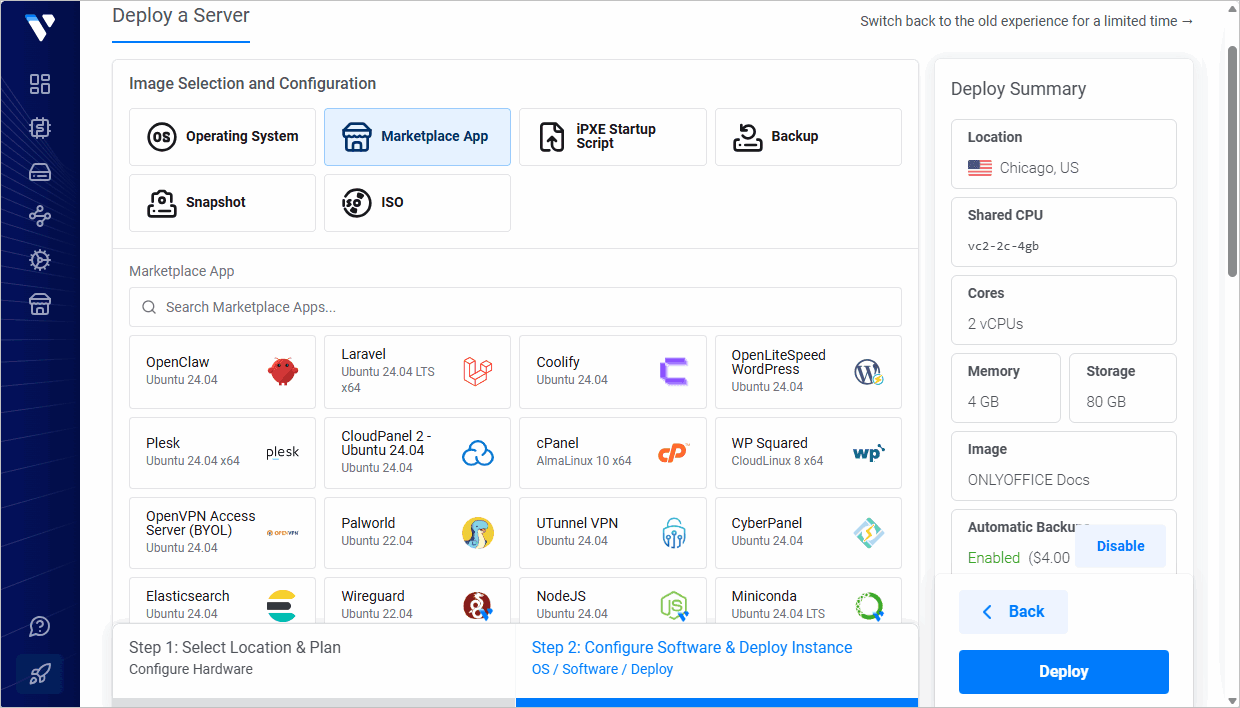
Server size bölümünde kullanmak istediğiniz sunucu boyutunu seçebilir veya varsayılan boyutu bırakabilirsiniz. Kullanılabilir seçenekler, seçilen sunucu konumuna göre farklılık gösterebilir.
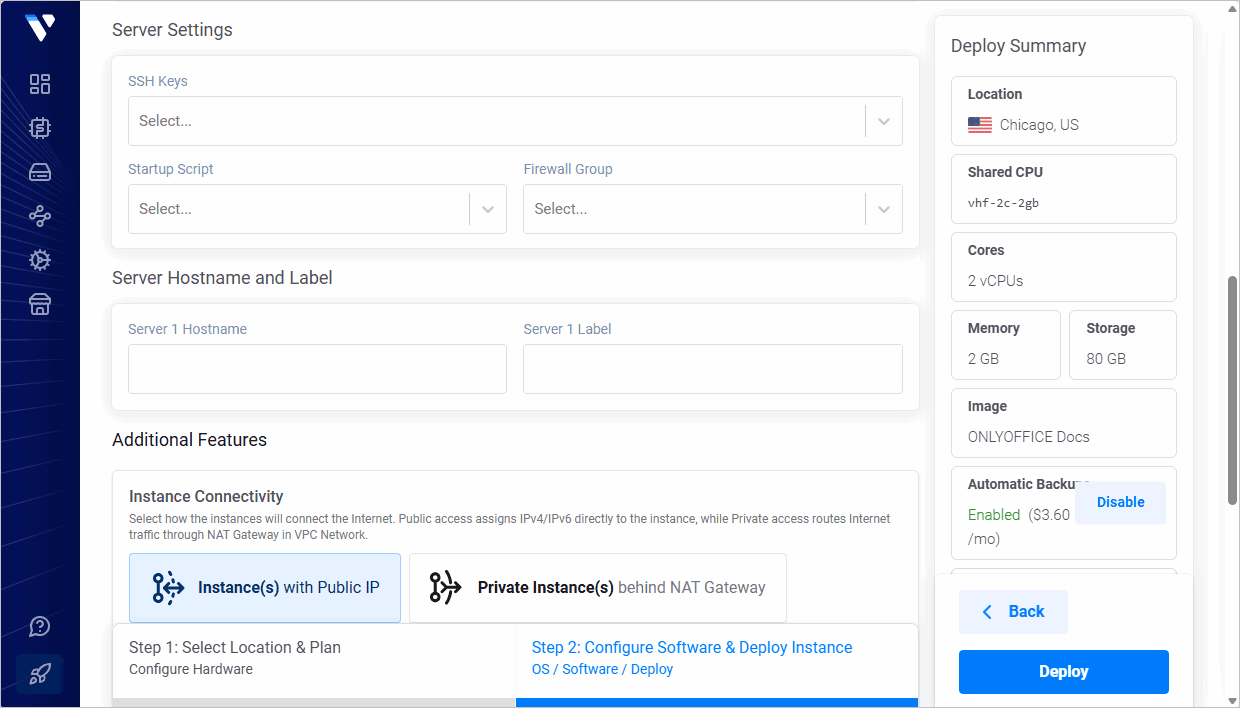
İsterseniz bazı ek özellikleri de ayarlayabilirsiniz: IPv6 ağını, Auto Backups özelliğini, DDOS Protection özelliğini (bu seçenek yalnızca belirli konumlarda kullanılabilir) veya Private Networking özelliğini etkinleştirin.
SSH Keys bölümünde, sunucunuza parola yerine SSH anahtarıyla bağlanmak istiyorsanız bir genel SSH anahtarı ekleyebilirsiniz. Vultr hesabınıza daha önce genel SSH anahtarları eklediyseniz bunlar bu bölümde görüntülenir. Gerekli genel anahtarı seçebilir veya yeni bir anahtar ekleyebilirsiniz. Özel anahtar yerel bilgisayarınızda saklanmalıdır. SSH anahtar çiftlerinin nasıl oluşturulacağı ve genel anahtarın örneğe nasıl ekleneceği hakkında daha fazla bilgi için Vultr belgelerine bakın.
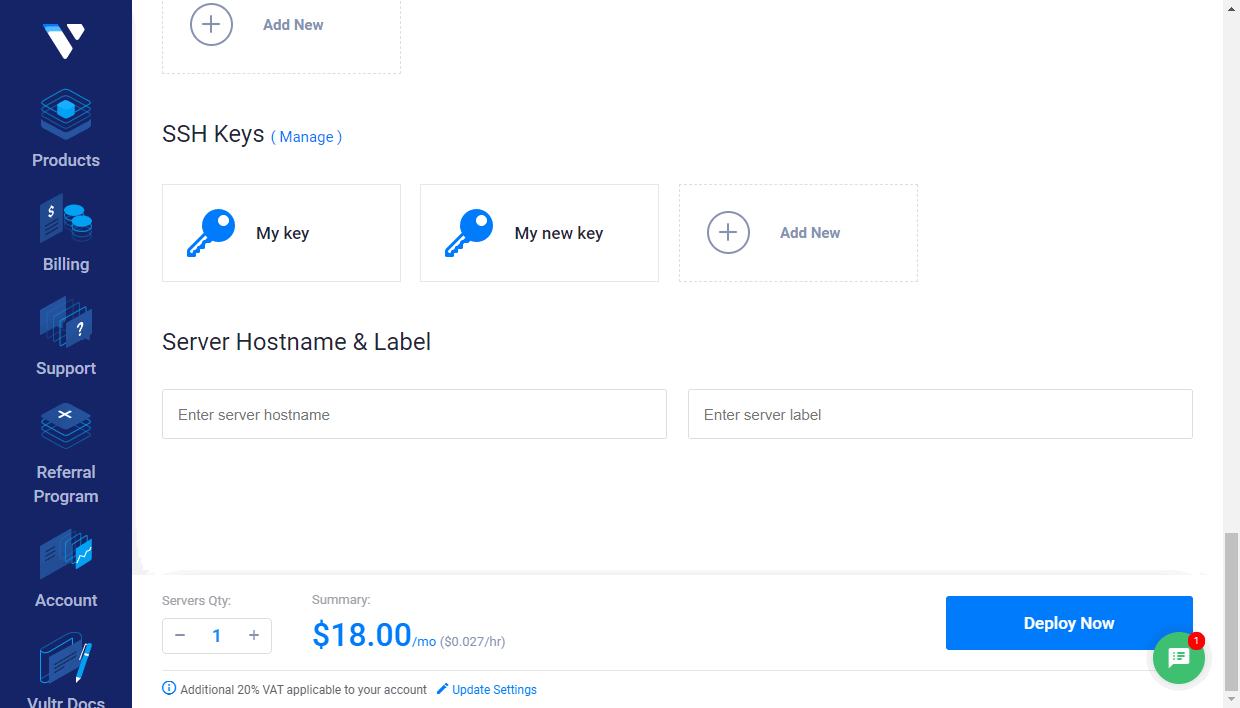
Gerekirse Server Hostname ve Label alanlarını doldurun.
Deploy Now düğmesine tıklayın.
Yeni oluşturulan örnek, Vultr Products sayfasında görüntülenir. Örnek kurulurken bekleyin. Durumu Running olarak değiştiğinde, Server information sayfasını açmak için sunucu adına tıklayın veya Server Details seçeneğini kullanın.
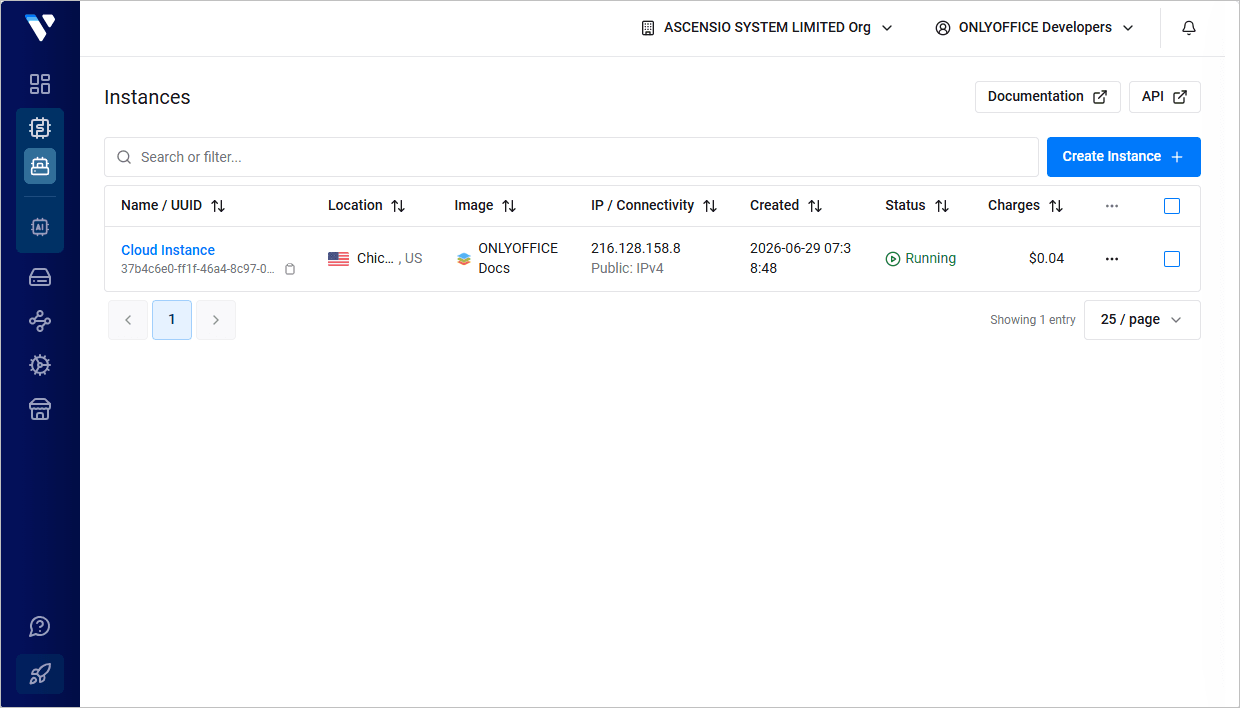
Sunucunun IP adresini kopyalamak için  simgesine tıklayın.
Server information sayfasında, örneğe erişmek için gereken root parolasını da bulabilirsiniz.
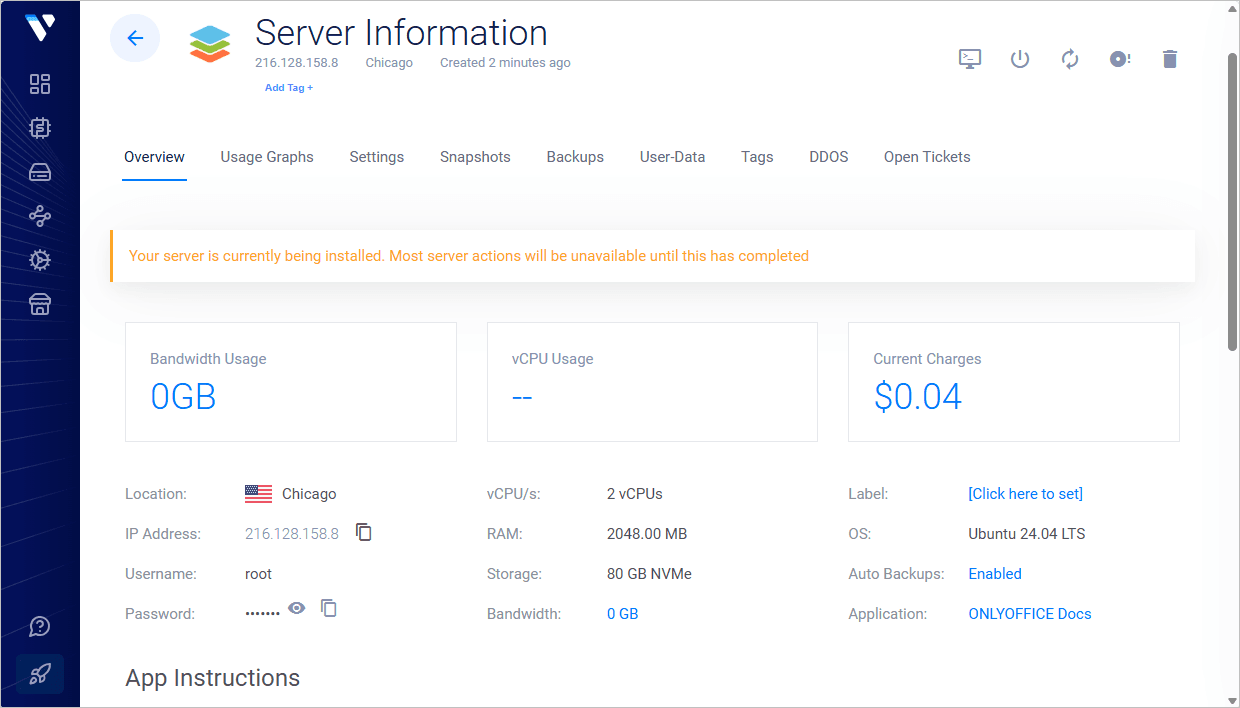
2. Adım. Yapılandırmayı tamamlamak için sunucunuza SSH ile bağlanın
Windows'ta PuTTY yardımcı programını kullanabilirsiniz.
Örneğin IP adresini girin; bağlantı noktasının 22 olduğundan ve SSH bağlantı türünün seçili olduğundan emin olun.
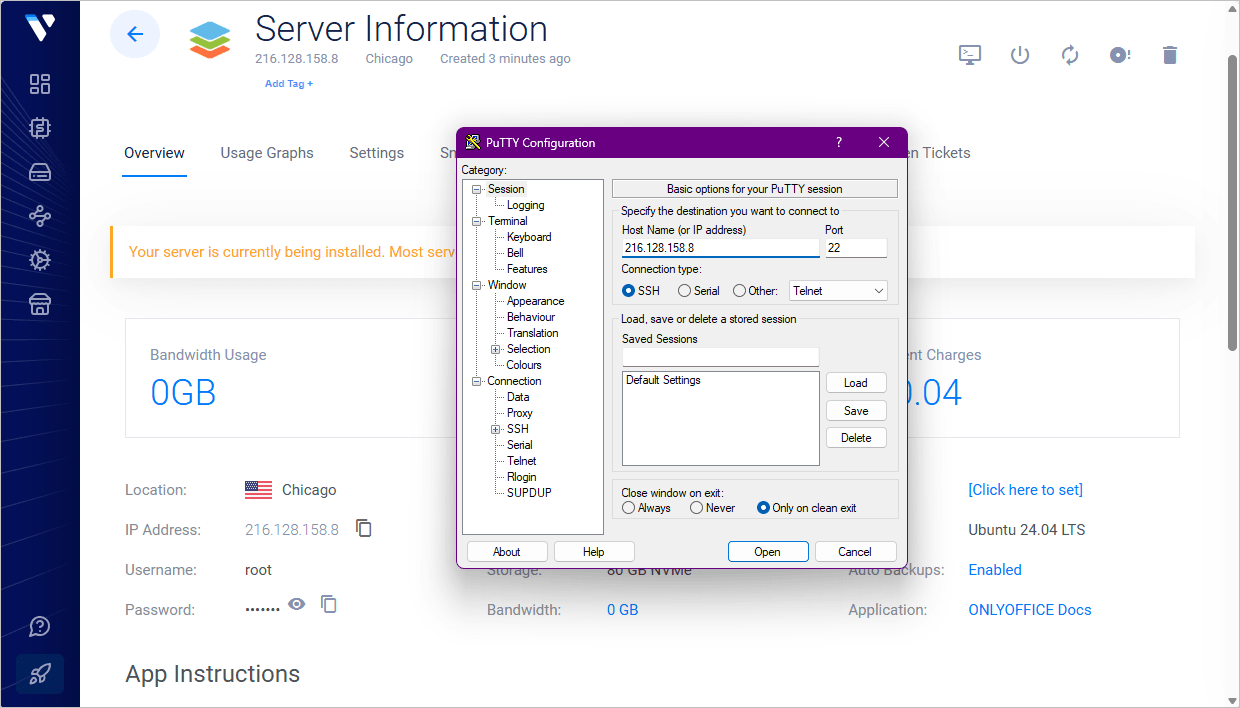
Örneği oluştururken genel bir SSH anahtarı eklediyseniz, Connection > SSH > Auth bölümünde yerel bilgisayarınızda saklanan ilgili özel anahtarın yolunu belirtin.
Open düğmesine tıklayın. Ardından PuTTY Security Alert penceresinde Yes düğmesine tıklayın.
- Örneği oluştururken SSH anahtarı eklemediyseniz, oturum açma adı olarak
rootkullanın ve Server information sayfasında bulabileceğiniz root parolasını girin. - SSH anahtarı eklediyseniz kimliğiniz özel anahtarınızla doğrulanır.
Linux'ta OpenSSH gibi bir SSH istemcisi kullanabilirsiniz. Terminale ssh root@your_instance_ip yazın ve sunucuya bağlanmaya devam etmek için yes yazın.
- SSH anahtarı eklemediyseniz, Server information sayfasında bulabileceğiniz root parolası istenir.
- Birden fazla SSH anahtarınız varsa özel anahtarınızın yolunu belirtmeniz gerekebilir:
ssh -i /path/to/private/key root@your_instance_ipKimliğiniz özel anahtarınızla doğrulanır.
Kurulum işlemi tamamlanana kadar bekleyin. Bu işlem sırasında 6 GB takas alanı ayrılır, Docker onlyoffice-network ağı oluşturulur ve onlyoffice-mysql-server, onlyoffice-document-server, onlyoffice-community-server ile onlyoffice-control-panel Docker kapsayıcıları otomatik olarak başlatılır.
3. Adım. Portalınıza web tarayıcısından erişin
Web tarayıcısının adres çubuğuna http:// + örneğinizin IP adresi yazın. Portalın başlatılması birkaç dakika sürebilir.
Portal kurulum sihirbazı açılır. Hesabınızın parolasını belirleyin ve onaylayın. Varsayılan olarak parola en az 8, en fazla 120 karakter uzunluğunda olmalıdır. E-posta adresinizi girin.
Bu e-posta adresi ve parola, portal yönetici hesabınıza web tarayıcısı üzerinden erişmek için kullanılır.
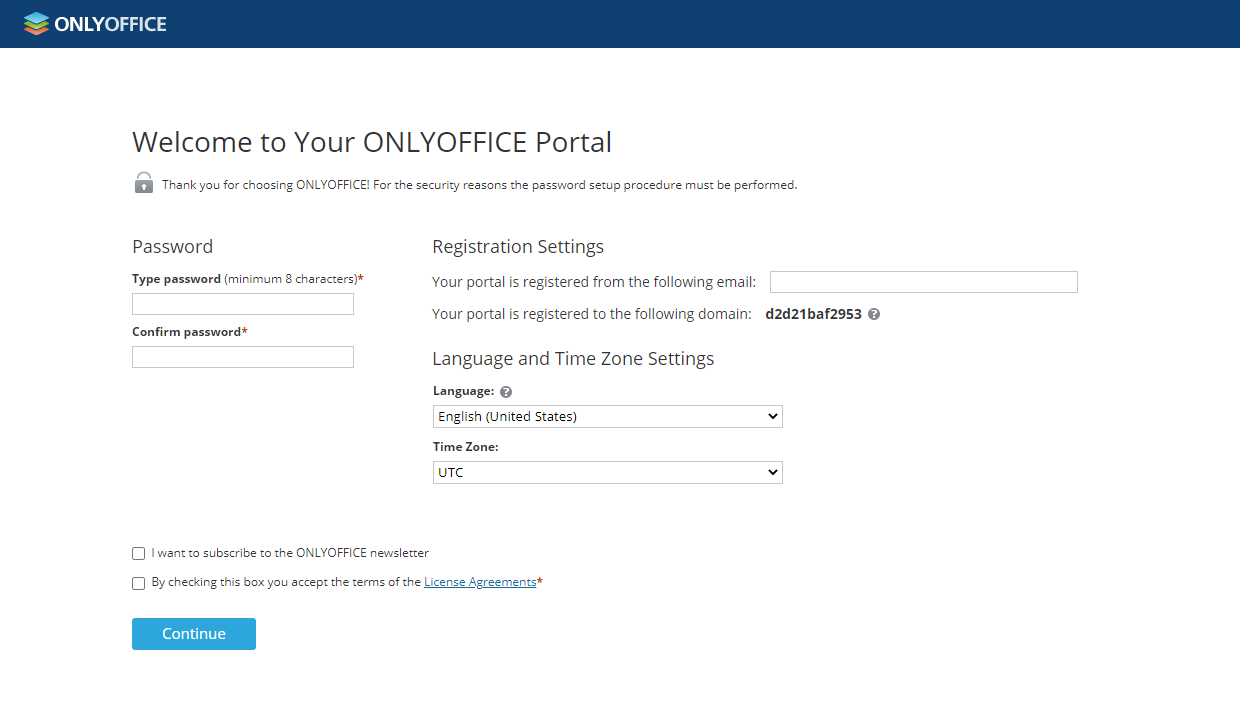
İlgili açılır listeleri kullanarak portal dilini ve saat dilimini de değiştirebilirsiniz. Portal bildirimlerinin ve takvim hatırlatıcılarının beklendiği gibi çalışması için saat dilimi doğru ayarlanmalıdır.
İlgili kutuyu işaretleyerek lisans sözleşmesinin koşullarını kabul edin ve Continue düğmesine tıklayın.
Portalınız kuruldu ve kullanıma hazır. Web ofisin özelliklerini keşfetmek için başlangıç sayfasında bulunan portal modülleri arasında geçiş yapın.