ONLYOFFICE Workspace Enterprise'ı Alibaba Cloud'a dağıtma
Giriş
ONLYOFFICE Workspace Enterprise örneği, Alibaba Cloud Marketplace'te bulunan ONLYOFFICE Alibaba Cloud Image kullanılarak Alibaba Cloud'a dağıtılabilir.
Alibaba Cloud Image, sanal bulut sunucusunda kolayca bir örnek başlatmanızı sağlayan, önceden yapılandırılmış bir şablondur.
ONLYOFFICE Workspace Enterprise Alibaba Cloud Image, Linux üzerinde çalışan sanal sunucuya web ofisinizi dağıtmak için işletim sistemi ve yazılım dahil gereken tüm bileşenleri sağlar.
1. Adım. ONLYOFFICE Alibaba Cloud Image'ı seçin ve çözüme abone olun
Mevcut Alibaba Cloud hesabınızda oturum açın veya yeni bir hesap oluşturun ve Alibaba Cloud Marketplace'e gidin.
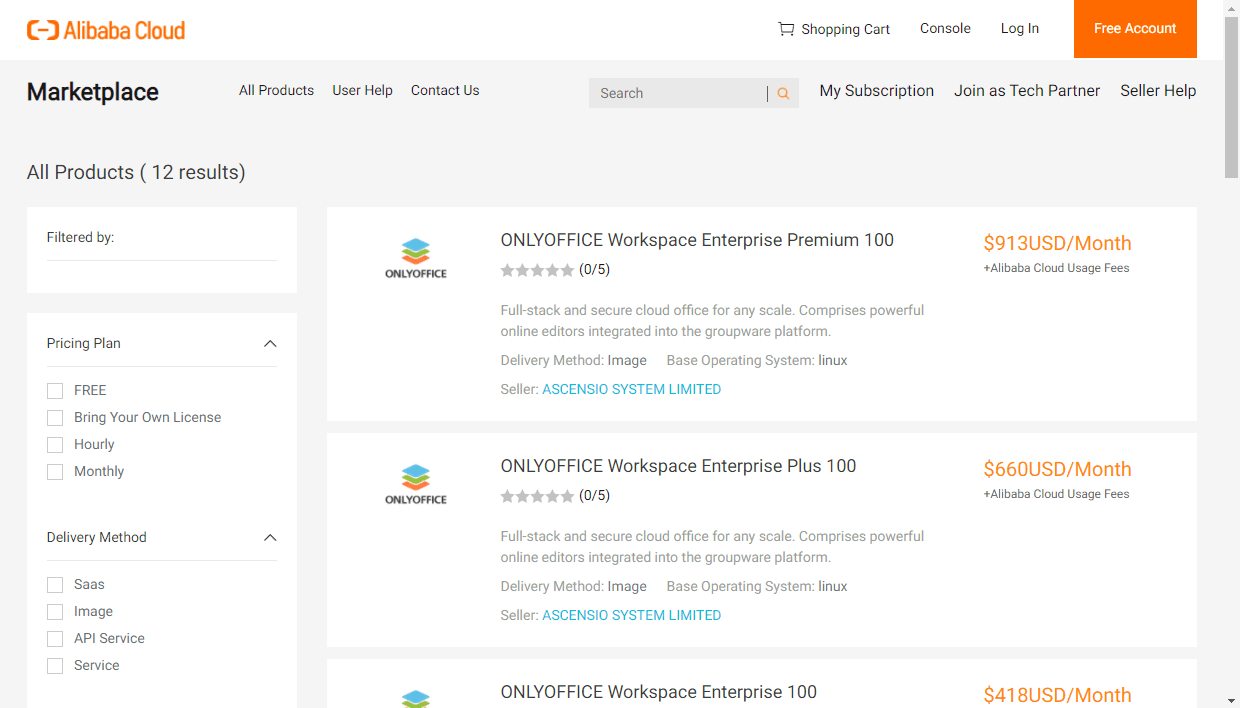
ONLYOFFICE Workspace Enterprise çözümünü bulun ve örnek türünü seçin: 50, 100, 200 veya 400 kullanıcı. Kullanıcı sayısı, belgeleri düzenleyebilecek kişi sayısını ifade eder. Aynı anda düzenlenebilecek belge sayısı sınırlı değildir. Diğer kayıtlı kullanıcılar belgeleri yalnızca görüntülemek için açabilir. ONLYOFFICE her kullanıcı kimliğini 30 gün boyunca izler. Bu sürenin ardından gerekirse kullanıcıları değiştirebilirsiniz.
Product Details sayfasında yazılım işlevlerinin açıklamasını okuyabilir, kullanılabilir imaj sürümlerini ve her bölgeye karşılık gelen imaj kimliğini görüntüleyebilir, gerekli bölge ve abonelik türü (Subscription veya Pay-As-You-Go) için fiyat ayrıntılarını inceleyebilir ve Son Kullanıcı Lisans Sözleşmesi'ni okuyabilirsiniz.
Pricing sayfasında yalnızca yazılım fiyatı gösterilir. Nihai fiyat, ECS onay sayfasında hesaplanır. Toplam fiyata ONLYOFFICE yazılımının ve bu yazılım çözümünü dağıtmak için kullanılan Alibaba Cloud ECS hizmetlerinin ücretleri dahildir. Ücretli Cloud Image'lara abone olma ve diğer fiyatlandırma ayrıntıları hakkında daha fazla bilgi için Alibaba Cloud belgelerine bakın.
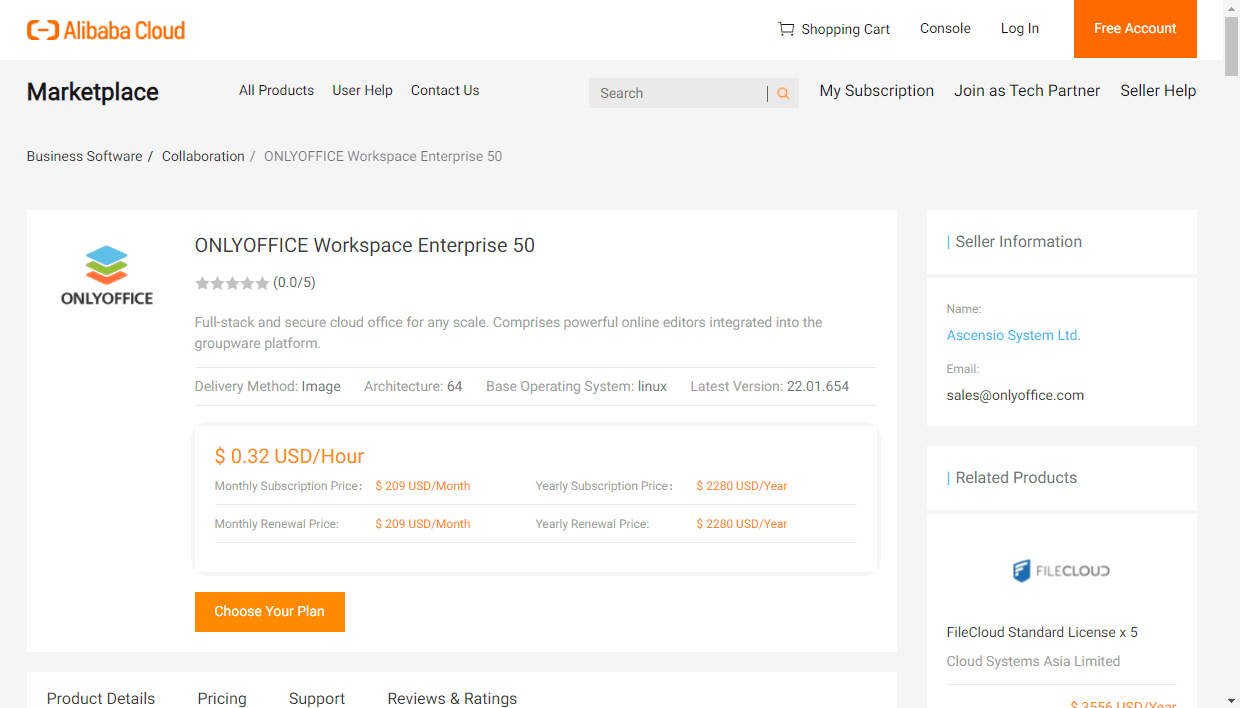
Choose Your Plan düğmesine tıklayın. Alibaba Cloud ECS (Elastic Compute Service) konsolunun Custom Launch sekmesi açılır.
2. Adım. ONLYOFFICE örneğinizi Alibaba Cloud'da başlatın
Custom Launch sekmesinde yapılandırma sihirbazının adımlarını izleyin.
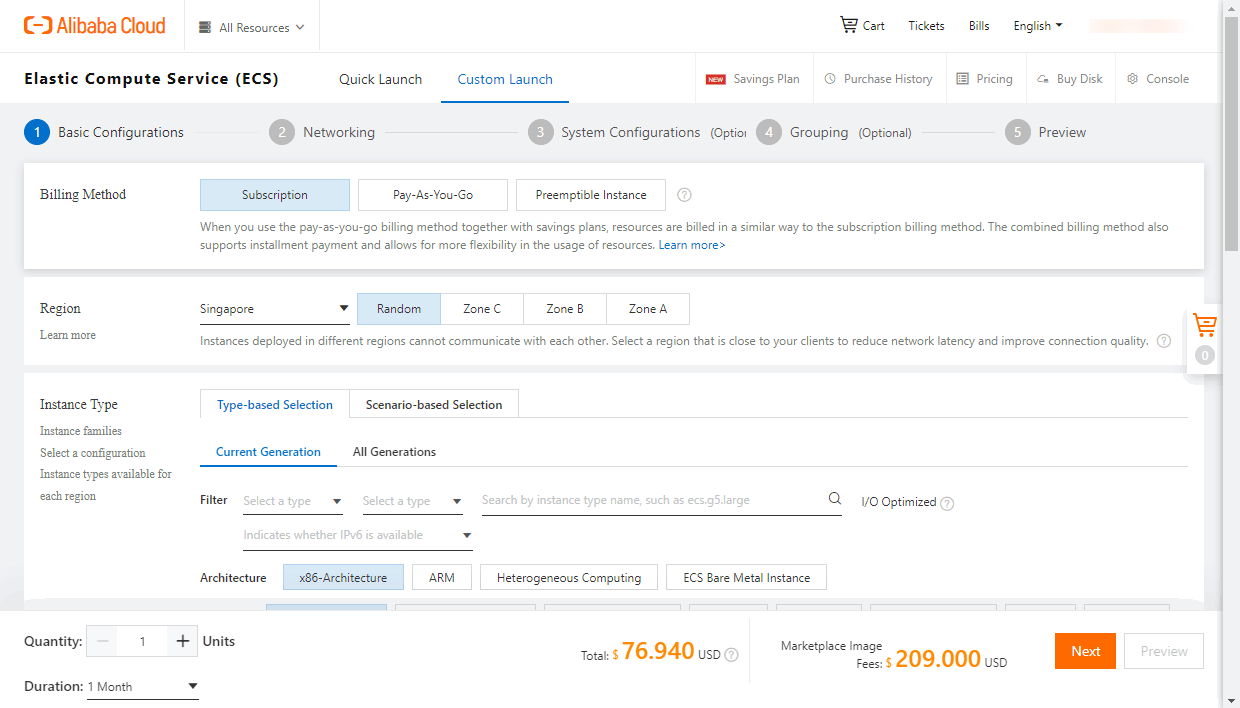
1 - Basic Configurations bölümünde aşağıdaki parametreleri değiştirebilirsiniz:
- Billing Method - Subscription, Pay-As-You-Go veya Preemptible Instance seçeneğini belirleyin.
- Region - örneğin dağıtılacağı bölgeyi seçin. Kullanıcılarınıza en yakın bölgeyi seçmeniz önerilir.
- Instance Type - örnek türünü seçebilirsiniz.
- Image - ONLYOFFICE Workspace Enterprise Marketplace imajı seçilidir.
- Storage - uygun sistem diski kapasitesini belirtebilir veya bir veri diski ekleyebilirsiniz.
- Snapshot - disklerin düzenli yedeğini almak için otomatik anlık görüntü ilkeleri kullanabilirsiniz.
Sağ alt köşedeki Next düğmesine tıklayın.
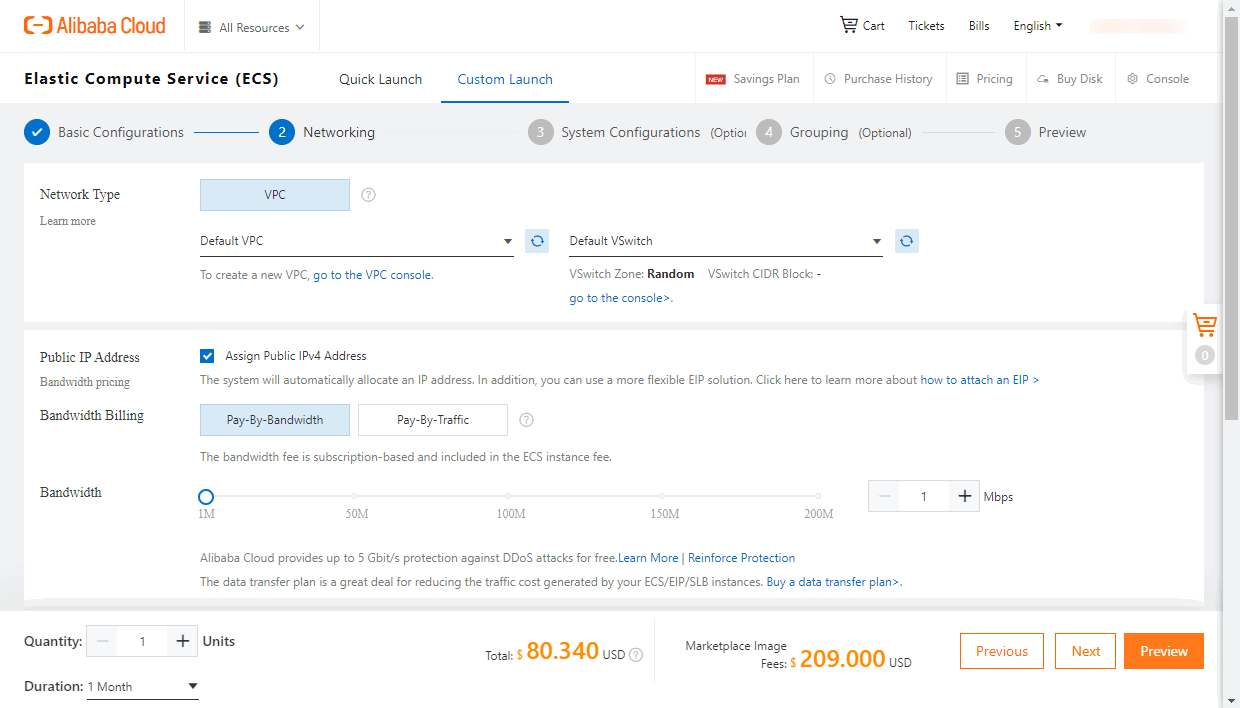
2 - Networking bölümünde aşağıdaki parametreleri değiştirebilirsiniz:
- Network Type - varsayılan ayarları bırakabilirsiniz.
- Public IP Address - otomatik olarak atanan IP adresi zaten etkindir.
- Network Billing Method - Pay-By-Bandwidth veya Pay-By-Traffic seçeneğini belirleyin.
- Security Group - gerekirse yeni bir güvenlik grubu oluşturabilirsiniz. Varsayılan güvenlik grubu zaten seçilidir.
- Elastic Network Interface - varsayılan ayarları bırakabilirsiniz.
- IPv6 - varsayılan ayarları bırakabilirsiniz.
Sağ alt köşedeki Next düğmesine tıklayın.
3 - System Configurations (Optional) bölümünde aşağıdaki parametreleri değiştirebilirsiniz:
-
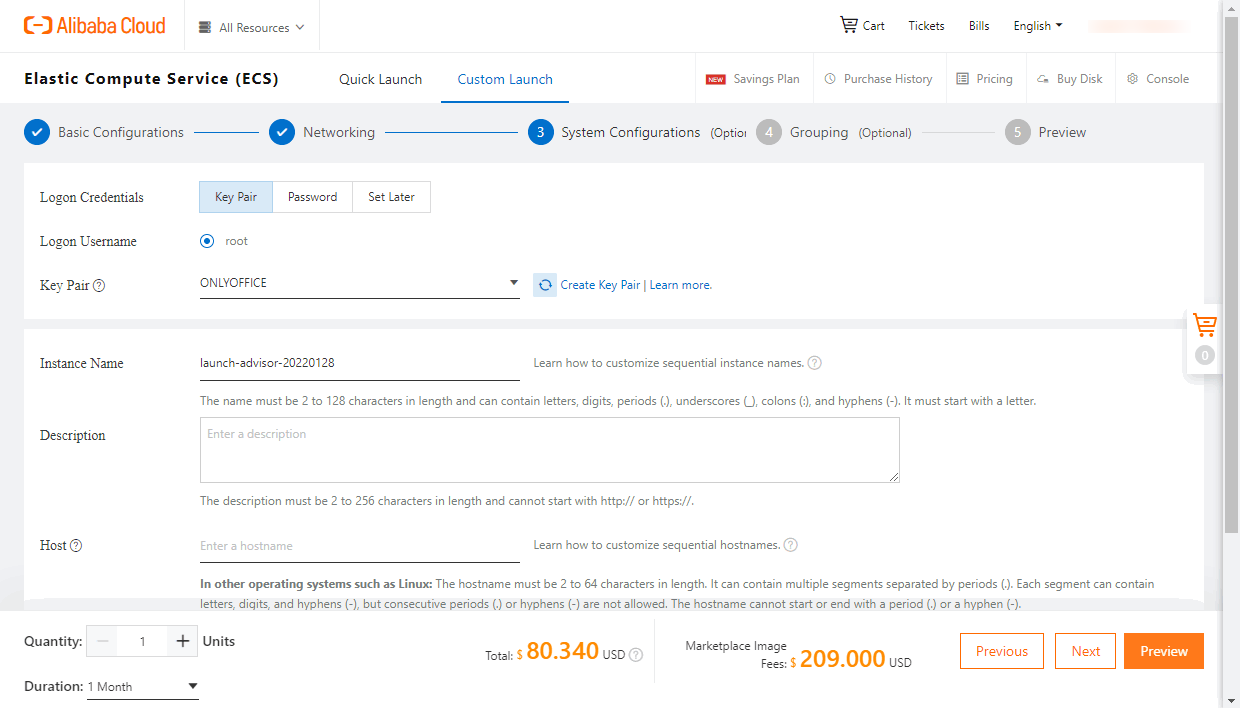
Logon Credentials - örneğinize SSH ile uzaktan bağlanmak için bir parola belirleyebilir veya yeni bir anahtar çifti oluşturabilirsiniz. Logon Username
rootdeğeridir.Yeni bir anahtar çifti oluşturmak için:
-
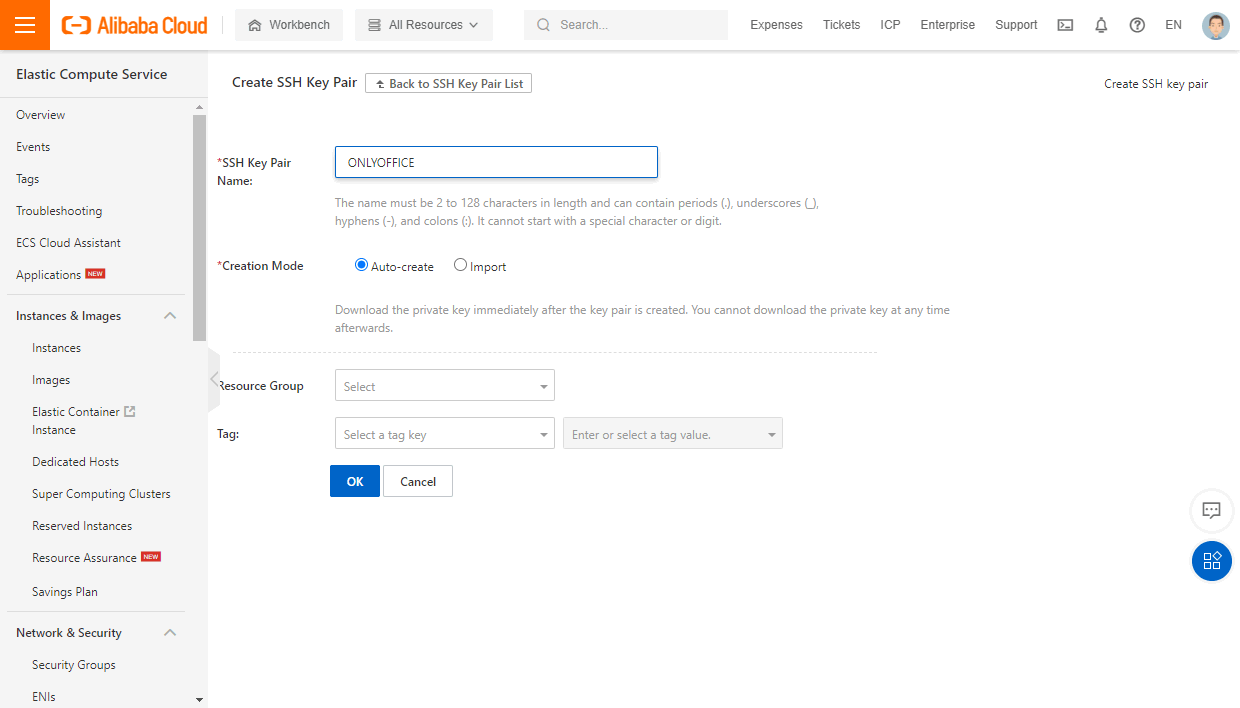
Create Key Pair bağlantısına tıklayın. Elastic Compute Service Console yeni bir tarayıcı sekmesinde açılır.
-
İlgili alana anahtar çifti adını (örneğin ONLYOFFICE) girin ve Auto-create seçeneğini belirleyin veya Import seçeneğini belirleyip Base64 kodlu genel anahtarınızı yapıştırın. Alttaki Ok düğmesine tıklayın.
Genel anahtarınız Elastic Compute Service'te saklanır. Özel anahtarınızı içeren
.pemdosyası yerel bilgisayarınıza indirilir ve varsayılan Downloads klasöründe saklanır. Dosyayı kopyalayın ve güvenli bir yerde saklayın.
System Configurations sayfasına dönün, anahtar çifti alanının sağındaki simgeyle alanı yenileyin ve listeden oluşturduğunuz anahtar çiftini seçin.
-
-
Ayrıca Instance Name değerini özelleştirebilir, bir Description ekleyebilir veya Host adını özelleştirebilirsiniz.
Sağ alt köşedeki Next düğmesine tıklayın.
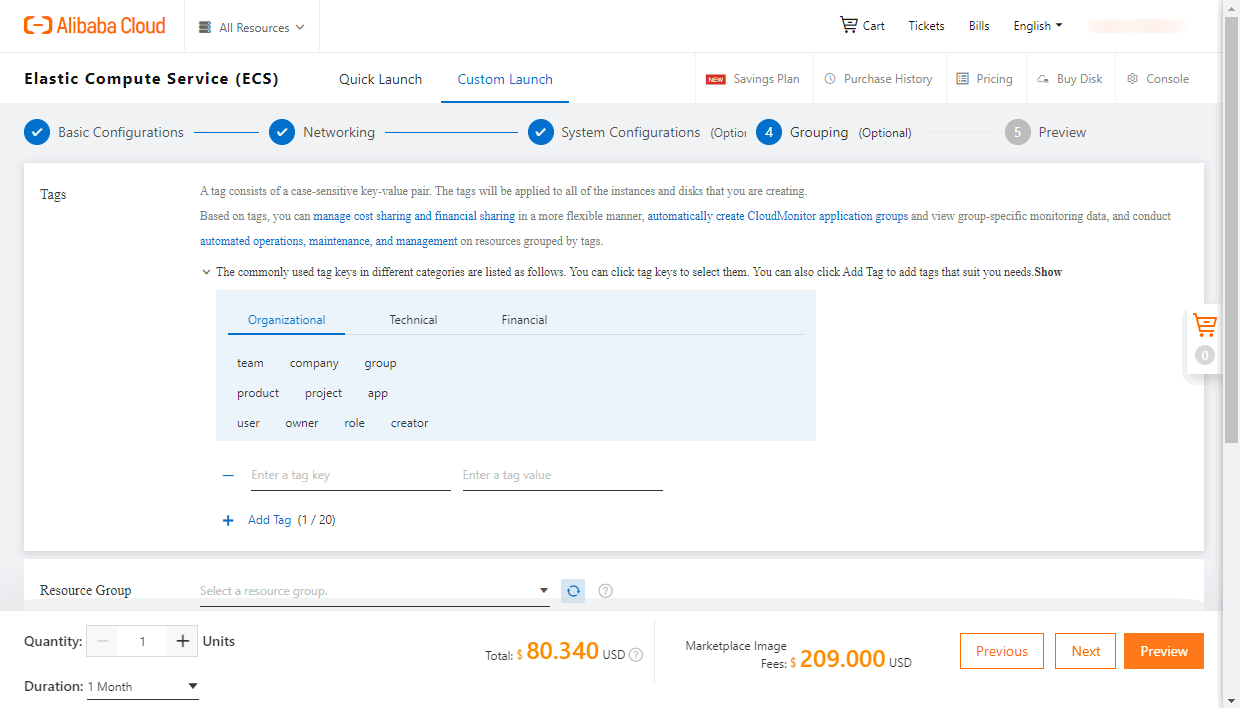
4 - Grouping (Optional) bölümünde aşağıdaki parametreleri değiştirebilirsiniz:
- Tags - örneğe bazı etiketler ekleyebilirsiniz.
- Resource Group - daha kolay yönetim için örneği bir kaynak grubuna atayabilirsiniz.
- Ayrıca bir Deployment set, Dedicated Host veya Private Pool seçebilirsiniz.
Sağ alt köşedeki Next düğmesine tıklayın.
Preview sayfasında yapılandırma seçeneklerini gözden geçirin, Terms of Service koşullarını kabul edin ve Create Instance düğmesine tıklayın.
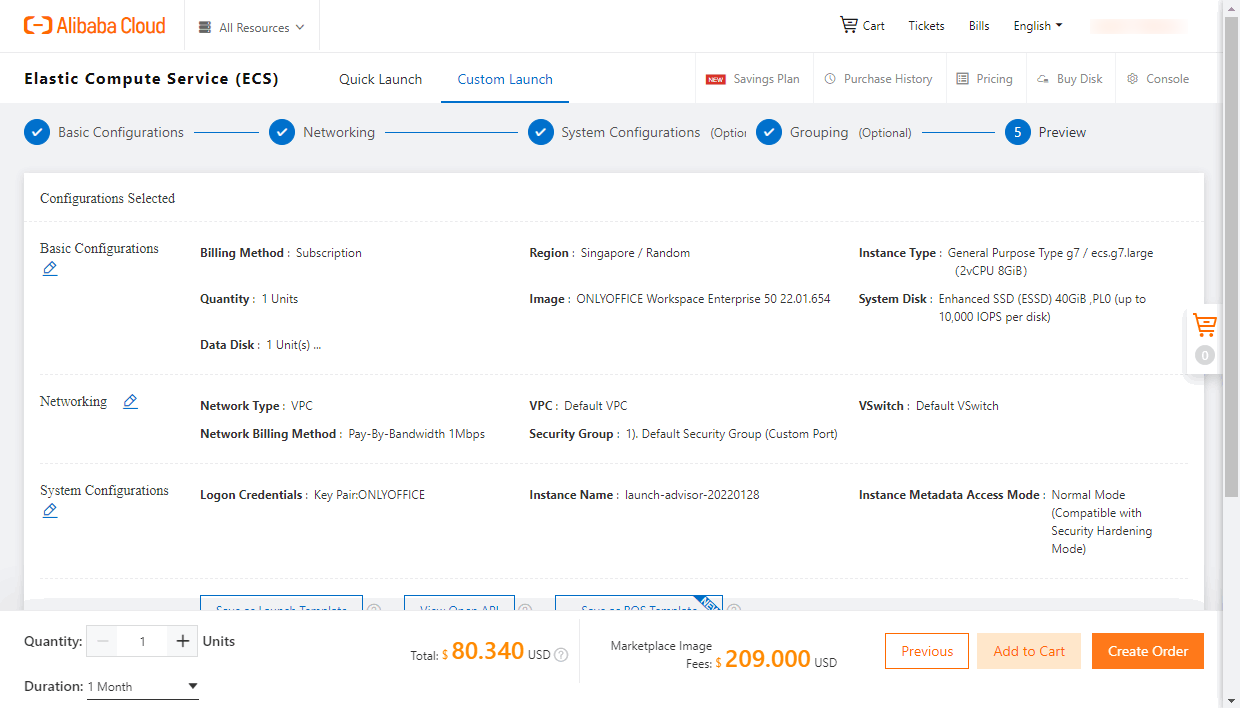
Örneğin başlatıldıktan sonra tamamen çalışır duruma gelmesi biraz zaman alabilir.
Ardından test örneklerini etkinleştirmek ve çözümün işlevlerini bir web tarayıcısı üzerinden denetlemek için örneğinize SSH ile bağlanabilirsiniz.
3. Adım. Sunucunuza SSH ile bağlanın
Web ofisinizi uzaktan yönetmek ve yapılandırmak için örneğin Public IP address adresini kullanarak sunucunuza SSH ile bağlanabilirsiniz. Bu adresi Alibaba Cloud ECS konsolunda bulabilirsiniz. Sol menüde Instances bölümünü açın. Üstteki gezinme çubuğunda örneğin dağıtıldığı bölgeyi seçin. Örneğinizin IP adresini örnek listesinde bulun.
Windows'ta PuTTY yardımcı programını kullanabilirsiniz.
- Kimlik doğrulama için kullanıcı adı ve parola kullanılıyorsa:
- PuTTY'yi başlatın. Soldaki gezinme panelinde Session bölümünü açın.
- Örneğin Public IP address adresini Host Name or IP address alanına girin, 22 numaralı bağlantı noktasının belirtildiğinden ve SSH bağlantı türünün seçili olduğundan emin olun, ardından Open düğmesine tıklayın.
- PuTTY Security Alert penceresinde Yes düğmesine tıklayın.
rootkullanıcı adını girin ve Enter tuşuna basın.- Örnek parolasını girin ve Enter tuşuna basın.
- Kimlik doğrulama için özel anahtar kullanılıyorsa önce özel anahtar dosyasını .pem biçiminden .ppk biçimine dönüştürmeniz gerekir. Daha fazla bilgi için talimatları okuyun.
Linux'ta OpenSSH gibi bir SSH istemcisi kullanabilirsiniz.
-
Kimlik doğrulama için parola kullanılıyorsa
rootkullanıcı adını ve örneğinizinIP addressadresini belirtmeniz gerekir.Terminale aşağıdaki komutu girin ve IP Address için gerçek değeri belirtin:
ssh root@your_instance_ipÖrnek parolasını yazın ve Enter tuşuna basın.
-
Kimlik doğrulama için özel anahtar kullanılıyorsa yerel bilgisayarınızda saklanan özel anahtarınızı içeren
.pemdosyasının yolunu,rootkullanıcı adını ve örneğinizinIP addressadresini belirtmeniz gerekir.Terminale aşağıdaki komutu girin ve
.pemdosyası yolu ile IP Address için gerçek değerleri belirtin:ssh -i /path/onlyoffice.pem root@your_instance_ipSunucuya bağlanmaya devam etmek için
yesyazın.
4. Adım. Portalınıza web tarayıcısıyla erişin
Portalınıza web tarayıcısıyla erişmek için örneğin Public IP address adresini kullanabilirsiniz. Bu adresi Alibaba Cloud ECS konsolunda bulabilirsiniz. Sol menüde Instances bölümünü açın. Üstteki gezinme çubuğunda örneğin dağıtıldığı bölgeyi seçin. Örneğinizin IP adresini örnek listesinde bulun.
Web tarayıcısında adres çubuğuna http:// + örneğinizin Public IP adresi girin. Portalınızın başlatılması birkaç dakika sürebilir.
Portal kurulum sihirbazı açılır.
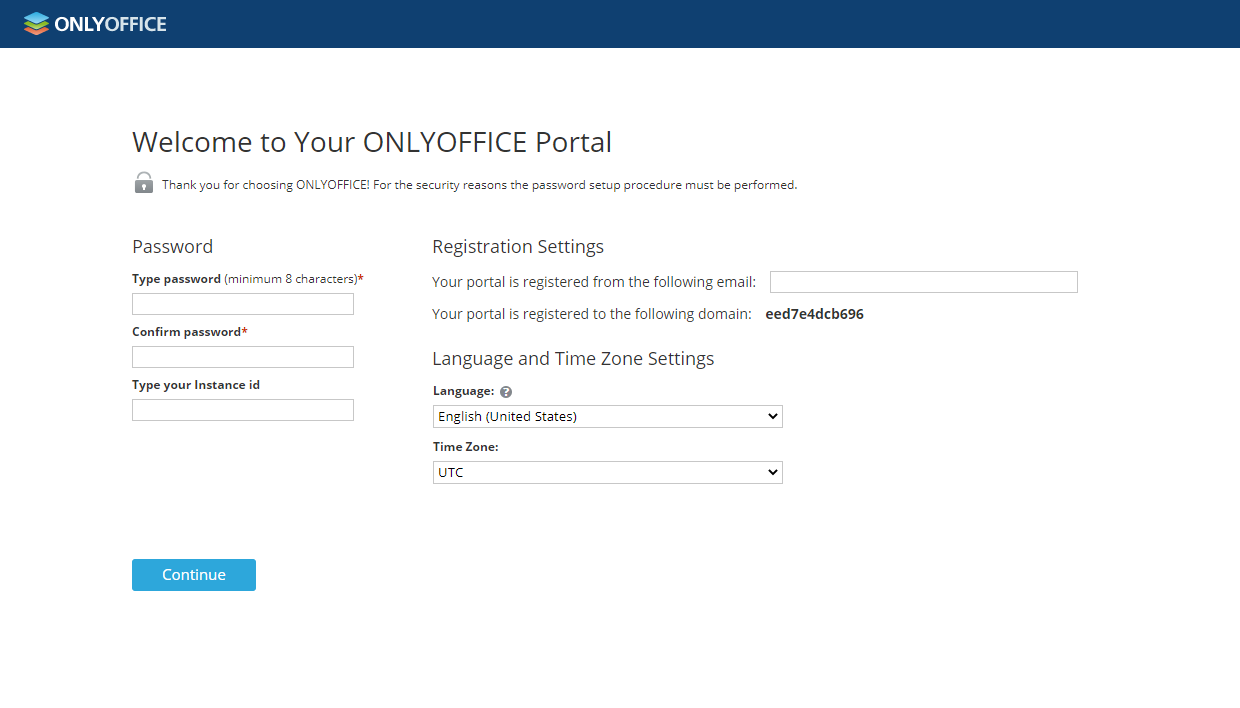
Hesap parolanızı belirleyip onaylayın. E-posta adresinizi girin.
Bu e-posta ve parola çifti, portal yöneticisi hesabınıza web tarayıcısıyla erişmek için kullanılır. Varsayılan olarak parola en az 8, en fazla 120 karakter uzunluğunda olmalıdır.
İlgili alana Instance ID değerinizi girin. Bu değeri Alibaba Cloud ECS konsolunda bulabilirsiniz. Sol menüde Instances bölümünü açın. Üstteki gezinme çubuğunda örneğin dağıtıldığı bölgeyi seçin. Örnek kimliğini örnek listesinde bulun.
Açılır listeleri kullanarak portal dilini ve saat dilimini de değiştirebilirsiniz. Portal bildirimlerinin ve takvim hatırlatıcılarının doğru çalışması için saat dilimini doğru ayarlayın.
Continue düğmesine tıklayın.
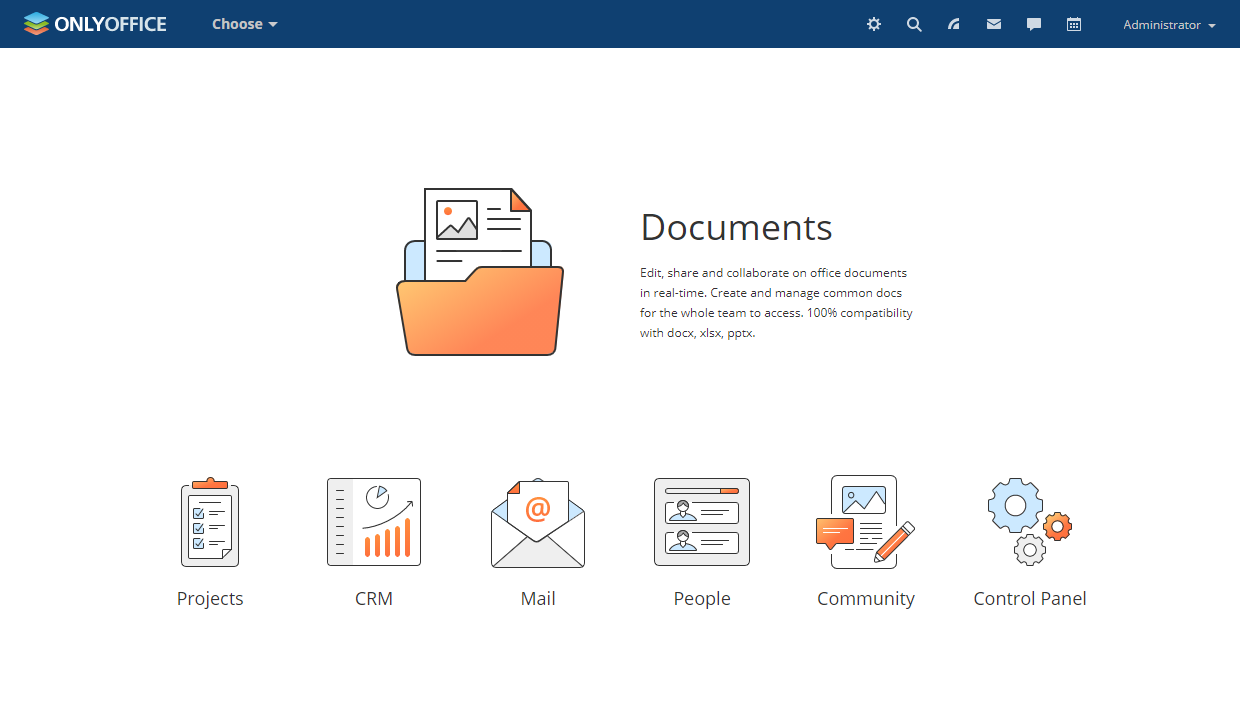
Portalınız kuruldu ve kullanıma hazır. Web ofisinin özelliklerini keşfetmek için başlangıç sayfasında kullanılabilen portal modülleri arasında geçiş yapın.