ONLYOFFICE Workspace Enterprise'ı etkinleştirme
Giriş
ONLYOFFICE Workspace Enterprise, şu gibi genişletilmiş işlevler sunar:
- mobil web düzenleyicilerle ONLYOFFICE Docs Enterprise Edition,
- bir yıl boyunca düzenli işlev ve güvenlik güncellemeleri,
- bir yıl boyunca profesyonel teknik destek hizmeti.
1. Adım. 30 günlük ücretsiz denemeyi etkinleştirin
Yazılımın tüm yeteneklerini 30 günlük deneme süresince keşfedebilirsiniz. Deneme lisans dosyasını istemek için resmi web sitemizin İndirme sayfasına gidin, For Windows / Docker image / For Debian, Ubuntu, and derivatives / For CentOS, RHEL, and derivatives bölümünde Download / Install now düğmesine tıklayın, formu doldurun ve isteğinizi gönderin. 30 günlük deneme lisans dosyasının ekli olduğu bir e-posta alırsınız. Deneme lisans dosyasını (.lic) bilgisayarınıza indirip kaydedin. ONLYOFFICE Workspace Enterprise kurulumundan sonra tarayıcınızda http://localhost/wizard.aspx sayfasını açın ve deneme lisans dosyasını (.lic) License Activation File bölümüne yükleyin.
Deneme süresi dolduktan sonra genişletilmiş işlevleri kullanmaya devam etmek, ayrıca bir yıl boyunca destek ve güncelleme almak için abonelik satın almanız gerekir.
2. Adım. Abonelik satın alın
Abonelik satın almak için resmi web sitemizin fiyatlandırma planları sayfasına (Pricing > Workspace > On-premises) gidin, uygun fiyatlandırma planını seçin, gerekirse kullanıcı sayısını ayarlayın ve BUY NOW düğmesine tıklayın. checkout.stripe.com ödeme sayfasına yönlendirilirsiniz.
-
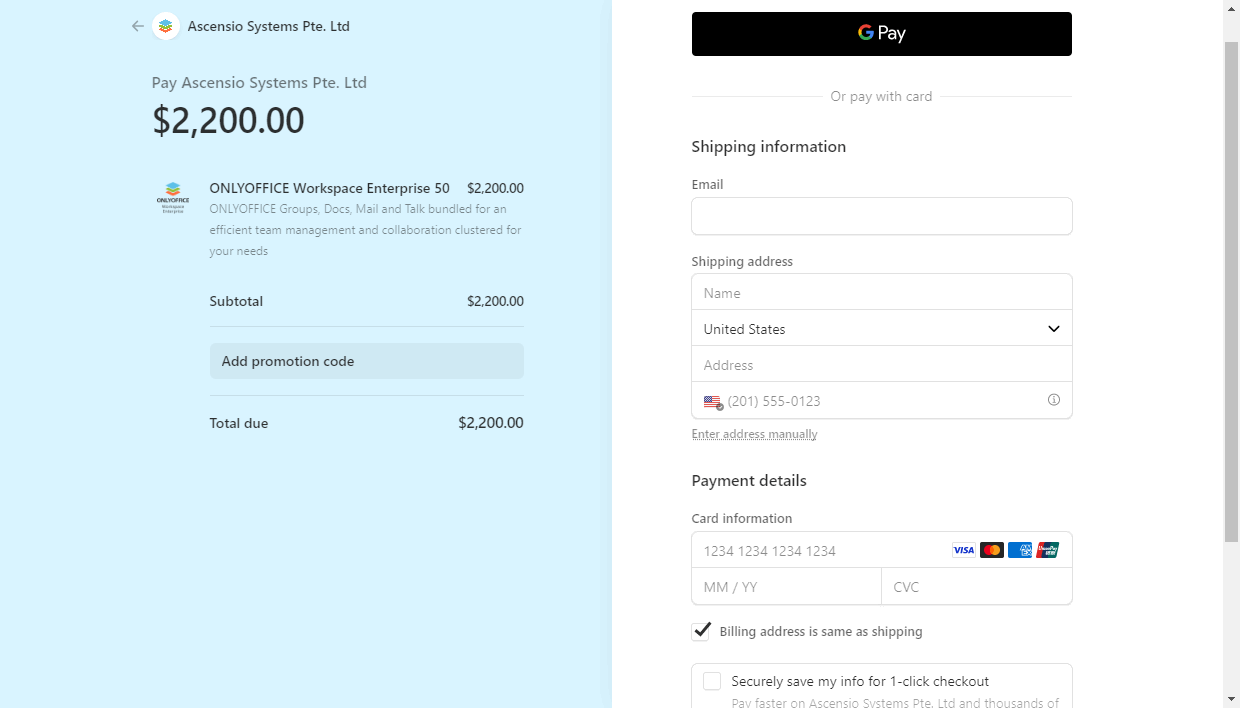
Soldaki bölümde aboneliğinizin ayrıntıları görüntülenir.
- İndirim kuponunuz varsa kupon kodunu kopyalayın, Add promotion code alanına yapıştırın ve Apply düğmesine tıklayın. Kupon uygulanır ve indirimli fiyat görüntülenir.
-
Sağdaki bölümde GPay düğmesiyle Google Pay kullanarak ödeme yapabilir veya kartla ödemek için gerekli tüm alanları doldurabilirsiniz:
-
Shipping information bölümünde şu bilgileri belirtin:
- Email alanına etkin Email adresinizi girin. Lisans dosyası belirttiğiniz e-posta adresine gönderileceği için bu alana özellikle dikkat edin.
- Shipping address bölümünde gerçek Name bilginizi belirtin, bir Country seçin ve Address alanını doldurun. Enter address manually seçeneğine tıklayıp ayrı alanları da doldurabilirsiniz. Alanlar seçilen ülkeye göre farklılık gösterebilir, örneğin:
- Amerika Birleşik Devletleri için alanlar şunlardır: Address line 1, 2, City, ZIP, State.
- Birleşik Krallık ve diğer Avrupa ülkeleri için alanlar şunlardır: Address, Address line 2, Town or city, Postal code.
- Çin için alanlar şunlardır: Postal code, Province, City, District, Address line 1, 2.
- Telefon numaranızı girin.
- Avrupa Birliği'ndeki müşteriler için KDV bilgileri gerekebilir. Bir şirketi temsil ediyorsanız I'm purchasing as a business seçeneğini işaretleyin ve KDV bilgilerini girin: Business name ve VAT ID.
-
Payment method bölümünde bir ödeme yöntemi seçin. Kullanılabilir yöntemler ülkenize göre farklılık gösterebilir, örneğin:
- Amerika Birleşik Devletleri için varsayılan olarak Card seçilidir.
- Avrupa ülkeleri için Card, iDEAL, Bancontact, giropay, EPS, Przelewy24 seçeneklerinden birini seçebilirsiniz.
- Çin için Card, Alipay, WeChatPay seçeneklerinden birini seçebilirsiniz.
Card seçeneğini belirlerseniz aboneliğin ödemesi için kullanmak istediğiniz kartın bilgilerini girin:
- Card number alanına kart numaranızı girin.
- Card expiration date alanına kartınızın son kullanma tarihini (ay ve yıl) girin.
- Kartınızın CVC code değerini girin (kartın arkasındaki son üç hane. American Express kartlarında bu, kartın ön yüzünde, kart numarasının sağında ve üstünde basılı dört haneli bir koddur).
-
Pay düğmesine tıklayın.
-
3. Adım. ONLYOFFICE Workspace Enterprise'ı etkinleştirin
Siparişiniz işleme alındıktan sonra size lisans dosyasının ekli olduğu bir e-posta göndeririz. Dosyayı indirin ve güvenli bir yerde saklayın.
Portalınızda oturum açın ve sayfanın sağ üst köşesindeki  simgesine tıklayın veya portal logosunun yanındaki Choose açılır listesini açıp Payments seçeneğini belirleyin.
Kontrol Paneli'nde etkinleştirme sayfası açılır. UPLOAD düğmesine tıklayın, indirdiğiniz lisans dosyasını bulup seçin.
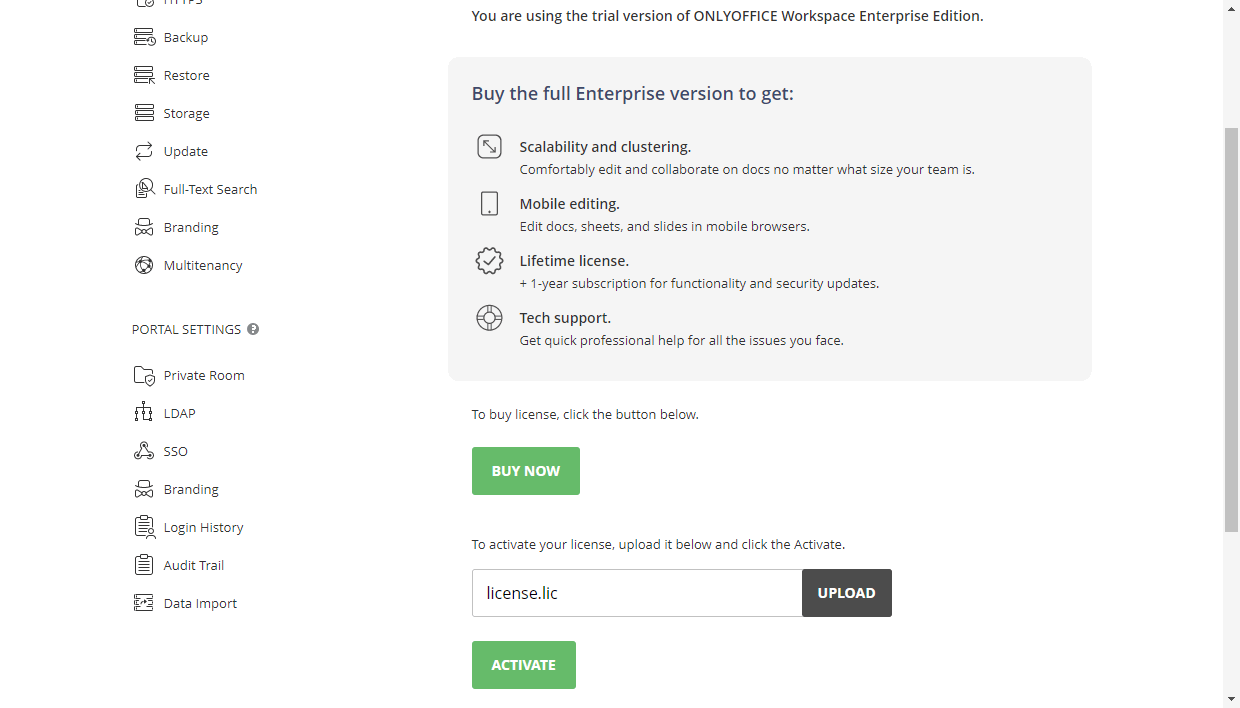
Dosya yüklendiğinde ACTIVATE düğmesine tıklayın.
ONLYOFFICE Workspace Enterprise artık etkinleştirildi. Tüm kullanılabilir işlevlere erişebilirsiniz.