Başlarken: Portal yapılandırması
Giriş
ONLYOFFICE Workspace Enterprise Edition sürümünü sunucunuza kurduktan sonra portalı ihtiyaçlarınıza göre yapılandırmanız gerekebilir.
ONLYOFFICE Workspace Enterprise Edition sürümünü henüz kurmadıysanız Docker kurulum yönergelerine bakın.
Bu kılavuz, portalın ilk kurulumunu zaten tamamladığınızı varsayar; yani e-posta adresinizi ve parolanızı belirttiniz, lisans dosyasını yüklediniz ve isteğe bağlı olarak portalın Language ve Time Zone ayarlarını değiştirdiniz.
Varsayılan olarak parola en az 8, en fazla 120 karakter uzunluğunda olmalıdır.
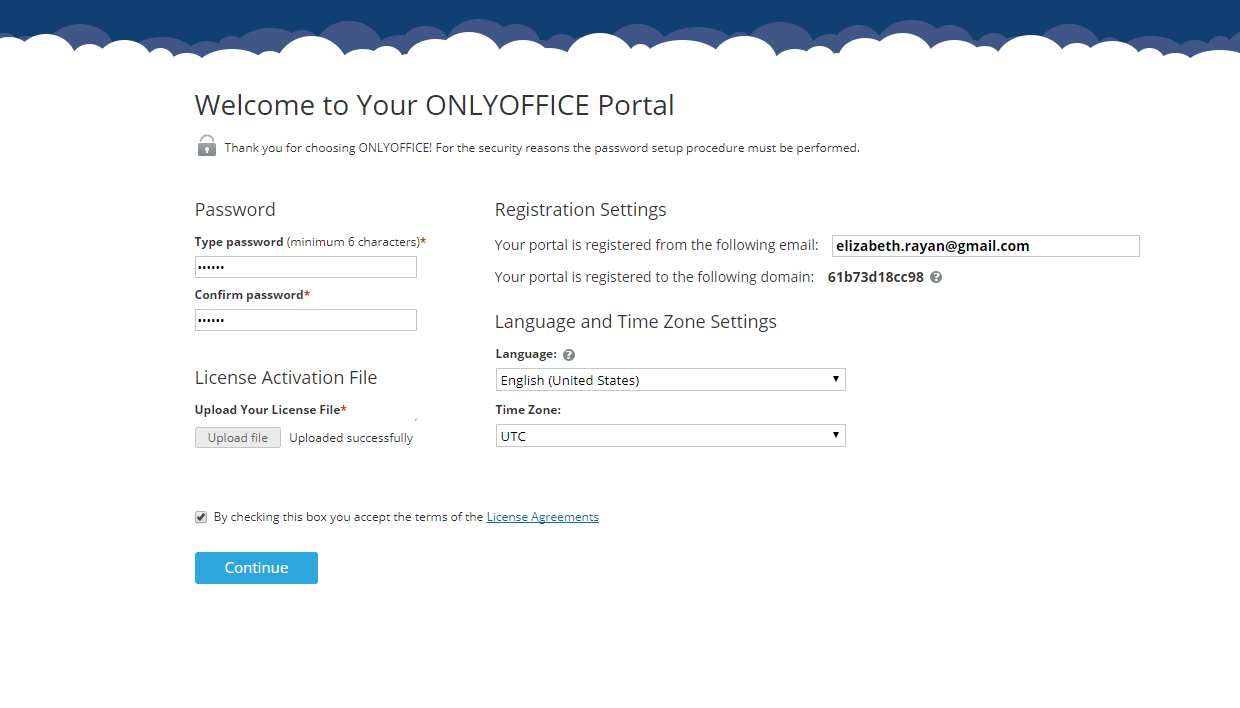
E-posta adresinizi de onaylamanız gerekir. Etkinleştirme e-postası belirttiğiniz adrese gönderilir. E-posta etkinleştirme işlemini tamamlamak için bu iletideki bağlantıyı izleyin.
Aşağıdaki öneriler portalınızla çalışmaya başlamanıza ve ek yapılandırmasını yapmanıza yardımcı olur.
SMTP ayarlarını yapın
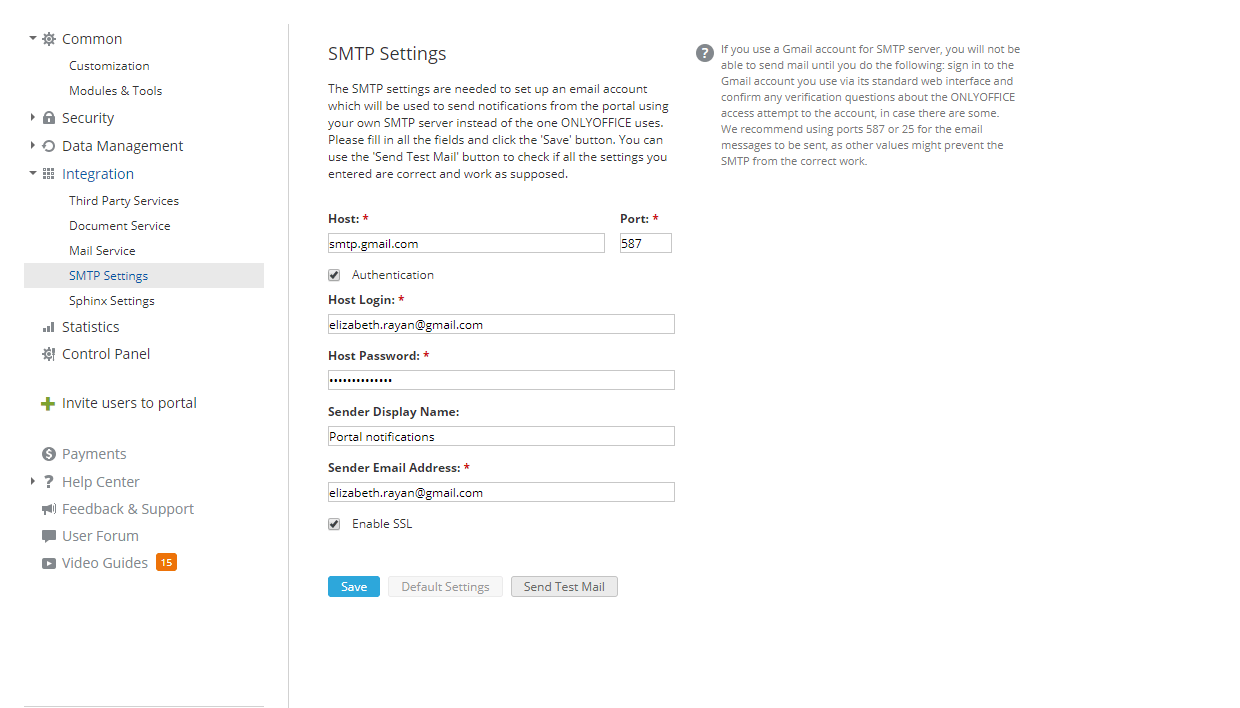
Portal bildirimlerinin iletilmesini sağlamak için giden posta sunucusu, yani SMTP sunucusu için kendi ayarlarınızı belirtmeniz gerekir. Herhangi bir e-posta hesabını kullanabilirsiniz.
Ayarlar > Entegrasyon > SMTP Settings yoluna gidin ve form alanlarını doldurun. SMTP parametrelerinin ayrıntılı açıklamasını SMTP Yapılandırma kılavuzunda bulabilirsiniz.
Ayarları doğrulamak için Send Test Mail düğmesine tıklayın. Test e-postası başarıyla ulaştıysa ayarları uygulamak için Save düğmesine tıklayın.
Kendi alan adınızı belirtin
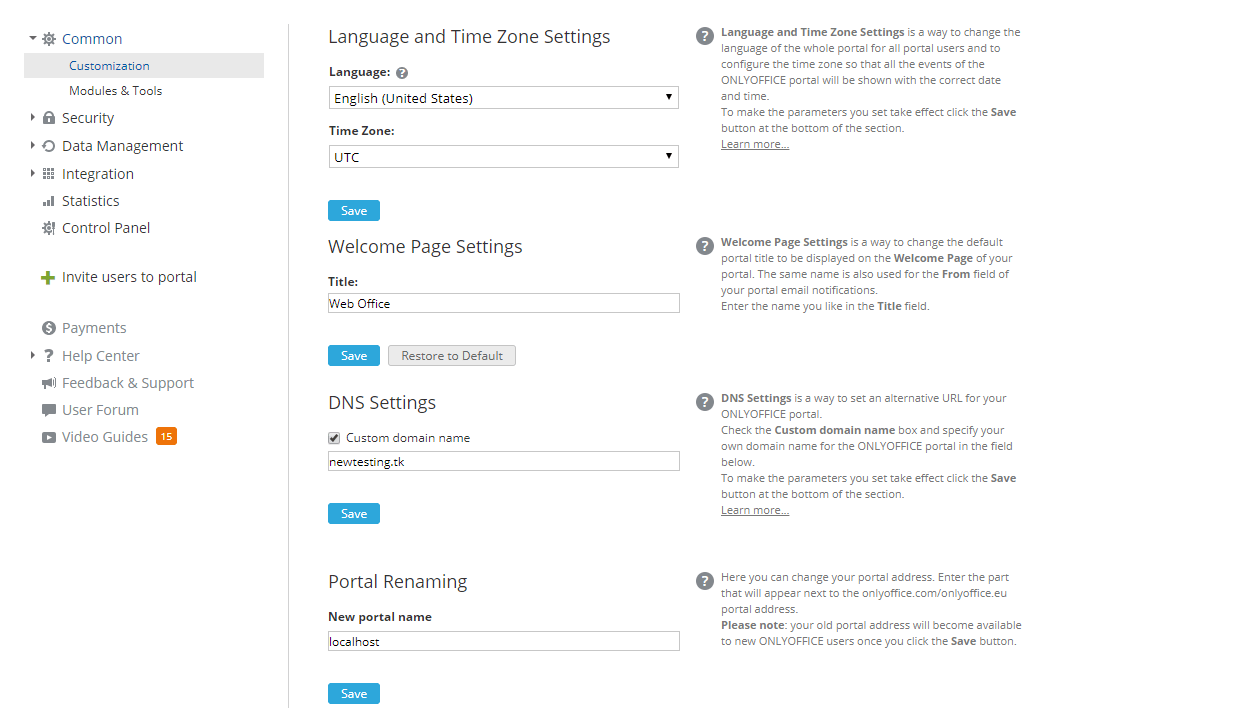
Kayıtlı bir alan adınız varsa portalınıza erişmek için IP adresi yerine bunu kullanabilirsiniz:
- Alan adınızın DNS ayarlarında, alan adınızı ONLYOFFICE Workspace Enterprise Edition sürümünün kurulu olduğu sunucunun IP adresine yönlendiren A kaydı oluşturun.
- Portalınızda Ayarlar > Common > Customization yoluna gidin. DNS Ayarları bölümüne gidin, Custom domain name kutusunu işaretleyin, alttaki alana alan adınızı girin ve Save düğmesine tıklayın.
HTTPS'e geçin
Alan adınız için bir Sertifika Yetkilisi tarafından verilmiş SSL sertifikanızın olup olmaması fark etmez: her iki durumda da portalınızı güvenli HTTPS protokolüne kolayca geçirebilirsiniz.
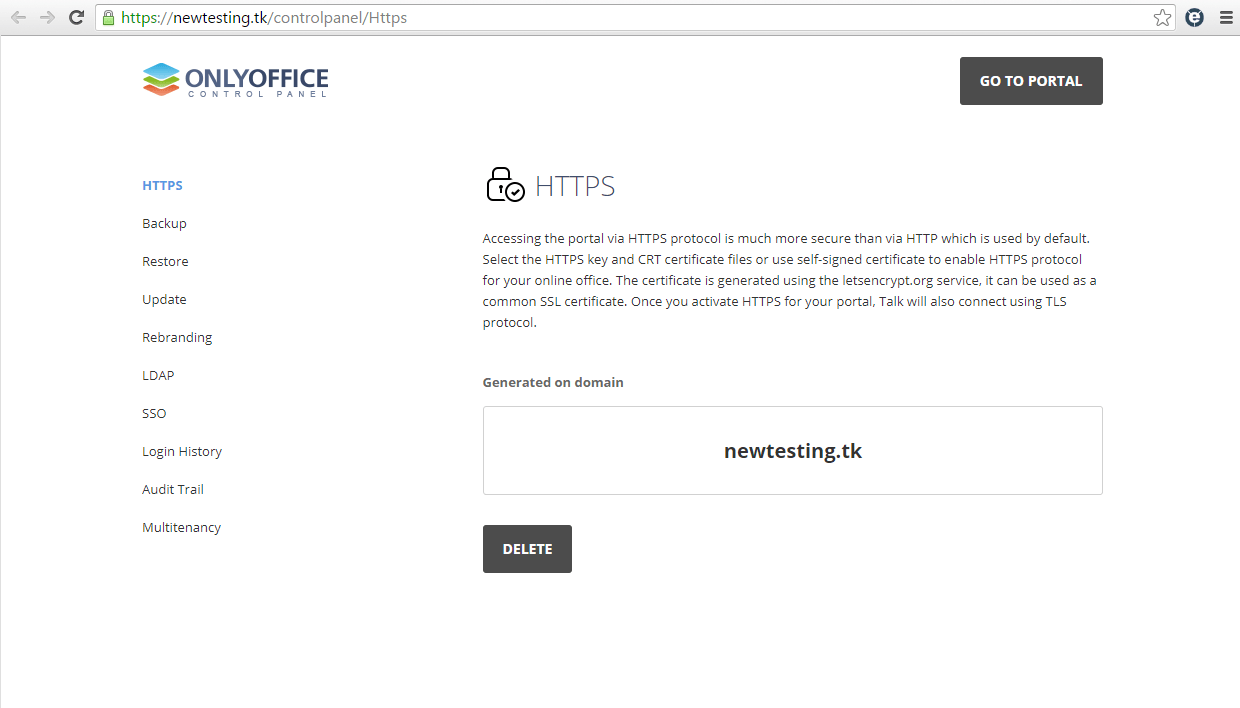
Kontrol Paneli'ne gidin ve HTTPS sayfasını açın. Şunları yapabilirsiniz:
- Yeni bir sertifika oluşturmak için GENERATE AND APPLY düğmesine tıklayın, veya
- Mevcut .crt ve .key dosyalarını ilgili Plus düğmelerine tıklayarak yükleyin, ardından APPLY düğmesine tıklayın.
Daha fazla bilgi için Kontrol Paneli kılavuzuna bakın.
Değişiklikler uygulandığında portalınıza HTTPS üzerinden erişilebilir.
Windows kullanıcıları farklı bir yordam izlemelidir, çünkü Kontrol Paneli HTTPS sayfası Windows kurulumlarında kullanılamaz.
Güvenlik ayarlarını yapın
Kullanıcı eklemeden önce aşağıdaki güvenlik kurallarını yapılandırın.
Ayarlar > Güvenlik > Portal Erişimi yoluna gidin.
-
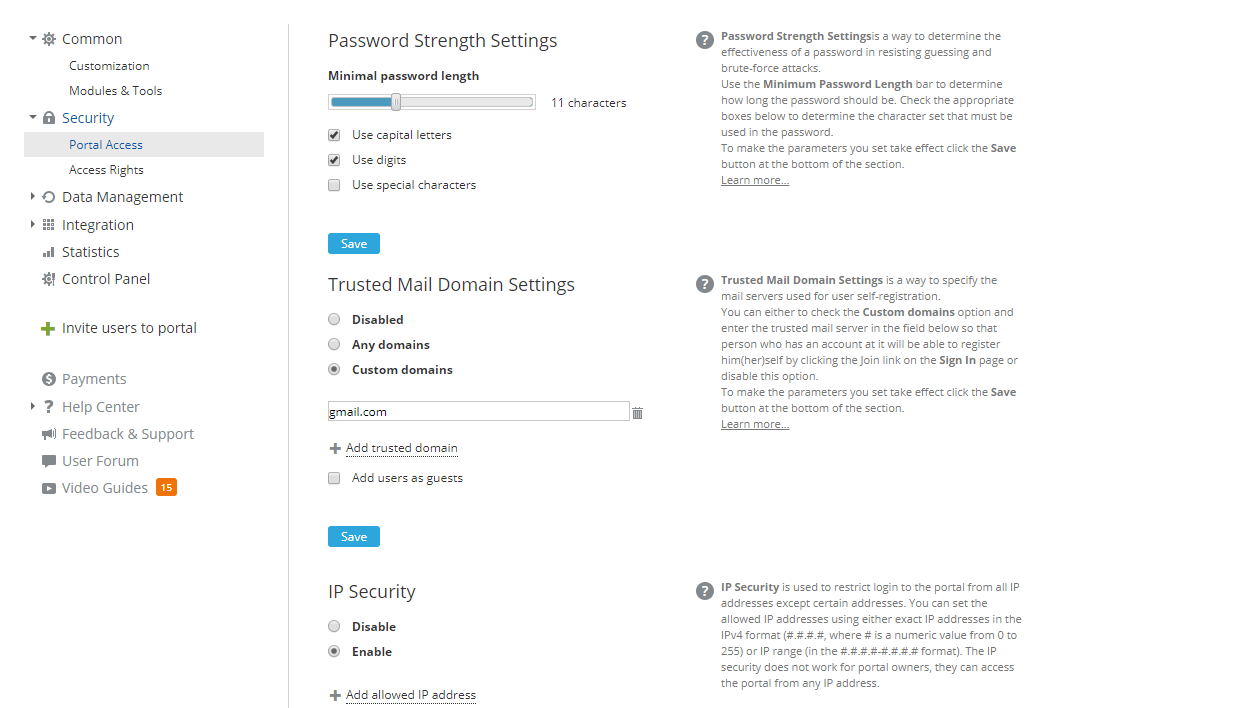
Password Strength Settings bölümünde parola uzunluğunu (8 ile 30 karakter arasında) ve parolada kullanılması gereken karakter kümesini belirleyin: büyük harfler, rakamlar ve özel karakterler.
-
Trusted Mail Domain Settings bölümünde, kullanıcıların kendi kendine kaydolmasında kullanılabilecek posta sunucularını belirtebilirsiniz. Belirtilen posta sunucusunda hesabı olan kullanıcılar, Sign In sayfasındaki Click here to join bağlantısına tıklayarak kendilerini kaydedebilir. Eklenen kullanıcıların yalnızca görüntüleme izni almasını istiyorsanız Add users as guests kutusunu işaretleyin. Bu seçeneğe artık ihtiyaç duymuyorsanız Disable seçeneğini belirleyebilirsiniz.
-
IP Security bölümünde, portala erişimi IP adreslerine göre kısıtlayarak yalnızca güvenilen ağlardan erişime izin verebilirsiniz. Enable radyo düğmesini işaretleyin ve güvenilen IP adreslerini IPv4 biçiminde (x.x.x.x) tek tek ekleyin veya güvenilen bir IP aralığı belirtin (x.x.x.x-x.x.x.x biçiminde).
notPortal ziyaretçilerinizin IP adresleriyle ilgili bilgileri, Kontrol Paneli'nin Giriş Geçmişi bölümünde Download and open report düğmesine tıklayarak bulabilirsiniz.
-
Administrator Message Settings bölümünde, kullanıcıların portala erişimde zorluk yaşaması durumunda portal yöneticisiyle iletişime geçebilmesi için Sign In sayfasında iletişim formunun görüntülenip görüntülenmeyeceğini belirleyebilirsiniz.
Ayarların değiştirildiği her bölümün altındaki Save düğmesine tıklamayı unutmayın.
Portalınızın görünümünü değiştirin
Portalın görünümünü özelleştirmek ve modülleri yönetmek için Ayarlar > Common yoluna gidin.
Customization bölümünde şunları yapabilirsiniz:
- Portalınızın Sign In sayfasında görüntülenecek varsayılan Title değerini değiştirmek,
- Kuruluşu (veya grubu), üyelerini ve etkinliklerini adlandırmak; bunun için kullanılabilir Team Templates şablonlarından birini seçebilir veya Custom seçeneğini kullanıp kendi adlarınızı belirleyebilirsiniz,
- Portal arayüzünüzün varsayılan Color Theme değerini değiştirmek.
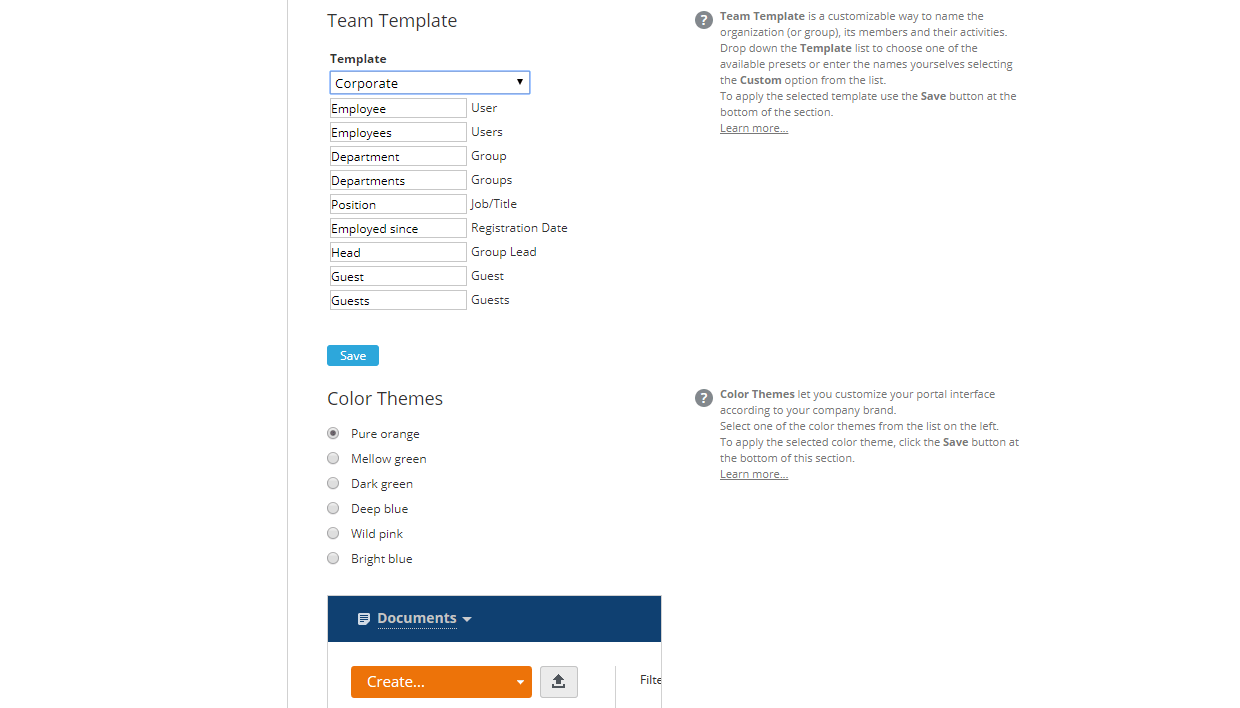
Modules & Tools bölümünde kullanmak istediğiniz modülleri ve araçları seçebilir, ihtiyaç duymadıklarınızı gizleyebilirsiniz. Default Start Page değerini de buradan değiştirebilirsiniz.
Kontrol Paneli'nin Branding bölümünü kullanarak çevrimiçi ofis arayüzünde kullanılan marka öğelerini kendi öğelerinizle de değiştirebilirsiniz. Daha fazla bilgi için Markalama kılavuzuna bakın.
Kullanıcı ekleyin ve erişim haklarını ayarlayın
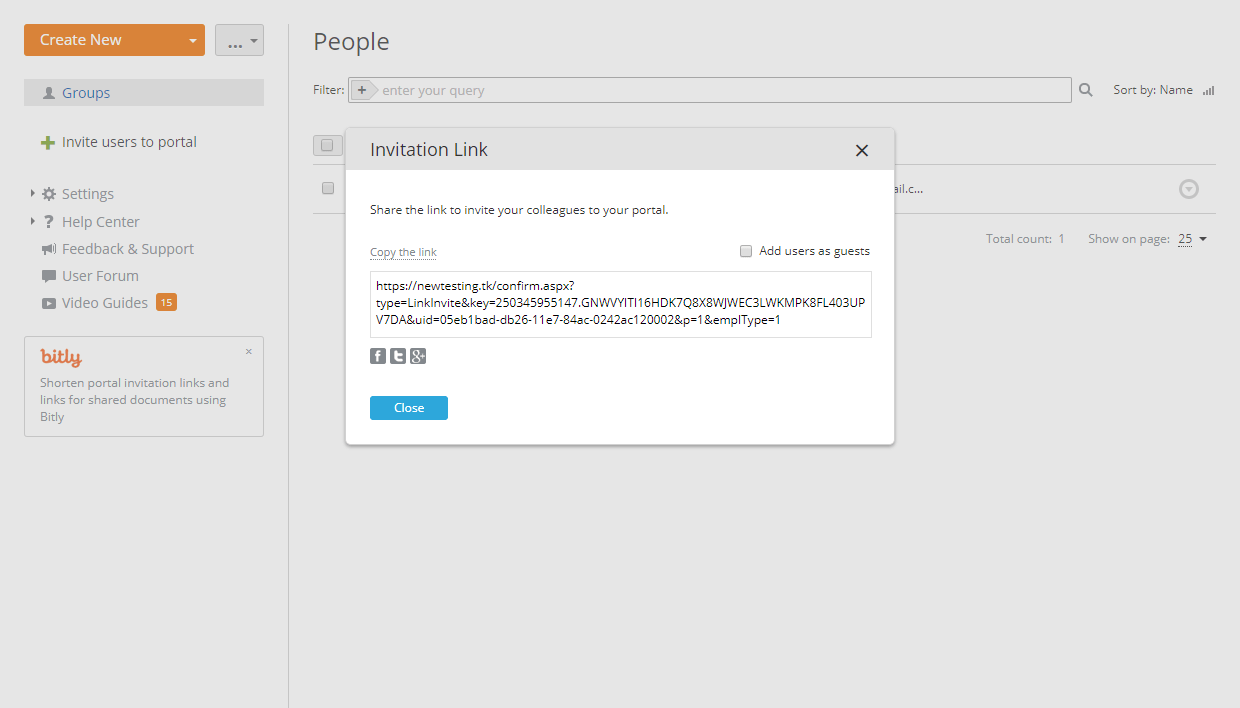
Ana portal ayarları yapıldığında kullanıcı eklemeye başlayabilirsiniz. Bunun en basit yolu, herhangi bir portal modülünün sol panelinde Invite users to portal seçeneğine tıklamaktır. Kullanıcıları farklı yollarla ekleme hakkında daha fazla bilgi için Kullanıcı Yönetimi kılavuzuna bakın.
Kontrol Paneli'ni kullanarak gerekli kullanıcıları ve grupları bir LDAP sunucusundan da içe aktarabilirsiniz.
Kullanıcılar eklendikten sonra Ayarlar > Güvenlik > Access Rights yoluna gidin ve bazı portal modüllerine erişimi kısıtlayarak belirli bir modülü yalnızca seçilen kullanıcılara veya gruplara erişilebilir hale getirin.
Portal modüllerinin yetenekleri hakkında daha fazla bilgi için Yardım Merkezi'mizin ilgili bölümlerine bakın: Belgeler, Projeler, CRM, İnsanlar, Topluluk, Takvim, Posta, Sohbet.