ONLYOFFICE Workspace Enterprise sürümünü Windows'ta yerel olarak kurma
Giriş
ONLYOFFICE Workspace Enterprise, belgeleri, projeleri, müşteri ilişkilerini ve e-posta yazışmalarını tek bir yerden yönetmek için geliştirilmiş ortak çalışma sisteminin ücretli sürümüdür.
Windows kurulumu şu bileşenleri içerir: ONLYOFFICE Community Server, ONLYOFFICE Docs, ONLYOFFICE Talk ve ONLYOFFICE Control Panel. Bu kılavuz, ONLYOFFICE Workspace Enterprise bileşenlerini .exe kurulum dosyasıyla nasıl kuracağınızı açıklar.
ONLYOFFICE Mail, Linux işletim sistemine sahip ayrı bir makineye Docker kullanılarak ayrıca kurulabilir. ONLYOFFICE Community Server ile portal Ayarlar bölümünde (Ayarlar > Entegrasyon > Mail Server) bağlanabilir.
Sistem gereksinimleri
-
CPU: en az 4 çekirdekli (6 çekirdekli önerilir)
-
RAM: en az 8 GB (12 GB önerilir)
-
İşletim sistemi: yalnızca sunucu işletim sistemleri: Microsoft Windows Server 2016 ve üzeri
notONLYOFFICE Workspace Enterprise sürümünün şu Windows sürümlerine kurulamayacağını unutmayın: Windows Server 2008 R2 x64, Windows 7/8/8.1/10/11 x64.
-
Ek gereksinimler
- en-US arayüz dil paketi (İngilizce olmayan dağıtım sürümleri için)
notWindows kurulumunuzun arayüz dili en-US yerel ayarından farklıysa bazı sorunlar oluşabilir. Bunları önlemek için en-US dil paketini kurun, yalnızca temel Latin karakterleri kullanan ek bir kullanıcı oluşturun (örneğin
ONLYOFFICEveyaAdministrator) ve bu kullanıcıya varsayılan yönetici ayrıcalıkları verin. Ardından kuruluma bu kullanıcı olarak devam edebilirsiniz.
1. Adım. ONLYOFFICE Workspace Enterprise kurulum dosyasını indirin
ONLYOFFICE Workspace Enterprise kurulum dosyasını indirmek için İndirme sayfasına gidin. For Windows bölümüne gidin ve Download düğmesine tıklayın. Formu doldurun ve isteğinizi gönderin. 30 günlük deneme lisans anahtarınızı ve kurulum dosyasının indirme bağlantısını içeren bir e-posta alırsınız. Lisans anahtarını bilgisayarınıza kaydedin ve kurulum dosyasını indirmek için bağlantıyı izleyin.
2. Adım. Ön koşulları kurun
ONLYOFFICE Workspace Enterprise kurulum dosyası, İnternet bağlantısı olmadan kurulum yapmak için gereken tüm ön koşulları ve bileşenleri içerir.
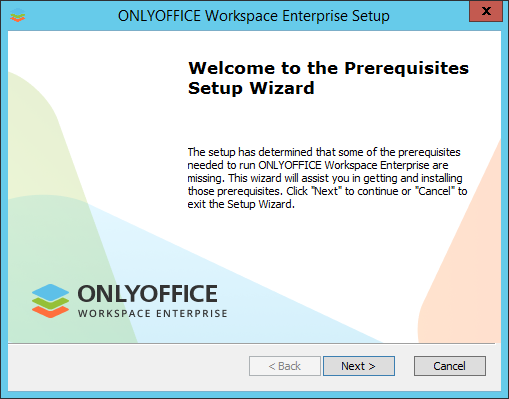
Az önce indirdiğiniz .exe dosyasına çift tıklayın, Prerequisites Setup Wizard başlar. Bu sihirbaz, ONLYOFFICE Workspace Enterprise sürümünü çalıştırmak için gereken ön koşulları kurmanıza yardımcı olur. Devam etmek için Next düğmesine tıklayın.
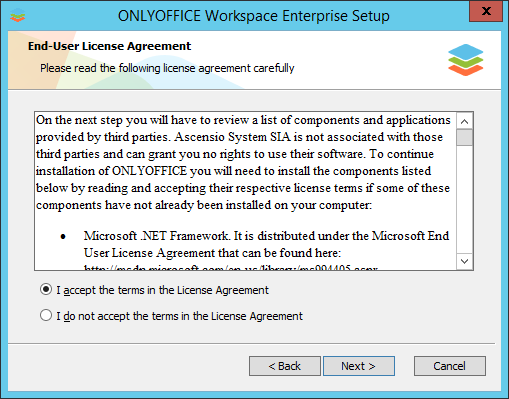
Üçüncü tarafların sağladığı bileşenler ve uygulamalar için End-User License Agreement metnini dikkatle okuyun. Koşulları kabul ediyorsanız I accept the terms in the License Agreement seçeneğini işaretleyin. Ardından Next düğmesine tıklayın.
Aşağıdaki bileşenleri kurmanız istenir:
- .NET Framework 4.8 or higher,
- Visual C++ Redistributable for Visual Studio 2013 x86,
- Visual C++ Redistributable for Visual Studio 2013 x64,
- Visual C++ Redistributable for Visual Studio 2015-2019 x64,
- Visual C++ Redistributable for Visual Studio 2015-2019 x86,
- SharePoint Server 2013 Client Components SDK x64,
- MySQL Connector/ODBC 8.0 x86,
- MySQL Installer Community 8.0 x64,
- MySQL Installer Community 8.0 x64 Runner
- Node.js v.12.18 x86,
- PostgreSQL v.9.5 x64,
- Erlang v.20.3 x64,
- RabbitMQ v.3.7 x64,
- PostgreSQL ODBC Driver x64,
- Python 3.7 x64,
- Redis 3.0 x64,
- Java SE Runtime Environment 8u 171 x64,
- Elasticsearch v.7.4 x64,
- WinCertes v.1.2 x64.
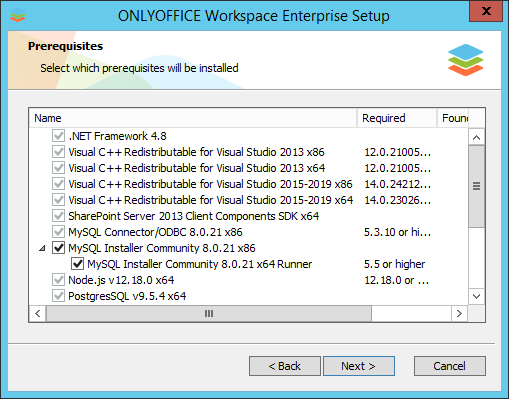
Ön koşul yazılımlarını kurmak için Next düğmesine tıklayın. Bu işlem birkaç dakika sürebilir.
3. Adım. ONLYOFFICE Workspace Enterprise sürümünü kurun
Tüm bileşenler kurulduktan sonra ana kuruluma geçebilirsiniz. ONLYOFFICE Workspace Enterprise Setup Wizard otomatik olarak başlar. Devam etmek için Next düğmesine tıklayın.
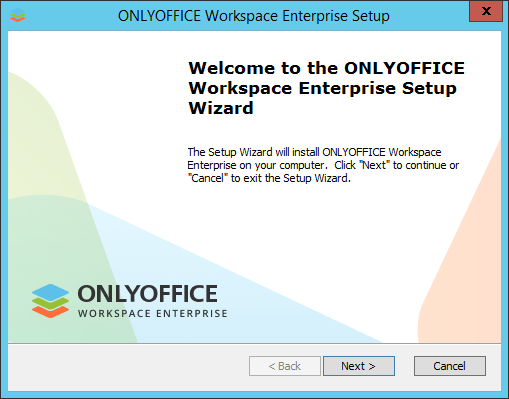
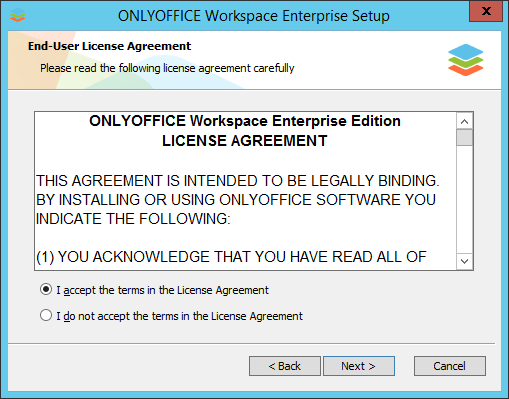
ONLYOFFICE Workspace Enterprise license agreement metnini dikkatle okuyun ve koşulları kabul ediyorsanız I accept the terms in the License Agreement seçeneğini işaretleyin. Ardından Next düğmesine tıklayın.
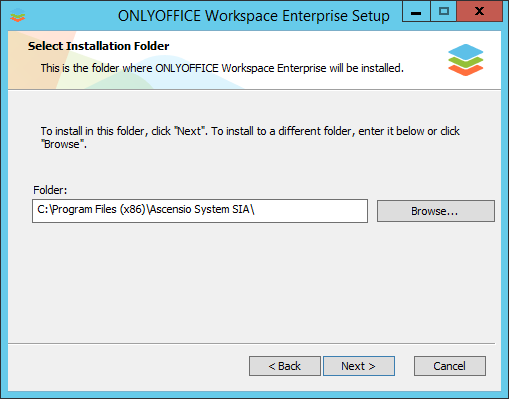
ONLYOFFICE Workspace Enterprise varsayılan olarak şu klasöre kurulur: C:\Program Files (x86)\Ascensio System SIA\. Gerekirse Browse düğmesine tıklayıp uygun klasörü seçerek değiştirebilirsiniz. Ardından Next düğmesine tıklayın.
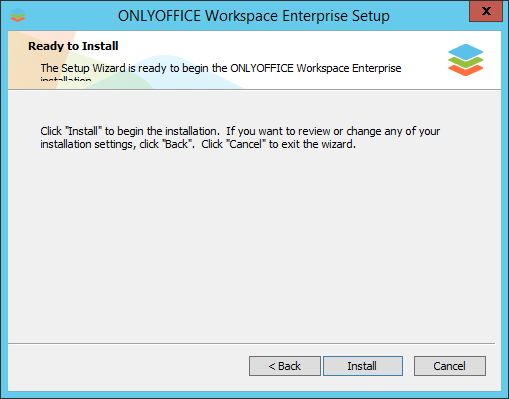
Sonraki ekranda kurulum işlemini başlatmak için Install düğmesine tıklayın. Bu işlem birkaç dakika sürebilir.
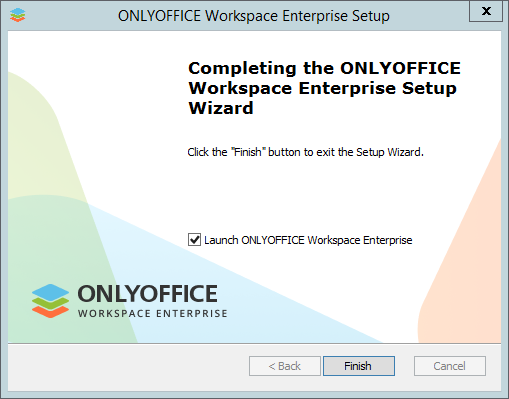
Kurulum tamamlandığında Setup Wizard penceresinden çıkmak ve ONLYOFFICE Workspace Enterprise sürümünü başlatmak için Finish düğmesine tıklayın.
4. Adım. ONLYOFFICE Workspace Enterprise sürümünü çalıştırın
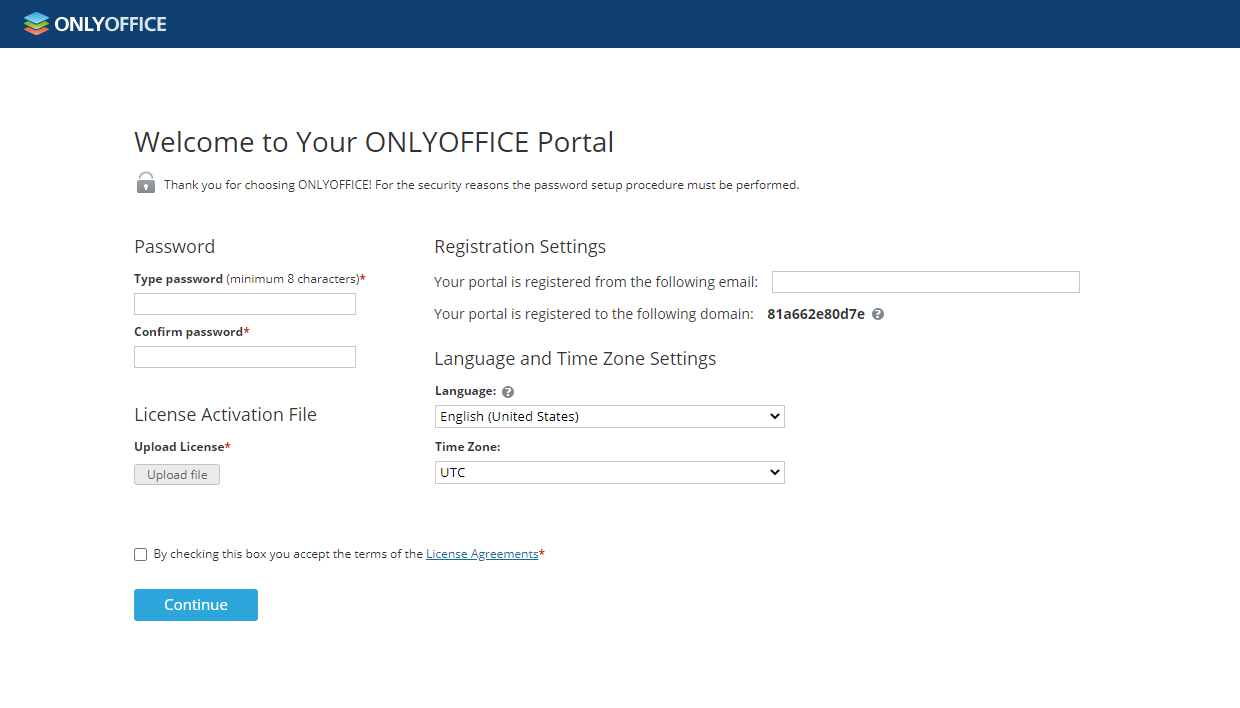
Varsayılan tarayıcınızda http://localhost/wizard.aspx adresinde Portal Setup sayfası açılır. Şimdi portalın ilk kurulumunu yapmanız gerekir: parolanızı ve e-posta adresinizi belirtin, lisans dosyasını yükleyin, isterseniz portalın Language ve Time Zone ayarlarını değiştirin.
-
ONLYOFFICE Workspace Enterprise portalınıza bir sonraki girişte kullanacağınız Password değerini girin ve doğrulayın. Varsayılan olarak parola en az 8, en fazla 120 karakter uzunluğunda olmalıdır.
notGüvenlik nedenleriyle parola belirleme işlemi MUTLAKA yapılmalıdır.
-
E-posta adresinizi belirtin. Belirttiğiniz adrese bir Email Activation iletisi gönderilir. E-posta etkinleştirme işlemini tamamlamak için bu iletideki bağlantıyı izleyin.
-
License Activation File bölümünde Upload file seçeneğine tıklayın ve bilgisayarınızdaki .lic lisans dosyasını seçin (1. Adım bölümüne bakın).
-
İlgili onay kutusunu işaretleyerek License Agreement koşullarını kabul edin (zorunlu).
Gerekirse şunları da yapabilirsiniz:
-
portalınızın kayıtlı olduğu alan adını görüntüleyebilirsiniz;
notAlan adını daha sonra portalın Ayarlar sayfasında değiştirebilirsiniz. Ayrıntılı bilgi için kılavuzumuzun Kendi alan adınızı belirtin bölümüne bakın.
-
tüm portal sayfalarının ve bildirimlerin görüntüleneceği dili seçmek için Language açılır listesini açabilirsiniz;
-
konumunuza uygun saat dilimini Time Zone açılır listesinden seçebilirsiniz.
Tüm parametreleri ayarladıktan sonra Continue düğmesine tıklayın.
Portalınız hazır. ONLYOFFICE Workspace Enterprise sürümünü keşfetmeye başlamak için kullanılabilir modüllerden birini seçin.
Bundan sonra portalınızı masaüstündeki kısayolla da başlatabilirsiniz.