ONLYOFFICE WebDAV sunucusunu yapılandırma
Giriş
ONLYOFFICE Workspace artık kendi WebDAV sunucusunu içerir. WebDAV (Web Distributed Authoring and Versioning), kullanıcıların uzak web sunucularındaki dosyaları birlikte düzenlemesine ve yönetmesine olanak tanıyan bir HTTP protokolü uzantısıdır.
ONLYOFFICE WebDAV sunucusuna bir dosya yöneticisi / WebDAV istemcisi üzerinden bağlanabilir ve portalınıza erişmek için kullandığınız oturum açma adı ve parolayla kimlik doğrulaması yapabilirsiniz. Bundan sonra portalınızda saklanan dosyaları masaüstü ofis paketleriyle (ONLYOFFICE Desktop Editors, MS Office ve diğerleri) yönetebilir, oluşturabilir ve düzenleyebilirsiniz.
Desteklenen işlemler:
- Dosyaları düzenleme (oluşturma, görüntüleme, değiştirme, kaldırma)
- Dosyaları sunucudan makinenize indirme
- Dosyaları makinenizden sunucuya yükleme
- Dosyaları kopyalama
- Dosyaları taşıma
Çözüm, Windows 10 64 bit üzerinde aşağıdaki yazılımlarla test edilmiştir:
- WebDAV istemcileri: WinSCP, FileZilla, Cyberduck, CrossFTP.
- Dosya yöneticileri: Windows File Explorer, Total Commander, SpeedCommander, FreeCommander, Multi Commander, Double Commander, XYplorer, Q-Dir, NexusFile, Directory Opus, Just Manager, Unreal Commander.
Çözüm, Ubuntu 20.04'te varsayılan dosya yöneticisiyle test edilmiştir.
Windows'ta ONLYOFFICE WebDAV sunucusuna bağlanma
1. Seçenek: Windows'ta dosya yöneticisi kullanma
1. Adım: Yalnızca Windows Server için. Windows 10'da bu adımı atlayın
Bir dosya yöneticisi üzerinden web sunucusuna bağlanmadan önce Windows WebDAV istemcisini kurun:
-
Windows PowerShell'i yönetici olarak çalıştırın.
-
Aşağıdaki komutu yürütün:
Install-WindowsFeature WebDAV-Redirector –Restart -
Yeniden başlatmadan sonra WebDAV-Redirector bileşeninin kurulduğunu doğrulayın:
Get-WindowsFeature WebDAV-Redirector | Format-Table –Autosize
-
Sistemde iki yeni hizmet görünür:
WebClient(get-service WebClient) – Windows programlarının web üzerindeki dosyaları oluşturmasına, değiştirmesine ve bunlara erişmesine olanak tanır.MRxDAV(get-service MRxDAV) – dosya sistemi sürücüsü (WebDav Client Redirector Driver).
2. Adım: Windows Server ve Windows 10 için
-
Windows PowerShell'i yönetici olarak çalıştırın ve iki hizmetin başlangıç türünü Automatic olarak değiştirin.
WebClienthizmeti veMRxDAVsürücüsü varsayılan olarak devre dışıdır ve elle başlatılacak şekilde ayarlanmıştır. Başlangıç türünü Automatic olarak değiştirmek ve hizmetleri başlatmak için aşağıdaki komutları kullanın:Set-Service WebClient -StartupType AutomaticSet-Service MRxDAV -StartupType AutomaticStart-Service WebClientStart-Service MRxDAV -
Windows File Explorer'ı açın.
-
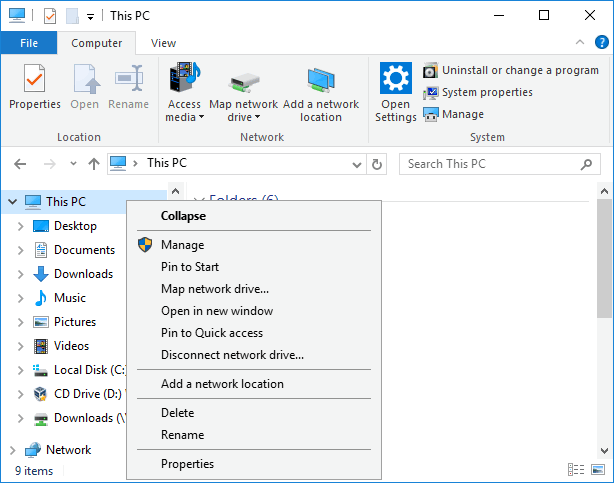
Soldaki hiyerarşik ağaçta This PC öğesine sağ tıklayarak bağlam menüsünü açın. Map network drive... seçeneğini seçin. Alternatif olarak üstteki Computer sekmesine geçip Map network drive seçeneğini seçin.
-
Açılan pencerede Drive alanına portal adresinizi girin ve sonuna
/webdavekleyin (ör.https://yourportal.onlyoffice.com/webdav). Finish düğmesine tıklayın.
-
Açılan kimlik doğrulama penceresine portal hesabınıza erişmek için kullandığınız kimlik bilgilerini girin. OK düğmesine tıklayın.

-
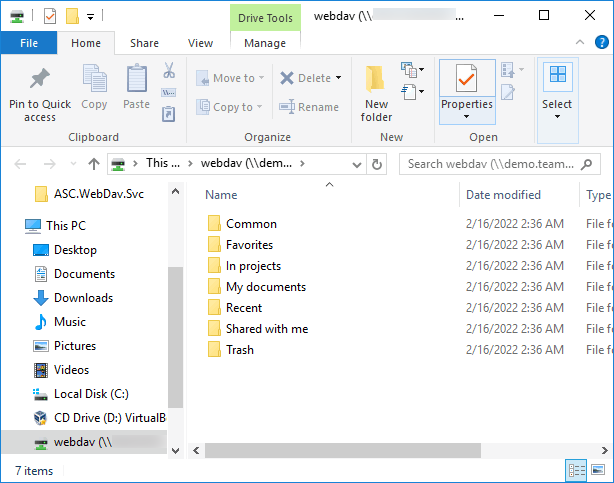
Portalınızdaki Belgeler modülünün klasörlerine karşılık gelen klasör yapısını göreceksiniz:
2. Seçenek: Windows'ta WebDAV istemcisi (WinSCP) kullanma
-
WinSCP'yi açın.
-
Üstteki Session menüsünde New Session... seçeneğini seçin.
-
Login penceresi açılır.
- File protocol açılır listesinde WebDAV seçeneğini seçin.
- Encryption açılır listesinde TLS/SSL Implicit encryption seçeneğini seçin.
- Host name alanına portal adresinizi girin (ör.
https://yourportal.onlyoffice.com). - Port number alanına 443 değerini girin.
- Username ve Password alanlarına bu portaldaki hesabınıza erişmek için kullandığınız oturum açma adı ve parolayı girin.
- Advanced... düğmesine tıklayın.

-
Advanced Site Settings penceresi açılır. Soldaki Environment menüsünde Directories öğesini seçin. Remote directory alanına
/webdavgirin. OK düğmesine tıklayın.
-
Login penceresinde Save düğmesine tıklayın. Save session as site penceresi açılır. OK düğmesine tıklayın.

-
Login düğmesine tıklayın.
-
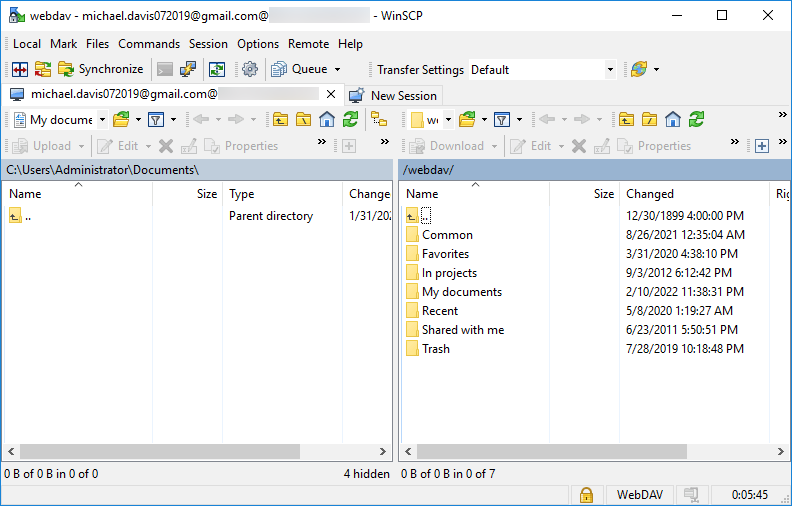
Parolanız istenir. Parolayı girdikten sonra portalınızdaki Belgeler modülünün klasörlerine karşılık gelen klasör yapısını göreceksiniz:
Ubuntu 20.04'te ONLYOFFICE WebDAV sunucusuna bağlanma
-
Dosya yöneticisini açın.
-
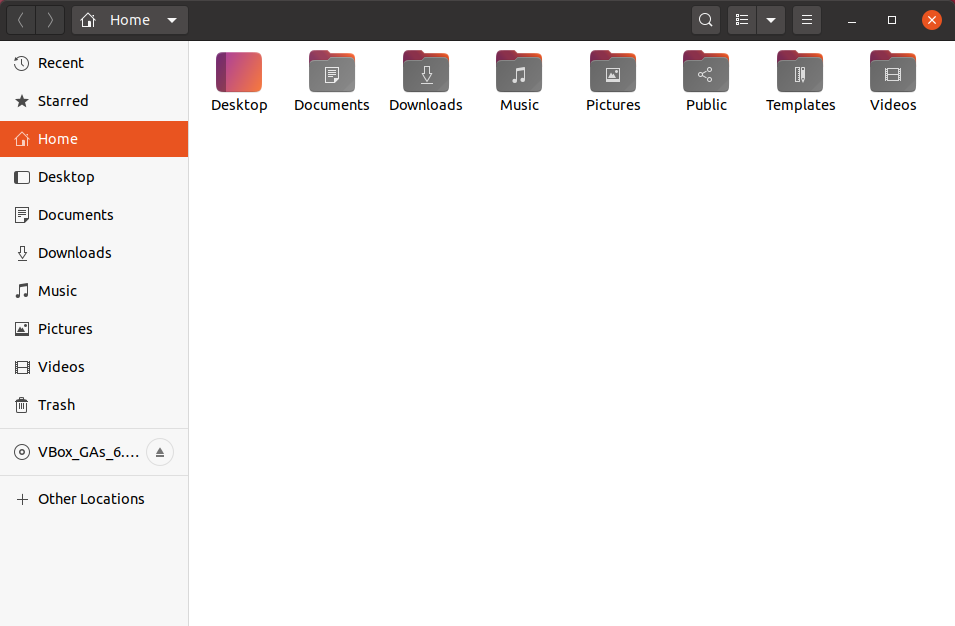
Sol panelde + Other Locations öğesine tıklayın.
-
Sağ alt köşedeki Connect to Server alanına portal adresinizi
davs://önekiyle girin ve sonuna/webdavekleyin.Örneğin
davs://yourportal.onlyoffice.com/webdav. Connect düğmesine tıklayın.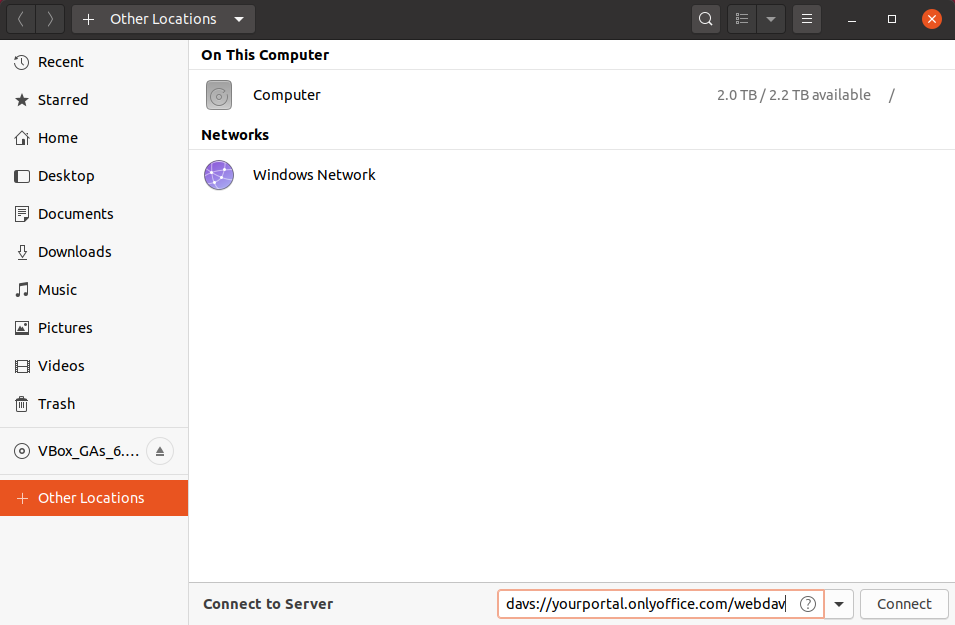
-
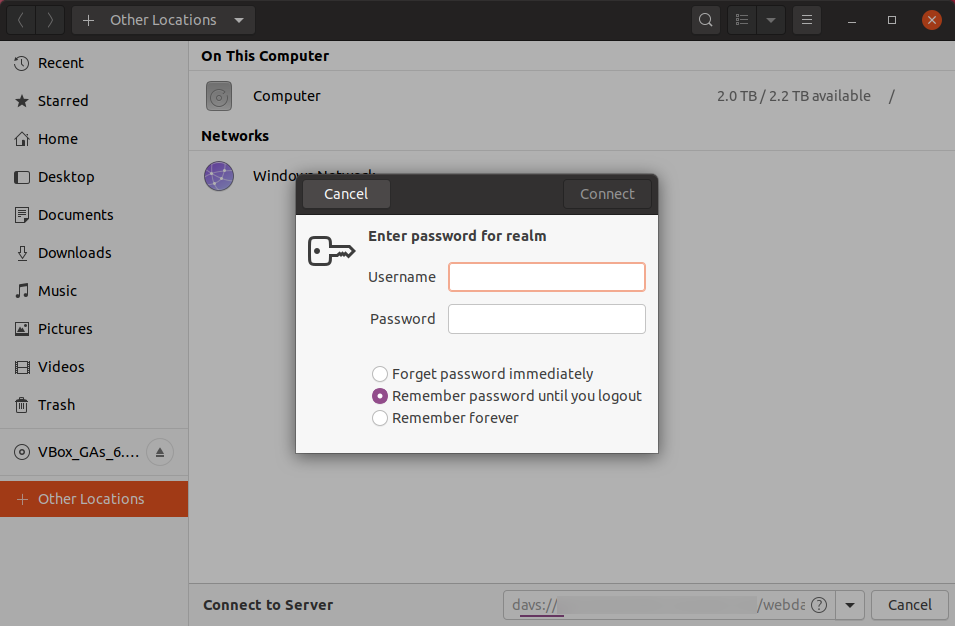
Açılan kimlik doğrulama penceresine bu portaldaki hesabınıza erişmek için kullandığınız oturum açma adı ve parolayı girin. Connect düğmesine tıklayın.
Belgelerle çalışma
ONLYOFFICE WebDAV sunucusuna bağlandığınızda Belgeler modülünün şu bölümleriyle çalışabilirsiniz: Belgelerim, Benimle paylaşıldı, Favoriler, Son, Private Room (etkinleştirilmişse), Ortak, In projects, Çöp. Bölüme bağlı olarak dosyalarla çeşitli işlemler yapabilirsiniz.
Her bölüm için desteklenen işlemler
-
Belgelerim: Düzenleme (oluşturma, görüntüleme, değiştirme, kaldırma), indirme, yükleme, kopyalama, taşıma.
-
Benimle paylaşıldı: Düzenleme (görüntüleme, değiştirme), indirme, kopyalama.
Dosyalara erişim, dosya sahibinin verdiği erişim haklarına karşılık gelir:
- Tam erişim: Düzenleme (görüntüleme, değiştirme), indirme, kopyalama.
- Salt okunur: Düzenleme (görüntüleme), indirme, kopyalama.
- Erişimi reddet: hiçbir işlem yapılamaz.
notBir dosya yöneticisinden dosya paylaşamazsınız.
-
Favoriler: Düzenleme (görüntüleme, değiştirme, kaldırma), indirme, kopyalama.
notBir dosya yöneticisinden dosyayı favori olarak işaretleyemezsiniz.
-
Son: Düzenleme (görüntüleme, değiştirme, silme), indirme, kopyalama.
-
Private Room: Yalnızca kendi dosya/klasörlerinizi taşıma/yeniden adlandırma.
notBir dosya yöneticisinden başka işlem yapamazsınız.
-
Ortak: Düzenleme (oluşturma, görüntüleme, değiştirme, kaldırma), indirme, yükleme, kopyalama, taşıma.
-
In projects: Düzenleme (görüntüleme, değiştirme, silme), indirme, kopyalama.
-
Çöp: Düzenleme (görüntüleme, değiştirme, kaldırma), indirme, kopyalama.
notBir dosya yöneticisinden dosyayı geri yükleyemezsiniz.
Ayrıntılar ve bilinen sorunlar
Çöp bölümünde dosya ve klasörler üzerinde her türlü işlem yapılabilir, çünkü dosyalara erişim sunucudan alınan access özelliğiyle belirlenir. Çöp'teki her öğenin tam erişim anlamına gelen access = 0 özelliği vardır. Aynı zamanda ayrıcalıklar yalnızca içeriği görüntülemeye izin verdiği için Çöp'te yeni öğe oluşturmak mümkün değildir.
Her işlem yapılırken sunucuya bir istek gönderilir. Sunucunun yanıtı olumsuzsa işlem dosya yöneticisinde gerçekleştirilmemelidir. Dosya yöneticisine bağlı olarak işlem tamamlanmış gibi görüntülenebilir. Klasör yenilendikten sonra her şey doğru görüntülenir.
Portalınızdaki belirli bir klasörde aynı ada sahip birkaç dosya (veya klasör) varsa bu dosyalar dosya yöneticisinde bir numara alır: file_name, file_name(1), file_name(2). Dosya adı yerine dosya kimliği kullanıldığı için bu durum dosya işlemlerini etkilemez. Gerçek dosya adı yeniden adlandırma için gereklidir. Ek realTitle alanında saklanır.
Birkaç kullanıcı aynı dosyayı aynı anda düzenliyorsa kaydetmeden sonra dosyayı en son kaydeden kullanıcının değişiklikleri görüntülenir.
WebDAV bağlantısını Microsoft uygulaması üzerinden kullanan birçok dosya yöneticisinde 50.000.000 baytı aşan dosyaları indirmek mümkün değildir. Bu sorunu çözmek için Windows Kayıt Defteri'ndeki ilgili değeri burada açıklandığı gibi değiştirebilirsiniz.
Sunucuya dosya yüklenirken bir oturum oluşturulur ve dosya sunucuya parçalar halinde gönderilir. Bu nedenle depolama kapasitesinin izin verdiği her boyuttaki dosya sunucuya yüklenebilir.
WebDAV bağlantısını Microsoft uygulaması üzerinden kullanan dosya yöneticilerinde okuma izni olan bazı kök klasörleri (ör. Benimle paylaşıldı) kopyalamak mümkündür. Klasörler aynı erişim düzeyiyle kopyalanır ve kopyalanan klasörlerle çalışırken bazı sorunlar yaşanabilir (örneğin Benimle paylaşıldı klasörünü kopyalarsanız kopyalanan klasöre dosya yükleyemez, dosya oluşturamaz veya dosya kaldıramaz, kopyalanan klasörün kendisini de kaldıramazsınız).