Başlarken: Portal yapılandırması
Genel bakış
Portalınızı oluşturduktan sonra ihtiyaçlarınıza uygun hale getirmek için özelleştirmeniz ve yönetmeniz gerekir. Bunu portalın Ayarlar bölümünden yapabilirsiniz.
Herhangi bir portal sayfasından Ayarlar'a erişmek için sayfanın üst kısmındaki  simgesine tıklayın veya sol üst köşedeki açılır listeyi kullanarak ilgili seçeneği belirleyin.
Portalın Ayarlar bölümünde şu işlemleri yapabilirsiniz:
Ortak ayarlar
- portalı özelleştirme:
- portal dilini değiştirme ve doğru saat dilimini ayarlama;
- portalın Giriş Yap sayfasında görüntülenen portal başlığını belirleme;
- portal için alternatif bir URL belirleme;
- portal URL adresinde kullanılan portal adını değiştirme;
- portal için kullanılan ekip şablonunu belirleme;
- şirket markanıza uygun bir renk teması seçme;
- portal modüllerini yönetme:
- portalda gösterilecek ve portal kullanıcılarından gizlenecek modülleri ve araçları seçme;
- portal gezinti menüsüne kendi bağlantılarınızı ekleme;
- varsayılan başlangıç sayfasını seçme;
- Fiyatlandırma sayfası ayarlarını düzenleme;
- çevrimiçi ofis arayüzünde kullanılan marka öğelerini kendi öğelerinizle değiştirmek için Beyaz Etiket özelliğini kullanma.
Güvenlik ayarları
- Portal Erişimi ayarlarını güncelleme:
- portala erişmek için kullanılan parola gücünü belirleme;
- iki aşamalı doğrulamayı açma;
- kullanıcıların kendi kendine kaydolmasına izin verilen posta sunucularını belirtme;
- IP güvenliği ayarlarını düzenleme;
- oturum açma ayarlarını yapma;
- yönetici mesajı ayarlarını değiştirme;
- oturum süresini belirleme;
- portal yöneticileri ve diğer kullanıcılar için erişim haklarını ayarlama:
- portal sahibini değiştirme;
- kullanıcıları yöneticiler listesine ekleme;
- kullanıcılar ve gruplar için belirli portal modüllerine erişimi kısıtlama;
- son kullanıcı oturum açma/kapatma etkinliğini görüntüleme ve altı aylık ayrıntılı bir rapor alma;
- kullanıcıların portalda yaptığı son eylemlerin (görevleri kapatma ve düzenleme, erişim haklarını değiştirme, CRM öğeleri oluşturma ve silme, belge aktarma, misafir davet etme vb.) günlük kayıtlarını görüntüleme ve yarım yıllık verileri içeren ayrıntılı bir istatistik dosyası indirme;
Veri Yönetimi ayarları
- portalınızın barındırıldığı sunucunun bölgesini değiştirme;
- portal verilerinin yedeğini oluşturma ve geri yükleme;
- portalı geçici olarak deaktive etme veya tamamen silme;
Entegrasyon ayarları
- LDAP ayarlarını etkinleştirme;
- SSO ayarlarını etkinleştirme;
- üçüncü taraf hizmetleri bağlama;
- e-posta bildirimlerinin kendi SMTP sunucunuz üzerinden gönderilmesi için SMTP ayarlarını düzenleme;
İstatistik ayarları
- temel portal istatistiklerini görme: oluşturulma tarihi, toplam kullanıcı sayısı, çeşitli modüller ve kullanıcılar tarafından kullanılan depolama alanı, kullanıcı katılımı.
Ortak ayarlar
Ortak ayarlar bölümü varsayılan olarak açılır. Portalın görünümünü ihtiyaçlarınıza göre uyarlamanızı ve kullanmak istediğiniz modülleri seçmenizi sağlar. Üç alt bölümden oluşur: Özelleştirme, Modules & Tools ve Beyaz Etiket.
Portalı özelleştirme
Ortak ayarların Özelleştirme alt bölümü, portalınızın görünümünü ve işleyişini değiştirmenizi sağlar. Kuruluşunuzun markasına uygun olması için kendi şirket logonuzu, adınızı ve metninizi kullanabilirsiniz.
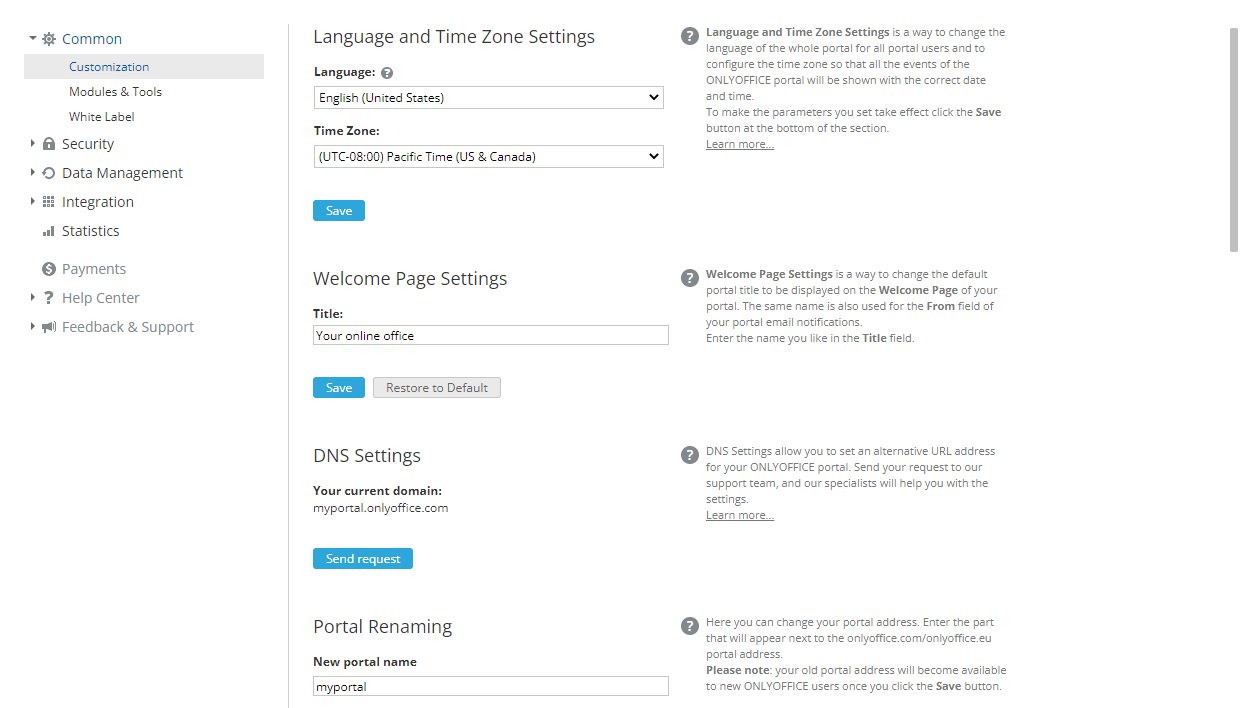
Dil ve saat dilimi ayarları
Bu bölüm, tüm portal kullanıcıları için portalın dilini değiştirmenizi ve portaldaki tüm olayların doğru tarih ve saatle gösterilmesi için saat dilimini yapılandırmanızı sağlar.
Dil ve Saat Dilimi ayarlarını yapılandırmak için:
-
tüm portal sayfalarını ve bildirimleri görüntülemek istediğiniz dili seçmek üzere Dil açılır listesini açın.
notBu ayar, yeni kullanıcılar için varsayılan portal dilini belirler. Her kullanıcı daha sonra profil sayfasında tercih ettiği dili seçerek varsayılan dili değiştirebilir (bu ayar, Ortak ayarlarda seçilen dilden daha yüksek önceliğe sahiptir).
Şu anda çevrimiçi ofis 23 dilde kullanılabilir: İngilizce, Almanca, Fransızca, İspanyolca, Rusça, İtalyanca, Letonca, Portekizce (Brezilya), Türkçe, Yunanca, Lehçe, Çekçe, Basitleştirilmiş Çince, Ukraynaca, Vietnamca, Fince, Portekizce, Azerice, Korece, Japonca, Slovence, Felemenkçe ve Slovakça. Dilinizin listede bulunmaması veya diline ait çevirinin tamamlanmamış olması durumunda, isteğinizi documentation@onlyoffice.com adresine göndererek çeviriye katkıda bulunabilirsiniz.
-
konumunuza uygun saat dilimini Zaman Dilimi açılır listesinden seçin,
-
yaptığınız değişiklikleri uygulamak için bölümün altındaki Kaydet düğmesine tıklayın.
Hoş geldiniz sayfası ayarları
Bu bölüm, portalınızın Giriş Yap sayfasında görüntülenen varsayılan başlığı değiştirmenizi sağlar. Bunun için:
- Başlık alanına istediğiniz adı girin (örneğin şirketinizin adı, sloganı vb.),
- yaptığınız değişiklikleri uygulamak için bölümün altındaki Kaydet düğmesine tıklayın.
Aynı ad, portal e-posta bildirimlerinizin Kimden alanında da kullanılır.
DNS ayarları
Bu bölüm, portalınız için alternatif bir URL belirlemenizi sağlar. Portalınız varsayılan olarak name.onlyoffice.com adresine kaydedilir. Bunu kendi alan adınızla değiştirmek için:
-
Alan adınızı, kayıt kuruluşunuzda uygun DNS kayıtlarını ayarlayarak çevrimiçi ofis sunucusuna yönlendirin. DNS kayıtlarının nasıl yapılandırılacağı konusunda alan adı kayıt kuruluşunuzla iletişime geçin. Örneğin team.ourcompany.com-intranet.onlyoffice.com (ABD Batı (Oregon) bölgesi için), intranet.onlyoffice.eu (AB (Frankfurt) bölgesi için) veya intranet.onlyoffice.sg (Asya Pasifik (Singapur) bölgesi için) gibi bir DNS CNAME girdisi ekleyin.
-
DNS CNAME girdinizi ayarladıktan sonra isteğinizi destek ekibimize göndermek için DNS Ayarları bölümündeki Send request düğmesine tıklayın. https://helpdesk.onlyoffice.com/ sayfası yeni bir tarayıcı sekmesinde açılır. İsteğinizin ayrıntılarını girin ve Submit düğmesine tıklayın.
notEkibimiz özel alan adınızı ayarlamanın yanı sıra Let's Encrypt ile bir SSL sertifikası da oluşturabilir.
-
İstek işlendikten sonra özel alan adınız DNS Ayarları bölümünde görüntülenir.
Portalı yeniden adlandırma
Bu bölüm, portalınızın name.onlyoffice.com URL adresindeki name kısmını değiştirmenizi sağlar; böylece portalınıza newname.onlyoffice.com adresinden erişilir. Yeni portal adı alanına istediğiniz adı girin ve Kaydet düğmesine tıklayın.
Kaydet düğmesine tıkladığınızda eski portal adınız yeni portal kaydetmek isteyen kullanıcılar tarafından kullanılabilir hale gelir.
Ekip şablonu
Bu bölüm, portalınızdaki kuruluşu (veya grubu), üyelerini ve faaliyetlerini adlandırmanızı sağlar. Bunun için:
- Şablon açılır listesinden kullanılabilir hazır ayarlardan birini seçin,
VEYA
- listeden Özel seçeneğini belirleyin ve aşağıdaki alanlara kendi adlarınızı girin,
- yaptığınız değişiklikleri uygulamak için bölümün altındaki Kaydet düğmesine tıklayın.
Renk temaları
Bu bölüm, portal arayüzünün varsayılan renk paletini şirket markanıza uygun olacak şekilde değiştirmenizi sağlar. Bunun için:
- önizlemek üzere kullanılabilir Renk Temaları arasında geçiş yapın: Mellow yeşili, Koyu yeşil, Masmavi, Yabani pembe, Parlak mavi,
- size en uygun olanı seçin,
- seçilen renk temasını uygulamak için Kaydet düğmesine tıklayın.
Varsayılan renk temasına dönmek için Saf turuncu seçenek düğmesine tıklayın ve değişikliklerinizi kaydedin.
Portal modüllerini yönetme
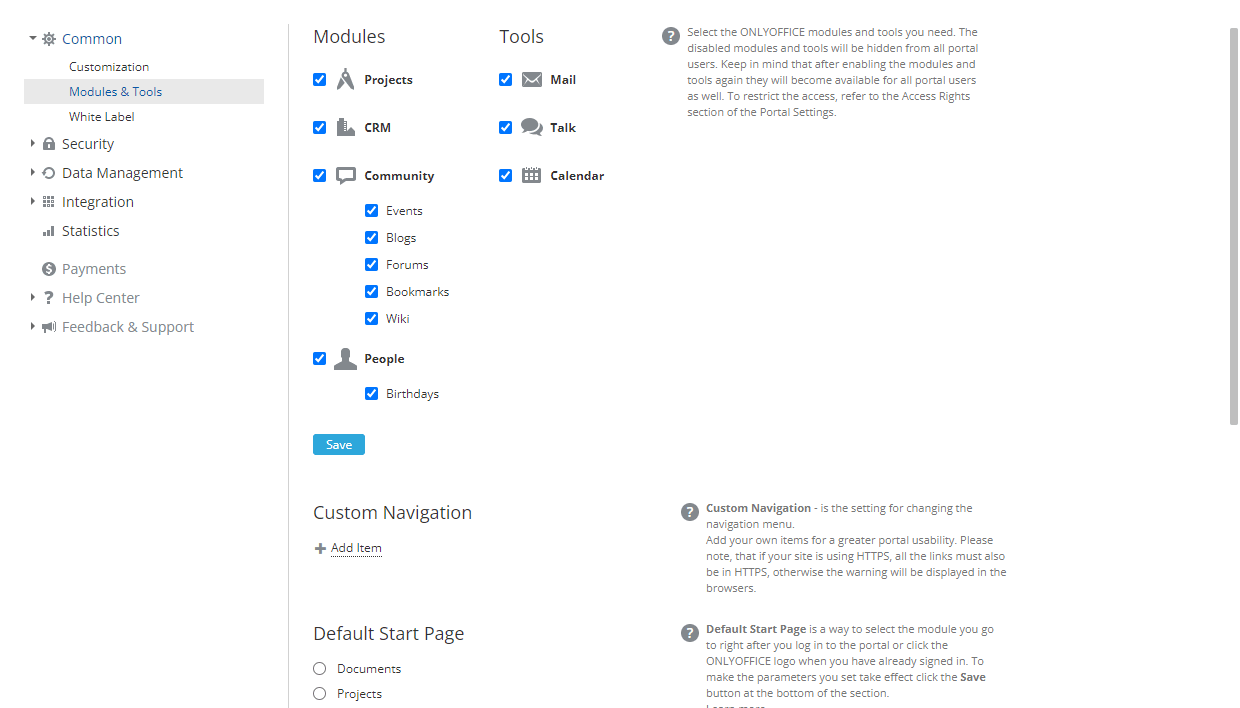
Ortak ayarların Modules & Tools alt bölümü, portal modüllerinin ve araçlarının listesine erişmenizi ve bunları yönetmenizi sağlar. Bunun için:
-
istediğiniz modülleri ve araçları seçili bırakın, çalışmanız için gerekmeyenlerin seçimini kaldırın,
v12.0 sürümünden itibaren Topluluk modülü, yeni oluşturulan kurulumlar ve bulut portalları için varsayılan olarak devre dışıdır. Bu bölümde etkinleştirilebilir. Topluluk modülündeki araçları, ihtiyacınız olanları seçerek yönetmek de mümkündür.
-
yaptığınız değişiklikleri uygulamak için bölümün altındaki Kaydet düğmesine tıklayın.
Devre dışı bırakılan modüller ve araçlar tüm portal kullanıcılarından gizlenir.
Modüller ve araçlar yeniden etkinleştirildiğinde tüm portal kullanıcıları için yeniden kullanılabilir hale gelir. Erişimi kısıtlamak için portal Ayarlar bölümündeki Erişim Hakları bölümüne bakın.
Özel gezinti
Bu bölüm, portalın kullanılabilirliğini artırmak için portal gezinti menüsüne kendi öğelerinizi eklemenizi sağlar. Örneğin harici web sitelerine veya hizmetlere bağlantılar ekleyebilirsiniz.
Yeni bir menü öğesi eklemek için:
-
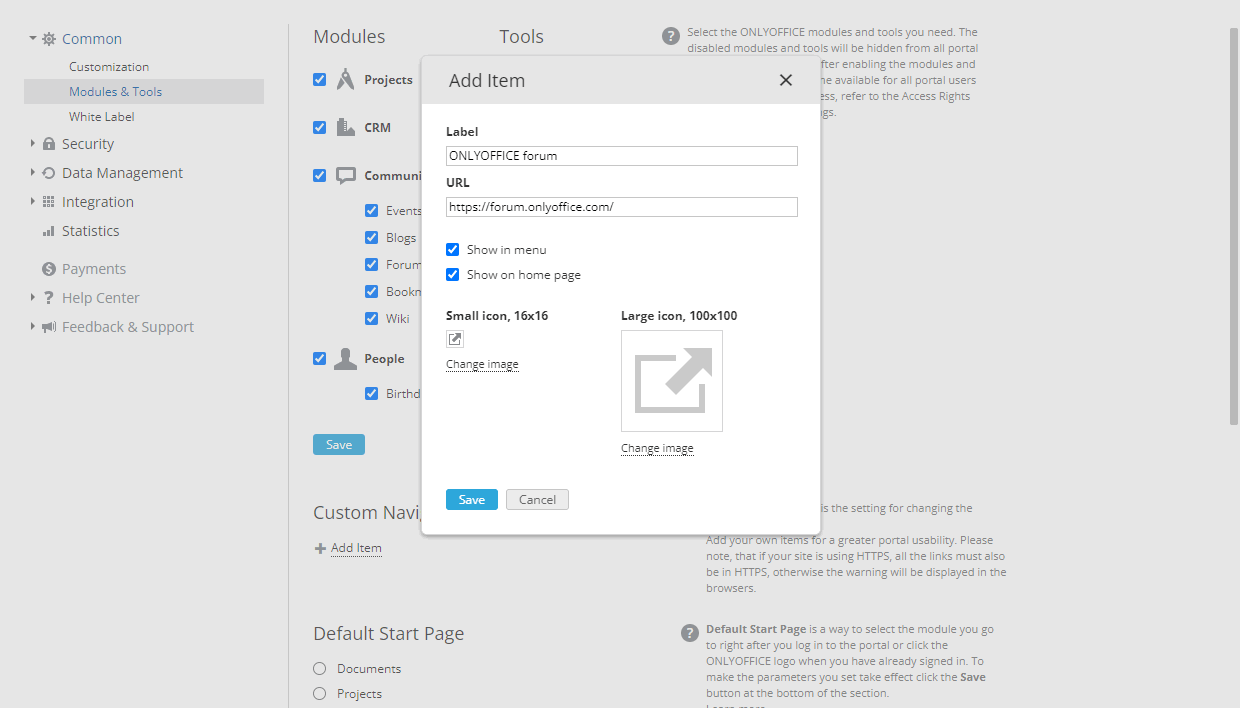
Custom Navigation bölümündeki Add Item bağlantısına tıklayın. Yeni bir pencere açılır.
-
Label metin giriş alanına menü öğesinin başlığını girin.
-
URL alanında ilgili kaynağın bağlantısını belirtin.
notNot: portalınız HTTPS kullanıyorsa tüm bağlantılar da HTTPS olmalıdır; aksi takdirde tarayıcılarda uyarı görüntülenir.
-
Show in menu ve Show on home page seçenekleri varsayılan olarak seçilidir. Gerekirse bunlardan birinin seçimini kaldırabilirsiniz.
-
Varsayılan simgeleri kendi simgelerinizle değiştirin. Small icon, 16x16, portal üst bilgisinde bulunan gezinti menüsünde kullanılır. Large icon, 100x100 ise portal başlangıç sayfasında görüntülenir. Yeni bir görsel yüklemek için aşağıdaki ilgili Change image bağlantısına tıklayın.
-
Hazır olduğunuzda Kaydet düğmesine tıklayın.
Yeni oluşturulan gezinti öğesi, belirtilen ayarlara bağlı olarak gezinti menüsüne ve/veya portal başlangıç sayfasına eklenir. Ayrıca portal ayarları sayfasında Custom Navigation başlığının altında da görüntülenir. Öğeyi düzenlemek için yanındaki Ayarlar simgesine tıklayın. Item Settings penceresinde gerekli parametreleri değiştirin ve Kaydet düğmesine tıklayın. Eklenen gezinti öğesini kaldırmak istiyorsanız Item Settings penceresindeki Remove Item düğmesini kullanın.
Varsayılan başlangıç sayfası
Bu bölüm, portalda oturum açtıktan hemen sonra veya oturum açmışken çevrimiçi ofis logosuna tıkladığınızda gideceğiniz sayfayı seçmenizi sağlar. Şu seçeneklerden birini belirleyebilirsiniz:
- portal modüllerinden biri (Belgeler, Projeler, CRM, Topluluk, İnsanlar),
- araçlardan biri (Posta, Sohbet, Takvim),
- Akış sayfası,
- varsayılan Modül seçimi sayfası.
İlgili seçenek düğmesini seçin ve değişiklikleri uygulamak için bölümün altındaki Kaydet düğmesine tıklayın.
Fiyatlandırma sayfası ayarları
Bu bölüm, fiyatlandırma sayfasına tüm portal kullanıcılarının mı yoksa yalnızca yöneticilerin mi erişebileceğini belirlemenizi sağlar.
Bu sayfayı yalnızca portal yöneticilerine görünür kılmak için Fiyatlandırma sayfasına yalnızca yöneticiler erişebilir onay kutusunu seçin ve yaptığınız değişiklikleri uygulamak için bölümün altındaki Kaydet düğmesine tıklayın.
Beyaz etiket
Bu seçenek yalnızca ücretli portallarda kullanılabilir.
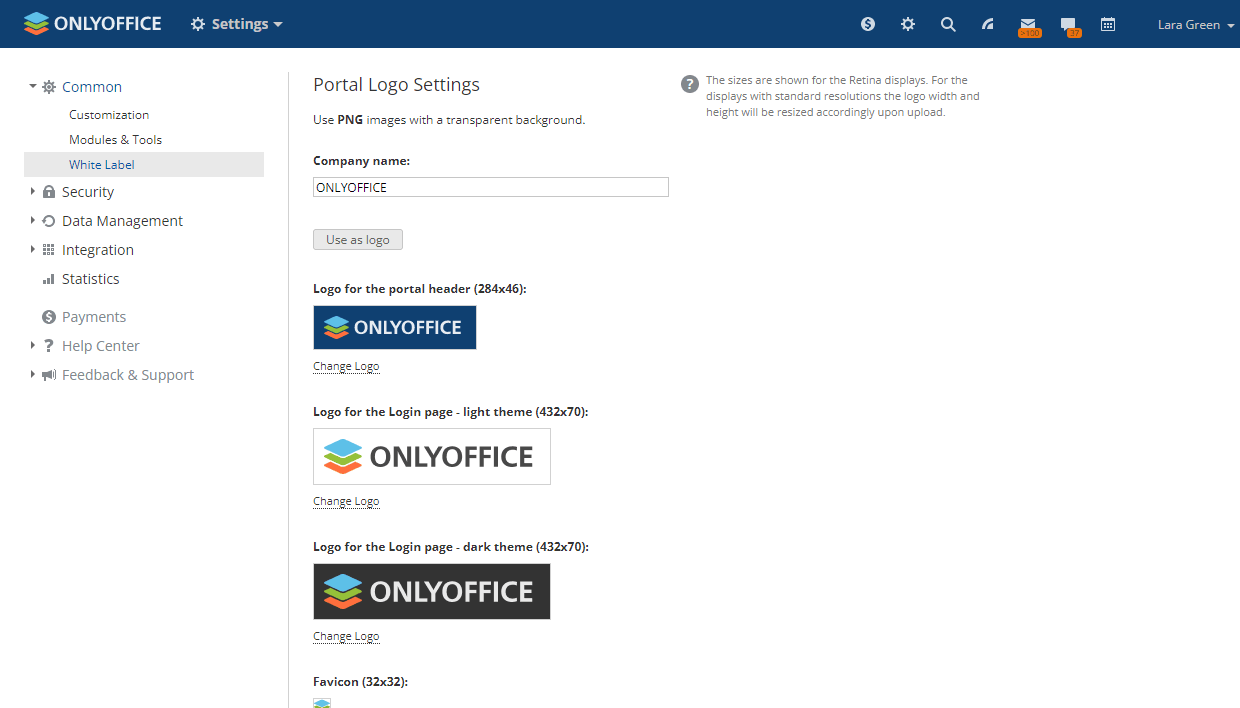
Ortak ayarların Beyaz Etiket alt bölümü, çevrimiçi ofis arayüzünde kullanılan marka öğelerini kendi öğelerinizle değiştirmenizi sağlar. Metin öğelerinde (araç ipuçları, mesaj kutuları vb.) şirket adınızı kullanabilir, varsayılan favicon'u ve logoları kendi logonuzla değiştirebilirsiniz. Bunun için:
-
Çevrimiçi ofis arayüzünde varsayılan değerin kullanıldığı tüm başlıkları ve mesajları sizin belirttiğiniz adla değiştirmek için metin giriş alanına Şirket ismi girin. Şirket adınızı görsel logo yerine metin logosu olarak kullanmak istiyorsanız giriş alanının altındaki Logo olarak kullan düğmesine tıklayın; aşağıdaki tüm logolar buna göre değişir.
-
Çevrimiçi ofiste görünen tüm görsel Logoları değiştirin:
- Logo for the portal header (284x46) - bu logo her portal sayfasının sol üst köşesinde görünür.
- Logo for the Login page - light theme (432x70) - bu logo portalın Giriş Yap sayfasında görünür, açık tema etkinse kullanılır.
- Logo for the Login page - dark theme (432x70) - bu logo portalın Giriş Yap sayfasında görünür, koyu tema etkinse kullanılır.
- Favicon (32x32) - bu logo, portal bir web tarayıcısında açıldığında adres çubuğunda veya sekmede, portal adresini yer imlerine eklediyseniz yer imleri panelinde görünür.
- Logo for the editors header (172x40) - bu logo, başlatılan çevrimiçi düzenleyicinin sol üst köşesinde görünür. Birinci, ikinci ve üçüncü logolar açık tema etkinse sırasıyla belge, e-tablo ve sunum düzenleyicileri için kullanılır; dördüncü logo koyu tema etkinse tüm düzenleyiciler için kullanılır.
- Logo for the editors header - embedded mode (172x40) - bu logo, web sayfalarına gömülü portal belgelerinizde sol üst köşede görünür.
Değiştirmek istediğiniz logonun altındaki Logo Değiştir seçeneğine tıklayın. Görsel dosyasına göz atın ve Aç düğmesine tıklayın. Görsel yüklenir ve ilgili Logo alanında görüntülenir.
notSaydam arka planlı PNG biçiminde görseller kullanmanız önerilir. Logolarınızın okunabilirliğini artırmak ve ana hatlarının net seçilmesini sağlamak için bunları koyu veya açık arka planda kullanım için de optimize etmelisiniz. Görsel boyutları Retina ekranlar için gösterilmiştir. Standart çözünürlüklü ekranlarda logo genişliği ve yüksekliği yükleme sırasında buna göre yeniden boyutlandırılır.
-
yaptığınız değişiklikleri uygulamak için bölümün altındaki Kaydet düğmesine tıklayın.
Varsayılan ayarlara dönmek için Varsayılana geri döndür düğmesine tıklayın.
Güvenlik ayarları
Güvenlik bölümü, portalınıza erişimi denetlemenizi ve tüm kullanıcıların etkinliğini izlemenizi sağlar. Dört alt bölümden oluşur: Portal Erişimi, Erişim Hakları, Giriş Geçmişi ve Denetim İzleme.
Portal erişimini denetleme
Güvenlik ayarlarının Portal Erişimi alt bölümü, kullanıcılara portala erişmek için güvenli ve kullanışlı yollar sunmanızı sağlar.
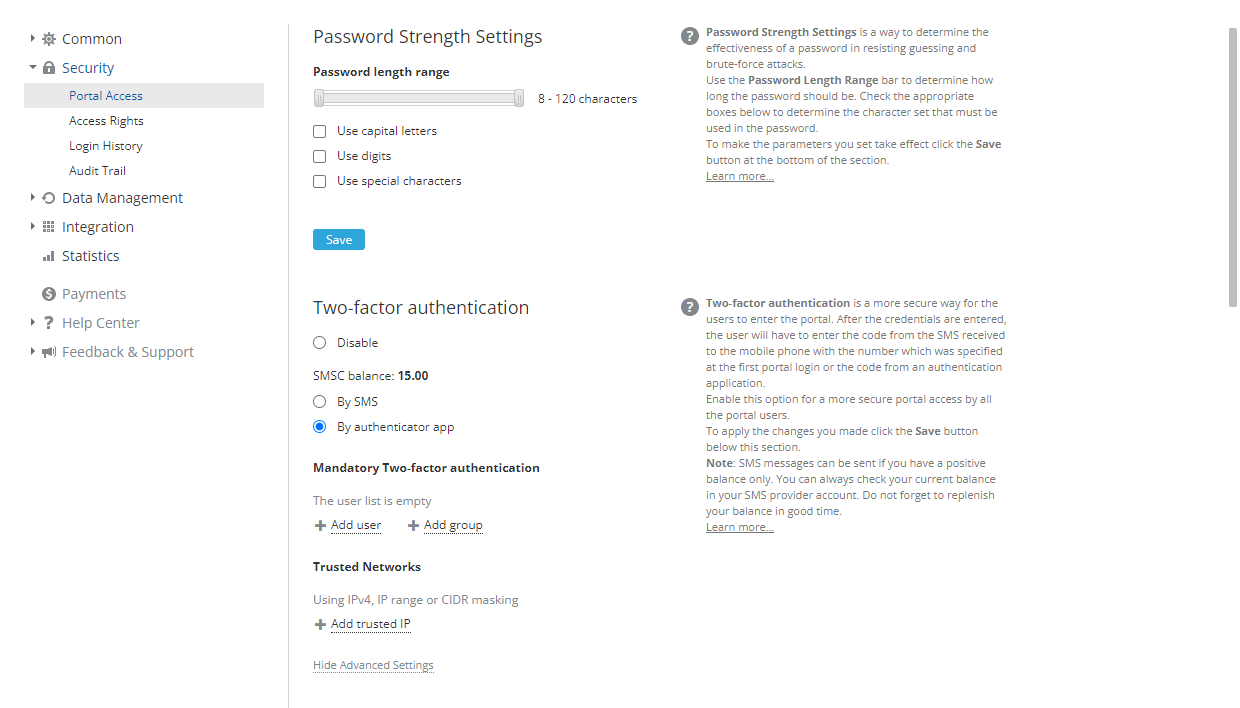
Parola gücü ayarları
Bu bölüm, parola karmaşıklığını (bir parolanın tahmin ve kaba kuvvet saldırılarına karşı direncini) belirlemenizi sağlar. Bunun için:
-
en küçük ve en büyük parola uzunluğunu ayarlamak için Password length range çubuğunu kullanın,
Varsayılan olarak parola en az 8, en fazla 120 karakter uzunluğunda olmalıdır.
-
parolada kullanılması gereken karakter kümesini belirlemek için çubuğun altındaki uygun onay kutularını seçin: büyük harfler, basamak, özel karakterler,
-
yaptığınız değişiklikleri uygulamak için bölümün altındaki Kaydet düğmesine tıklayın.
İki aşamalı doğrulama
Bu bölüm, portala daha güvenli erişim sağlayan SMS veya kimlik doğrulayıcı uygulamalarıyla iki aşamalı doğrulamayı etkinleştirmenizi sağlar.
SaaS sürümünde portalınızda kullanılan SMS sağlayıcısı portal bölgesine göre seçilir: BDT ülkeleri için smsc, diğer tüm bölgeler için Clickatell ve Twilio kullanılır. Kullanılabilir SMS sağlayıcılarını Ayarlar > Entegrasyon > Third-Party Services bölümünden ekleyebilirsiniz.
Sunucu sürümünü kullanıyorsanız İki aşamalı doğrulama seçeneğini etkinleştirebilmek için önce Ayarlar > Entegrasyon > Third-Party Services bölümünde en az bir SMS sağlayıcısı bağlamanız gerekir.
SMS ile iki aşamalı doğrulamayı etkinleştirmek için:
- Entegrasyon bölümünde SMS sağlayıcılarından birinin bağlı olduğundan emin olun,
- İki aşamalı doğrulama bölümünün altında By SMS seçenek düğmesini seçin,
- gelişmiş seçenekleri yapılandırmak için Gelişmiş Ayarları Göster'e tıklayın ve gerekli seçenekleri ayarlayın:
- Mandatory Two-factor authentication bölümünde, kullanıcı güvenilir bir IP adresinden gelse bile iki aşamalı doğrulamanın uygulanacağı kullanıcıları veya grupları ekleyebilirsiniz. Trusted Networks listesine dahil olmayan diğer kullanıcılar için iki aşamalı doğrulama her zamanki gibi yapılır.
- Trusted Networks bölümünde, iki aşamalı doğrulamanın yapılmayacağı güvenilir IP adreslerini ekleyebilirsiniz. Ayrı IP adreslerini IPv4 biçiminde (x.x.x.x, burada # 0 ile 255 arasında bir sayısal değerdir) belirtin, aralığın başlangıç ve bitiş IP adreslerini x.x.x.x-x.x.x.x biçiminde girerek bir IP adresi aralığı belirleyin veya x.x.x.x/# biçiminde CIDR maskelemeyi kullanın.
- yaptığınız değişiklikleri uygulamak için bölümün altındaki Kaydet düğmesine tıklayın.
SMS ile iki aşamalı doğrulama etkinleştirildiğinde kullanıcı, normal e-posta ve parolasını girdikten veya bir sosyal medya hesabıyla oturum açtıktan sonra SMS ile aldığı altı haneli doğrulama kodunu yazarak portal verilerine erişebilir.
SMS mesajları, portala iki aşamalı doğrulamayla ilk giriş sırasında belirtilen ve daha sonra kullanıcı profili sayfasında değiştirilebilen kullanıcının birincil cep telefonuna gönderilir. Doğrulama kodu Kodu bir daha gönder'e tıklanarak yeniden gönderilebilir, ancak beş dakikada en fazla beş kez gönderilebilir. Gönderilen kod 10 dakika geçerlidir.
SMS mesajları yalnızca bakiyeniz pozitifse gönderilebilir. Güncel bakiyenizi SMS sağlayıcınızın hesabında her zaman kontrol edebilirsiniz. Hizmetinizin kesintiye uğramaması için hesap bakiyenizi güncel tutun.
Bir kimlik doğrulayıcı uygulamasıyla iki aşamalı doğrulamayı etkinleştirmek için:
- İki aşamalı doğrulama bölümünün altında By authenticator app seçenek düğmesini seçin,
- gelişmiş seçenekleri yapılandırmak için Gelişmiş Ayarları Göster'e tıklayın ve gerekli seçenekleri ayarlayın:
- Mandatory Two-factor authentication bölümünde, iki aşamalı doğrulamanın yapılacağı kullanıcıları veya grupları ekleyebilirsiniz,
- Trusted Networks bölümünde, iki aşamalı doğrulamanın yapılmayacağı güvenilir IP adreslerini ekleyebilirsiniz. Ayrı IP adreslerini IPv4 biçiminde (x.x.x.x, burada # 0 ile 255 arasında bir sayısal değerdir) belirtin, aralığın başlangıç ve bitiş IP adreslerini x.x.x.x-x.x.x.x biçiminde girerek bir IP adresi aralığı belirleyin veya x.x.x.x/# biçiminde CIDR maskelemeyi kullanın.
- yaptığınız değişiklikleri uygulamak için bölümün altındaki Kaydet düğmesine tıklayın.
Kimlik doğrulayıcı uygulamasıyla iki aşamalı doğrulama etkinleştirildiğinde kullanıcı, normal e-posta ve parolasını girdikten veya bir sosyal medya hesabıyla oturum açtıktan sonra kimlik doğrulayıcı uygulamasının ürettiği altı haneli doğrulama kodunu veya yedek kodu yazarak portal verilerine erişebilir.
İki aşamalı doğrulamayı etkinleştirdikten sonra portala ilk kez erişmek için:
- Portala erişmek için normal kimlik bilgilerinizi girin. QR kod ve gizli anahtarınız portal oturum açma onay sayfanızda görüntülenir.
- Mobil cihazınıza bir kimlik doğrulayıcı uygulaması kurun. Android ve iOS için Google Authenticator veya Windows Phone için Authenticator uygulamasını kullanabilirsiniz.
- Mobil cihazınızda kimlik doğrulayıcı uygulamasını açın ve şu yollardan biriyle yapılandırın:
- Tarayıcıda görüntülenen QR kodu tarayın veya
- Tarayıcıda görüntülenen gizli anahtarınızı elle girin.
- Portal oturum açma onay sayfanızda uygulamanızın ürettiği 6 haneli kodu girin.
- Connect app düğmesine tıklayın.
Portalınızda iki aşamalı doğrulamanın nasıl kullanılacağı hakkında daha fazla bilgi için İki aşamalı doğrulama kılavuzuna bakın.
Güvenilir posta alan adı ayarları
Bu bölüm, portalınızda kullanıcıların kendi kendine kaydolması için kullanılan posta sunucularını belirtmenizi sağlar. Bu seçenek varsayılan olarak devre dışıdır. Etkinleştirmek için:
- Özel alan adları seçenek düğmesini seçin,
- altta görünen alana güvenilir posta sunucusunu girin,
- eklenen kullanıcıların yalnızca görüntüleme izinlerine sahip olmasını istiyorsanız Add users as guests onay kutusunu seçin,
- yaptığınız değişiklikleri uygulamak için bölümün altındaki Kaydet düğmesine tıklayın.
Daha fazla posta sunucusu eklemek için Güvenilen alan adı ekle bağlantısını kullanın. Yanlışlıkla eklenen bir sunucuyu silmek için alanın sağındaki ilgili  simgesine tıklayın.
Bundan sonra belirtilen posta sunucusunda hesabı olan her kullanıcı, Giriş Yap sayfasındaki Katılmak için buraya tıklayınız bağlantısına tıklayıp e-posta adresini girerek kendi kendine kaydolabilir. Belirtilen e-posta adresine portal bağlantısını içeren bir davet e-postası gönderilir. Kullanıcının oturum açmak için e-postadaki bağlantıyı izlemesi, bir parola girmesi ve onaylaması gerekir.
Bu seçeneği yeniden devre dışı bırakmak için Devre Dışı seçenek düğmesini seçin.
IP güvenliği ayarları
Bu bölüm, portala yalnızca güvenilir ağlardan erişime izin vererek istenmeyen ziyaretçilerin portalınıza erişmesini engellemenizi sağlar. Bir kullanıcı portalınızda sizin belirttiğiniz IP adresleri dışındaki herhangi bir IP adresinden oturum açmaya çalışırsa bu deneme engellenir. Portalınıza erişimi IP adreslerine göre kısıtlamak için:
-
Etkinleştir seçenek düğmesini seçin;
-
gerekli bölümdeki İzin verilen IP adresi ekle bağlantısına tıklayın:
- For all users - bu bölüm, tam erişimli yöneticiler dahil tüm kullanıcılara uygulanan kuralları belirlemenizi sağlar.
- For full access administrators - bu bölüm, yalnızca tam erişimli yöneticilere uygulanan ek kurallar belirlemenizi sağlar.
-
görünen giriş alanında tek bir IP adresini IPv4 biçiminde (x.x.x.x, burada # 0 ile 255 arasında bir sayısal değerdir) belirtin, aralığın başlangıç ve bitiş IP adreslerini x.x.x.x-x.x.x.x biçiminde girerek bir IP adresi aralığı belirleyin veya x.x.x.x/# biçiminde CIDR maskelemeyi kullanın;
notPortal ziyaretçilerinizin IP adresleriyle ilgili bilgilere Güvenlik ayarlarının Giriş Geçmişi alt bölümünde Raporu yükle ve aç düğmesine tıklayarak ulaşabilirsiniz.
-
aynı şekilde ihtiyacınız kadar güvenilir IP adresi ekleyin;
-
bölümün altındaki Kaydet düğmesine tıklayın.
Gerekirse eklenen IP adreslerini, IP adresinin sağındaki ilgili simgesine tıklayarak silebilirsiniz. Bu seçeneği yeniden devre dışı bırakmak için Devre Dışı Bırak seçenek düğmesini seçin ve Kaydet düğmesine tıklayın.
Oturum açma ayarları
Bu bölüm, portalı kaba kuvvet saldırılarına karşı korumanızı sağlar.
- Number of attempts alanında kullanıcının başarısız oturum açma denemesi sınırını belirleyin;
- Blocking time (sec) alanında yeni oturum açma denemelerinin engelleneceği zaman aralığını belirleyin;
- Check period (sec) alanında başarısız oturum açma denemelerinin sayılacağı zaman aralığını belirleyin.
Belirtilen başarısız oturum açma denemesi sınırına ulaşıldığında ilgili IP adresinden gelen denemeler seçilen süre boyunca engellenir (SaaS sürümünde ise captcha istenir).
Bu özellik sunucu sürümünde varsayılan olarak devre dışıdır. Kullanmak istiyorsanız özelliği yapılandırma dosyasında etkinleştirmeniz gerekir. Daha fazla bilgi için Recaptcha yapılandırma kılavuzuna bakın.
Yönetici mesajı ayarları
Bu bölüm, Giriş Yap sayfasında bir iletişim formu görüntülemenizi sağlar; böylece kullanıcılar portala erişirken sorun yaşarlarsa portal yöneticisine mesaj gönderebilir.
Etkinleştirmek için ilgili seçenek düğmesini seçin ve yaptığınız değişiklikleri uygulamak için bölümün altındaki Kaydet'e tıklayın.
Oturum süresi
Bu bölüm, kullanıcılardan portala erişmek için kimlik bilgilerini yeniden girmesinin isteneceği süre sınırını (dakika cinsinden) belirlemenizi sağlar.
Oturum süresini belirlemek için Etkinleştir seçenek düğmesini seçin, görünen Lifetime alanına dakika cinsinden gerekli süre değerini girin ve yaptığınız değişiklikleri uygulamak için bölümün altındaki Kaydet düğmesine tıklayın. Bundan sonra tüm kullanıcıların portaldaki oturumu kapatılır.
Erişim haklarını yönetme
Güvenlik ayarlarının Erişim Hakları alt bölümü, portal sahibini değiştirmek, kullanıcılara yönetici ayrıcalıkları vermek ve kullanıcılar ile gruplar için belirli portal modüllerine erişimi kısıtlamak için kullanılır.
Portaldaki mevcut erişim düzeyleri ve misafirlerin, kullanıcıların ve yöneticilerin sahip olduğu izinler hakkında ayrıntılı bilgi için bu bölüme bakın.
Portal sahibini değiştirme
Portal sahibi, başka bir portal üyesini bu konuma atamak isterse şunları yapmalıdır:
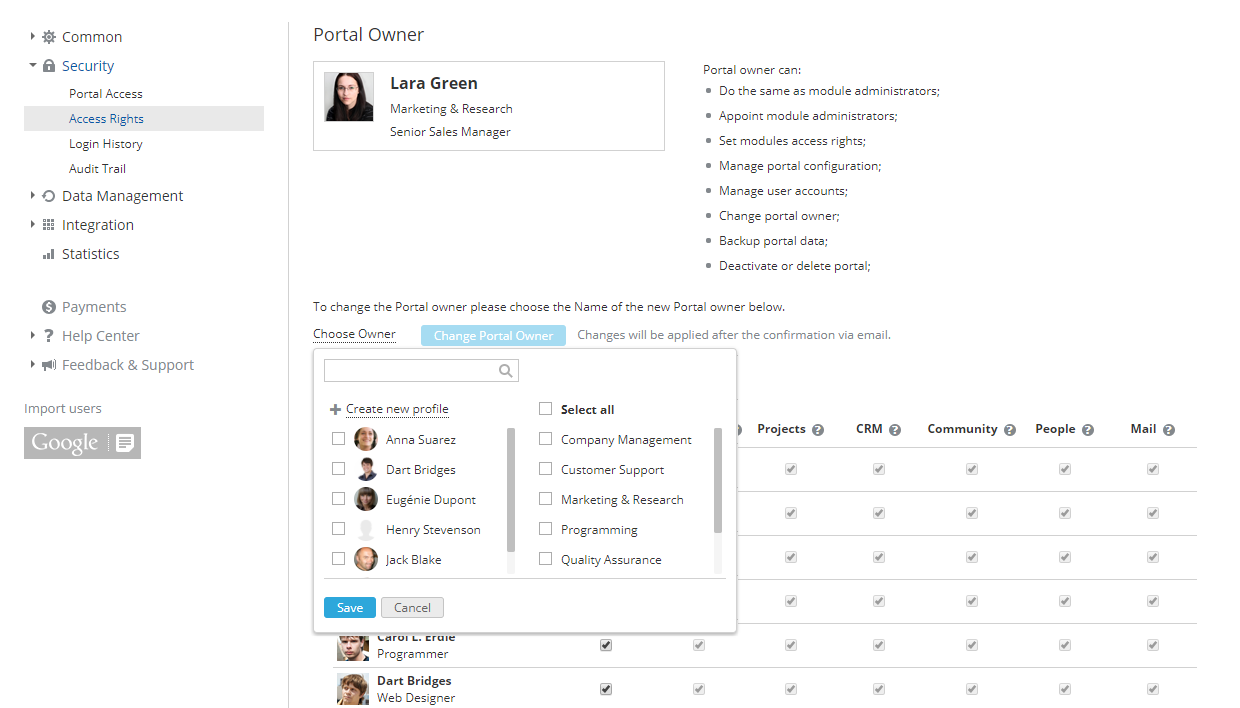
- Portal Sahibi bölümünde fotoğrafın altındaki Sahip seçiniz bağlantısına tıklayın,
- açılır listeden bir kişi seçin,
- Portal Sahibini Değiştir düğmesine tıklayın,
- gelen kutunuzu kontrol edin ve e-posta mesajıyla gönderilen onay bağlantısını izleyin.
Yönetici ekleme
Portal sahibi veya tam erişimli yöneticiler yönetici ayrıcalıklarını yalnızca kullanıcılara verebilir (misafirlere verilemez). Bunun için şu adımları izleyin:
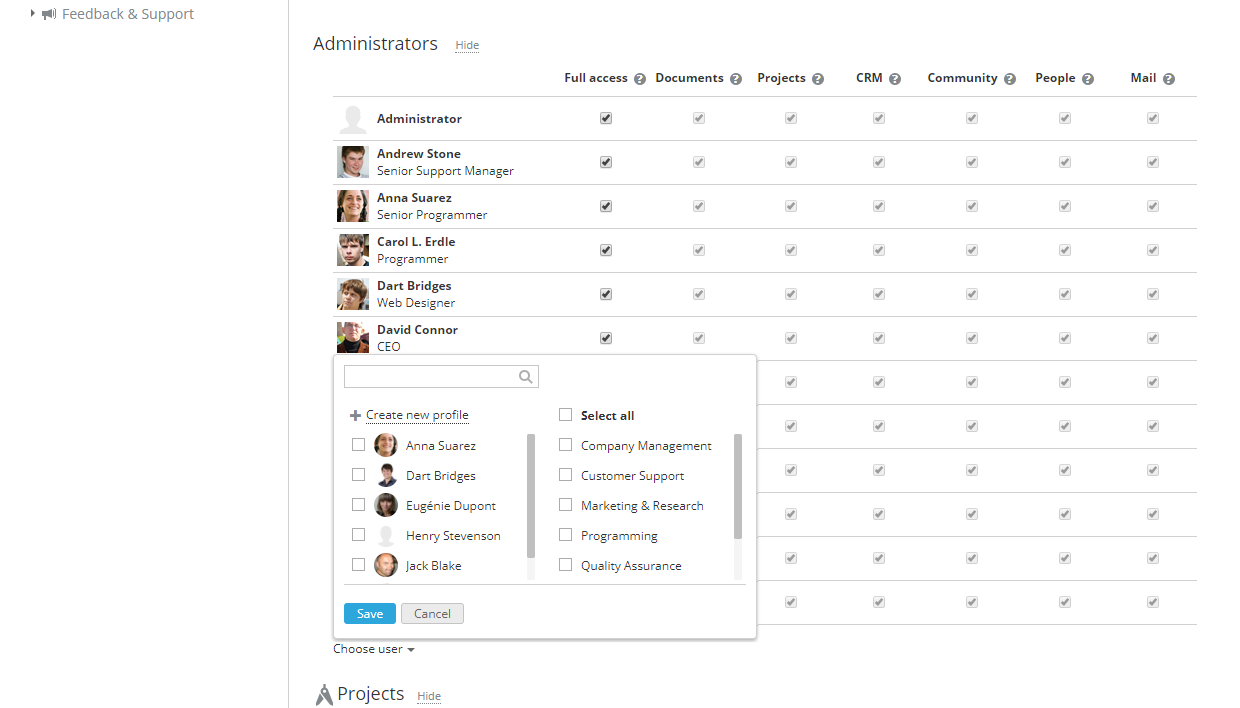
- Yöneticiler bölümünün yanındaki Göster bağlantısına tıklayın,
- yöneticiler listesinin altındaki Kullanıcı seç bağlantısına tıklayın,
- mevcut kullanıcılar/misafirler arasından bir kişi veya aynı anda birkaç kişi seçin ya da Yeni profil oluştur bağlantısına tıklayarak burada yeni bir yönetici oluşturun,
- Kaydet düğmesine tıklayın,
- seçilen kişiler varsayılan olarak tüm portal modüllerine en yüksek erişimi alır; bunu sınırlamak için önce Tam Erişim kutusunun, ardından yönetici erişimi vermek istemediğiniz modüllere karşılık gelen onay kutularının seçimini kaldırın.
Portal modüllerine erişimi kısıtlama
Portal sahibi veya tam erişimli yöneticiler, bazı kullanıcılar veya gruplar için belirli portal modüllerine erişimi kısıtlayabilir.
Bir portal modülüne erişimi kısıtlamak için:
-
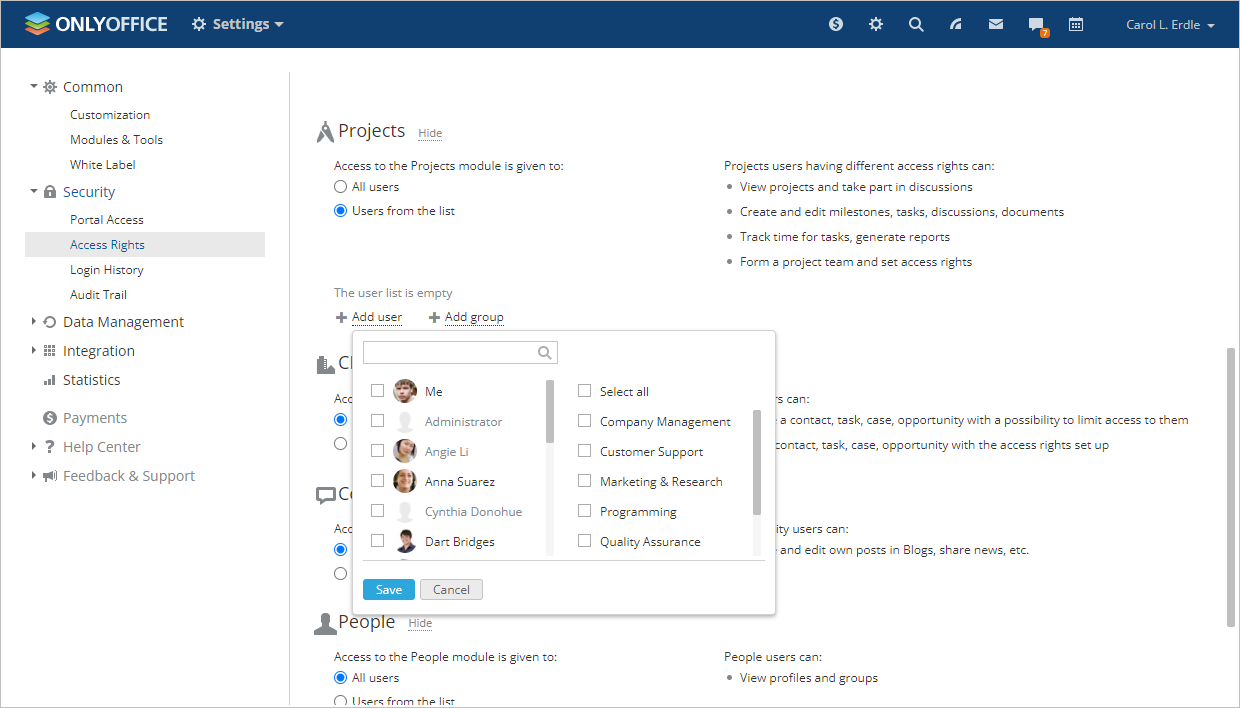
Yöneticiler listesinin altında gerekli modül bölümünü bulun,
-
Users from list seçenek düğmesini seçin,
-
erişim vermek istediğiniz kullanıcıları seçin,
Bunun için kullanılabilir seçeneklerden birini kullanın:
- bir veya daha fazla kişiye erişim vermek istiyorsanız Add user bağlantısını kullanın;
- tüm portal kullanıcılarına veya bir ya da daha fazla gruba erişim vermek istiyorsanız Add group bağlantısını kullanın.
Giriş geçmişini izleme
Güvenlik ayarlarının Giriş Geçmişi alt bölümü, başarılı oturum açmalar ve nedenleri belirtilen başarısız denemeler dahil olmak üzere son kullanıcı oturum açma etkinliğini izlemek için kullanılır.
Bu sayfada yalnızca son 20 kayıt görüntülenir. Her kayıt hangi eylemin gerçekleştiğini, kimin yaptığını ve olayın ne zaman gerçekleştiğini gösterir. Verilerin saklanacağı süreyi de belirleyebilirsiniz. Varsayılan olarak bu süre 180 gündür.
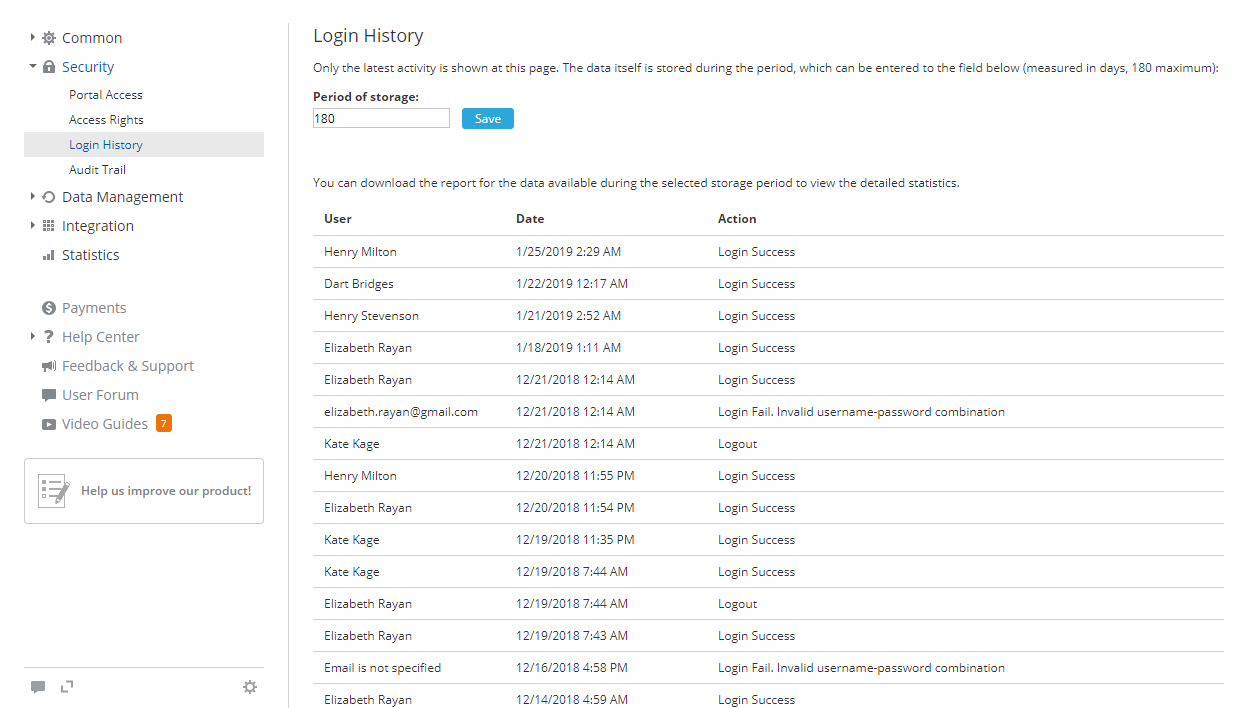
Son altı aya ait ayrıntılı istatistikleri görüntülemek için Raporu yükle ve aç düğmesine tıklayın. Rapor bir .csv dosyasında açılır (LoginHistory_ReportStartDate-EndDate.csv).
Dosya ayrıca otomatik olarak Belgelerim bölümüne kaydedilir.
Giriş geçmişi raporu şu ayrıntıları içerir: kayıtlı olay gerçekleştiğinde kullanılan kullanıcı IP adresi, Browser ve Platform, olayın Date ve saati, oturum açmaya veya kapatmaya çalışan User adı, eylemin gerçekleştirildiği portal Page sayfası, belirli Action (örneğin Login Fail. Associated Social Account Not Found).
Kayıtlar kronolojik olarak azalan sırada sıralanır, ancak verileri herhangi bir parametreye göre kolayca sıralayıp filtreleyebilir veya belirli bir kaydı hızlıca bulmak için arama aracını kullanabilirsiniz.
Online Kullanıcılar bölümünde, şu anda oturum açmış kullanıcıların listesini ve her çevrimiçi kullanıcının oturum süresini de görüntüleyebilirsiniz.
Denetim izleme verilerini alma
Güvenlik ayarlarının Denetim İzleme alt bölümü, portalınızdaki varlıklarda (görevler, fırsatlar, dosyalar vb.) kullanıcılar tarafından yapılan son değişikliklerin (oluşturma, değiştirme, silme vb.) listesine göz atmanızı sağlar.
Bu özellik şu anda Belgeler modülünün Ortak bölümü, Projeler, CRM ve İnsanlar modülleri ile portal ayarları için kullanılabilir.
Bu sayfada yalnızca son 20 kayıt görüntülenir. Her kayıt hangi eylemin gerçekleştiğini, kimin yaptığını ve olayın ne zaman gerçekleştiğini gösterir. Verilerin saklanacağı süreyi de belirleyebilirsiniz. Varsayılan olarak bu süre 180 gündür.
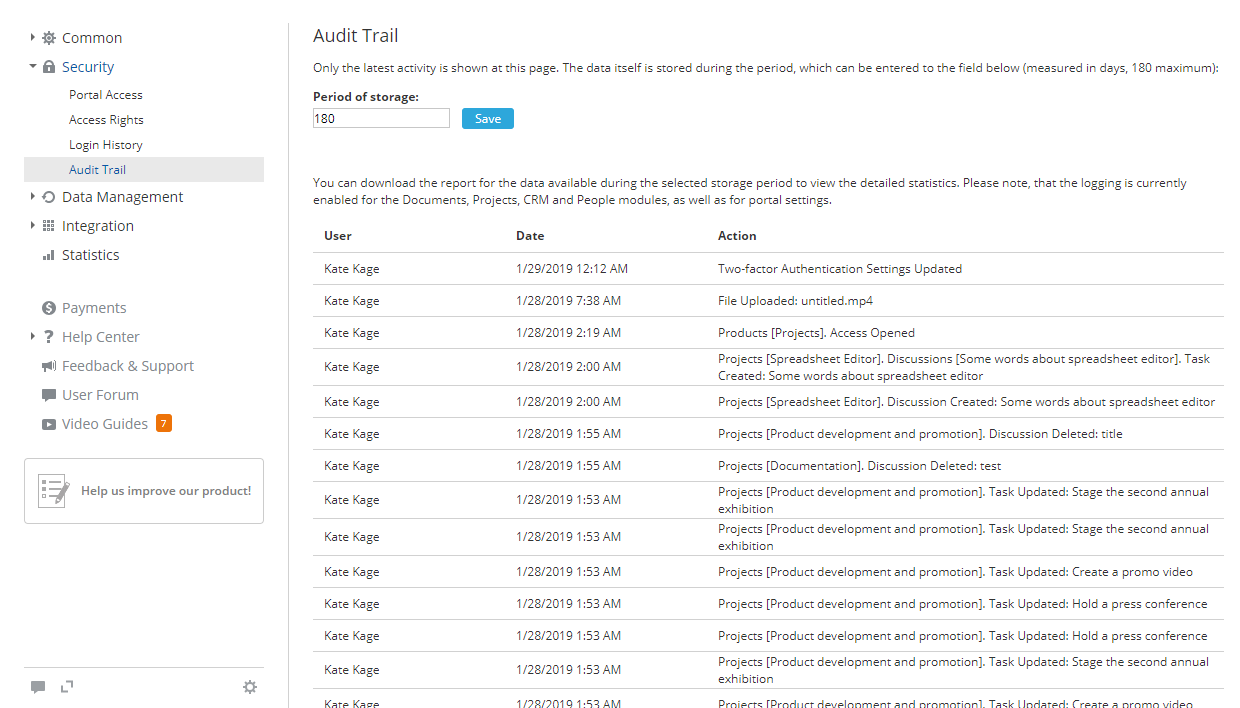
Son yarım yıla ait ayrıntılı istatistikleri görüntülemek için Raporu yükle ve aç düğmesine tıklayın. Rapor bir .csv dosyasında açılır (AuditTrail_ReportStartDate-EndDate.csv).
Dosya ayrıca otomatik olarak Belgelerim bölümüne kaydedilir.
Denetim izleme raporu şu ayrıntıları içerir: kayıtlı olay gerçekleştiğinde kullanılan kullanıcı IP adresi, Browser ve Platform, olayın Date ve saati, işlemi yapan User adı, eylemin gerçekleştirildiği portal Page sayfası, genel Action Type (örneğin download, attach, updated access), belirli Action (örneğin Projects [Product development and promotion]. Tasks [Distribute coupons]. Status Updated: Closed), değiştirilen varlığın ilgili olduğu Product ve Module.
Kayıtlar kronolojik olarak azalan sırada sıralanır, ancak verileri herhangi bir parametreye göre kolayca sıralayıp filtreleyebilir veya belirli bir kaydı hızlıca bulmak için arama aracını kullanabilirsiniz.
Veri Yönetimi ayarları
Veri Yönetimi ayarları bölümü, verilerinizi korumanızı, yedekleri yönetmenizi ve portal durumunu denetlemenizi sağlar. Üç alt bölümden oluşur: Göç, Yedekleme ve Portalı Deaktive Etme/Silme.
Portal bölgesini değiştirme
Bu seçenek yalnızca ücretli portalların sahipleri tarafından kullanılabilir.
Veri Yönetimi ayarları bölümünün Göç alt bölümü, portalınızın barındırıldığı sunucunun konumunu değiştirmenizi sağlar. Sunucu bölgesi coğrafi konumunuza ne kadar yakınsa portalınız o kadar hızlı yanıt verir.
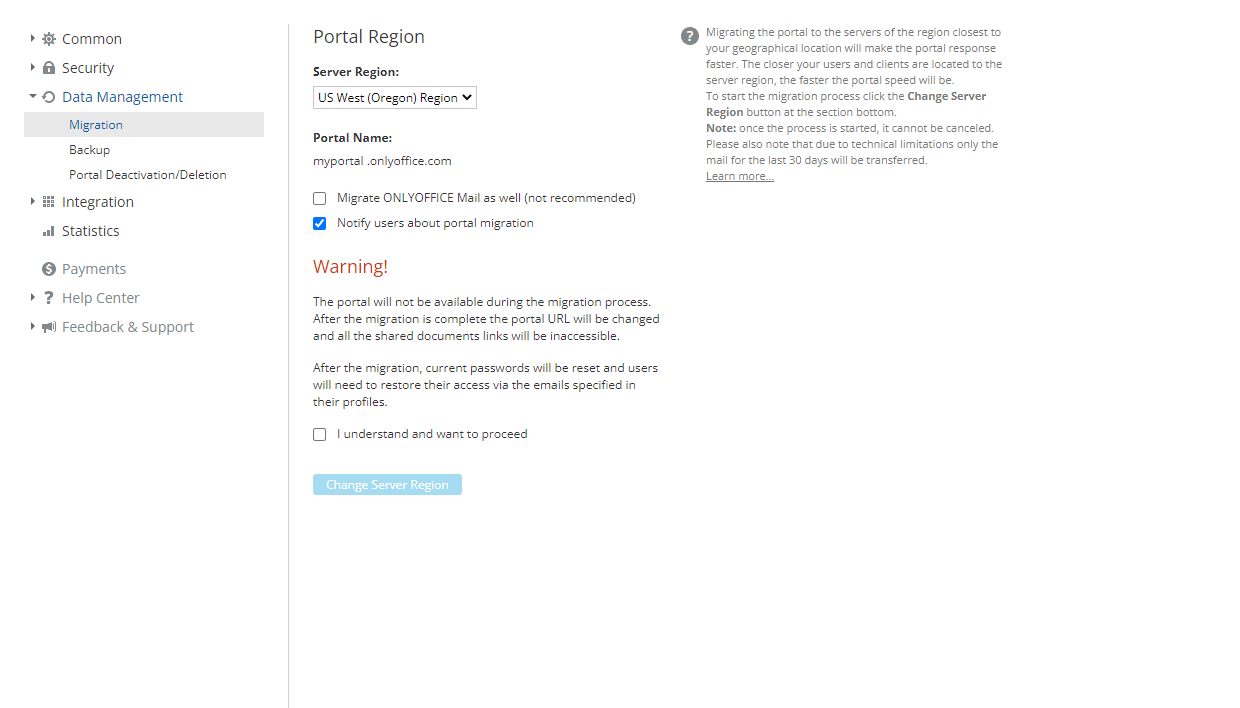
Şu anda üç sunucu bölgesi arasından seçim yapabilirsiniz: AB (Frankfurt) Bölgesi, ABD Batı (Oregon) Bölgesi ve Asya Pasifik (Singapur). Bir bölgeden diğerine geçmek için:
-
açılır listeden gerekli Sunucu Bölgesi'ni seçin,
-
postanızı da taşımak istiyorsanız Migrate Mail as well onay kutusunu seçin,
notPosta geçişi, geçiş süresini önemli ölçüde uzatabilir. Ayrıca yalnızca son 30 güne ait posta aktarılır. Bu nedenle geçiş tamamlandıktan sonra posta hesabınızı yeniden yapılandırmanız önerilir.
-
ilgili onay kutusunu seçili bırakarak kullanıcılara portal geçişi hakkında bildirim gönderin,
-
geçiş sürecini başlatmak için Sunucu Bölgesini Değiştir düğmesine tıklayın.
Süreç başladıktan sonra iptal edilemez.
Geçiş süreci, portal veri miktarınıza bağlı olarak biraz zaman alabilir. Bu süreçte portal kullanılamaz. Geçiş tamamlandığında yeni portal adresini içeren bir e-posta alırsınız.
Geçişten sonra mevcut parolalar sıfırlanır ve kullanıcıların erişimlerini yeniden sağlaması gerekir. Kullanıcılar, profillerinde belirtilen e-posta adreslerine bildirim alır ve bu mesajdaki Set password düğmesini kullanarak oturum açmak için kullanılacak parolayı belirleyebilir.
Yedek oluşturma
Veri Yönetimi ayarlarının Yedekleme alt bölümü, portal verilerinizi yedeklemenizi sağlar.
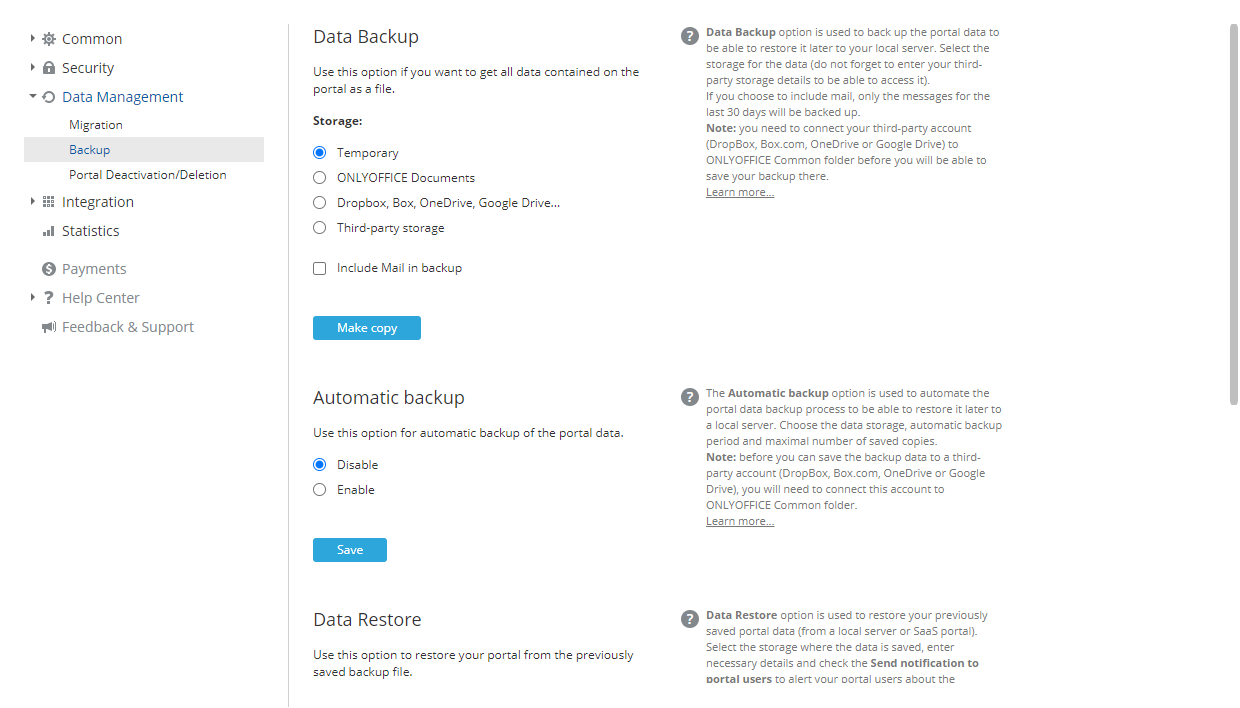
Veri yedeği
Portal verilerinizin yedeğini elle oluşturmak için Veri Yedeği bölümünü kullanın:
-
Yedek dosyalarınız için istediğiniz Storage seçeneğini belirleyin:
-
Yedekleme tamamlandığında yedeği yerel sürücünüze indirmek için Geçici seçenek düğmesini seçin. Altta bir indirme bağlantısı görünür.
-
Belgeler seçenek düğmesini seçin ve altta görünen alanın yanındaki Seç düğmesine tıklayın. Klasör seç penceresi açılır. Ortak Belgeler bölümünde yedeğinizi saklamak istediğiniz klasörü belirleyin ve OK düğmesine tıklayın.
-
DropBox, Box, OneDrive, Google Drive seçenek düğmesini seçin ve altta görünen alanın yanındaki Seç düğmesine tıklayın. Klasör seç penceresi açılır. Ortak Belgeler bölümünde bulunan, yedeğinizi saklamak istediğiniz üçüncü taraf kaynak dizinini belirleyin ve OK düğmesine tıklayın.
notÜçüncü taraf kaynak, daha önce Belgeler modülüne bağlanmış, paylaşılmış ve Ortak Belgeler bölümüne yerleştirilmiş olmalıdır. Aksi takdirde Dropbox, Box, OneDrive, Google Drive seçenekleri devre dışı olur.
-
Third-Party Storage seçenek düğmesini seçin ve listeden kullanılabilir hizmetlerden birini seçin: Amazon AWS S3 (Amazon Simple Storage Service), Google Cloud Storage, Rackspace Cloud Storage veya Selectel Cloud Storage. Aşağıdaki alanlara seçilen üçüncü taraf depolamaya erişmek için gerekli verileri girin.
notİlgili hizmet, daha önce Entegrasyon bölümünde bağlanmış olmalıdır. Aksi takdirde aşağıdaki ayarlar devre dışı olur.
- Amazon AWS S3 hizmeti için şu alanlar kullanılabilir:
- Bucket - benzersiz bir Amazon bucket adı, örneğin my-new-test-bucket-12345.
- Region - Amazon bucket'ınızın bulunduğu AWS bölgesi, örneğin us-east-2.
- Service Url - bu isteğe bağlı bir özelliktir; yalnızca farklı bir hizmet uç noktasını denemek istiyorsanız değiştirin. Varsayılan değeri kullanmak için bu alanı boş bırakın.
- Force Path Style - true olduğunda istekler her zaman yol stili adreslemeyi kullanır. Service Url özelliği belirtilmediği için bu alanı boş bırakın.
- Use Http - bu özellik true olarak ayarlanırsa istemci, hedef uç nokta destekliyorsa HTTP protokolünü kullanmayı dener. Varsayılan olarak bu özellik false olarak ayarlıdır. Varsayılan değeri kullanmak için true olarak ayarlayın veya bu alanı boş bırakın.
- Server Side Encryption Method - bu nesneyi S3'te depolarken kullanılan sunucu tarafı şifreleme algoritması. Olası değerler:
- None
- Server-Side Encryption - SSE-S3 (varlıklarınız, her nesne için ayrı bir anahtar olmak üzere güçlü AES-256 GCM anahtarlarıyla şifrelenir; anahtarların kendisi ek koruma için dönüşümlü bir kök anahtarla şifrelenir) veya SSE-KMS (varlıklarınız çok yönlü bir şifreleme mekanizmasıyla şifrelenir. SSE-S3 gibi güçlü bir AES-256 şifreleme yöntemine dayanır, ancak KMS anahtarı için ayrı izinler, denetim izi özelliği ve benzersiz özel anahtarlar oluşturma olanağı sunan daha karmaşık ve esnek bir model sağlar). SSE-KMS için Managed CMK - varsayılan AWS yönetimli CMK veya Customer managed CMK seçeneğini belirleyebilirsiniz. Customer managed CMK seçeneği seçildiğinde KMS Key Id değerini belirtmeniz gerekir.
- Client-Side Encryption - bu seçenek seçildiğinde KMS Key Id değerini belirtmeniz gerekir.
- Google Cloud Storage hizmeti için şu alan kullanılabilir: Bucket.
- Rackspace Cloud Storage hizmeti için şu alanlar kullanılabilir: Public container, Private container ve Region.
- Selectel Cloud Storage hizmeti için şu alanlar kullanılabilir: Private container ve Public container.
- Amazon AWS S3 hizmeti için şu alanlar kullanılabilir:
notBelgeler veya Dropbox, Box, OneDrive, Google Drive seçeneğini seçerseniz yedek dosyasının boyutu portalınızda kullanılan toplam disk alanını etkiler.
-
-
Posta verilerini de yedeklemek için Yedeklemeye E-posta Dahil Et onay kutusunu seçin. Bu, yedekleme süresini ve yedek dosyasının boyutunu artırır; bu seçenek seçilmezse Mail verileri geri yüklemeden sonra kaybolur ve hesapları yeniden bağlamanız gerekir.
-
Kopya yap düğmesine tıklayın.
Yedekleme işlemi tamamlandığında yedek .tar.gz dosyasını (portal-name_date_time.tar.gz) belirttiğiniz klasörde bulabilirsiniz. Geçici depolamayı seçtiyseniz oluşturulan yedeği indirme bağlantısı 24 saat boyunca kullanılabilir.
Yedekleme sürecini otomatikleştirmek için Otomatik yedekleme bölümünü kullanın:
Otomatik yedekleme işlevi yalnızca fiyatlandırma planınız bunu içeriyorsa kullanılabilir.
- Etkinleştir seçenek düğmesini seçin.
- Yedek dosyalarınız için istediğiniz Storage seçeneğini belirleyin (yalnızca Veri Yedeği bölümünde kullanılabilen Geçici depolama dışında, kullanılabilir seçenekler yukarıda açıklananlarla aynıdır).
- Posta verilerini de yedeklemek istiyorsanız Yedeklemeye E-posta Dahil Et kutusunu seçin.
- Yedeklerin oluşturulacağı zaman aralığını belirtin: gerekli günün saatiyle birlikte Her gün, haftanın günü ve günün saatiyle birlikte Her hafta veya ayın günü ve günün saatiyle birlikte Her ay.
- İlgili açılır listeden istediğiniz değeri seçerek The maximal number of backup copies to be stored değerini belirleyin.
- Kaydet düğmesine tıklayın.
Yedekler belirtilen sıklıkta otomatik olarak oluşturulur.
Veri geri yükleme
Geri Yükle işlevi yalnızca fiyatlandırma planınız yedekten geri yüklemeyi içeriyorsa kullanılabilir.
Portal verilerinizi daha önce oluşturulmuş bir yedek dosyasından geri yüklemek için (ONLYOFFICE Workspace Cloud 11.5 veya üzeri için):
-
Yedeğin saklandığı Kaynak'ı seçin.
-
ONLYOFFICE Documents seçeneğini belirleyin ve altındaki Seç düğmesine tıklayın. Dosya seç penceresinde Ortak klasöründe saklanan yedek dosyasını seçin ve OK'e tıklayın.
-
DropBox, Box.com, OneDrive, Google Drive seçeneğini belirleyin (Belgeler modülüne bağlı üçüncü taraf hizmetler, WebDAV protokolüyle bağlanan hizmetler dahil) ve altındaki Seç düğmesine tıklayın. Dosya seç penceresinde üçüncü taraf kaynak dizininde saklanan yedek dosyasını seçin ve OK'e tıklayın.
-
Third-Party Storage seçeneğini belirleyin, Entegrasyon bölümünde daha önce bağlanmış gerekli üçüncü taraf depolamayı seçin ve seçilen depolamaya erişmek için gereken verileri girin.
-
Bilgisayar dosyası seçeneğini belirleyin, altındaki Seç düğmesine tıklayın ve yerel sürücünüzde saklanan yedek dosyasına göz atın.
notBelirli bir Kaynak'tan yedek dosyası seçmek yerine, yedek geçmişinden yedek dosyası seçmek için Seç alanının altındaki Yedekleme listesini göster bağlantısına tıklayabilirsiniz (yedek dosyası depolamadan elle silinmişse listede bulunmaz). Yedek dosyasının yanındaki Geri Yükle bağlantısına tıklayın. Listeden bir yedek dosyasını silmek için
 simgesine tıklayın.
-
-
Portal kullanıcılarınızı bilgilendirmek için Kullanıcılara portal geri yüklemesi hakkında bildirim gönder onay kutusunu seçili bırakın;
-
Geri Yükle düğmesine tıklayın.
Bulut sürümünde yedek geri yüklendikten sonra mevcut parolalar sıfırlanır ve kullanıcıların, profillerinde belirtilen e-posta adresleri üzerinden oturum açmak için kullanılacak parolayı belirleyerek erişimlerini yeniden sağlaması gerekir.
Bulut sürümünde bir yedek dosyası oluşturup bunu sunucu sürümünde geri yüklerseniz erişim yalnızca yetkilendirme sayfasındaki Şifrenizi mi unuttunuz? bağlantısıyla yeniden sağlanabilir.
Daha fazla ipucu için Bulut sürümü ve Sunucu sürümü makalelerine başvurabilirsiniz.
Portalı deaktive etme/silme
Veri Yönetimi ayarlarının Portalı Deaktive Etme/Silme alt bölümü, portalınızı geçici olarak deaktive etmenizi veya kalıcı olarak silmenizi sağlar.
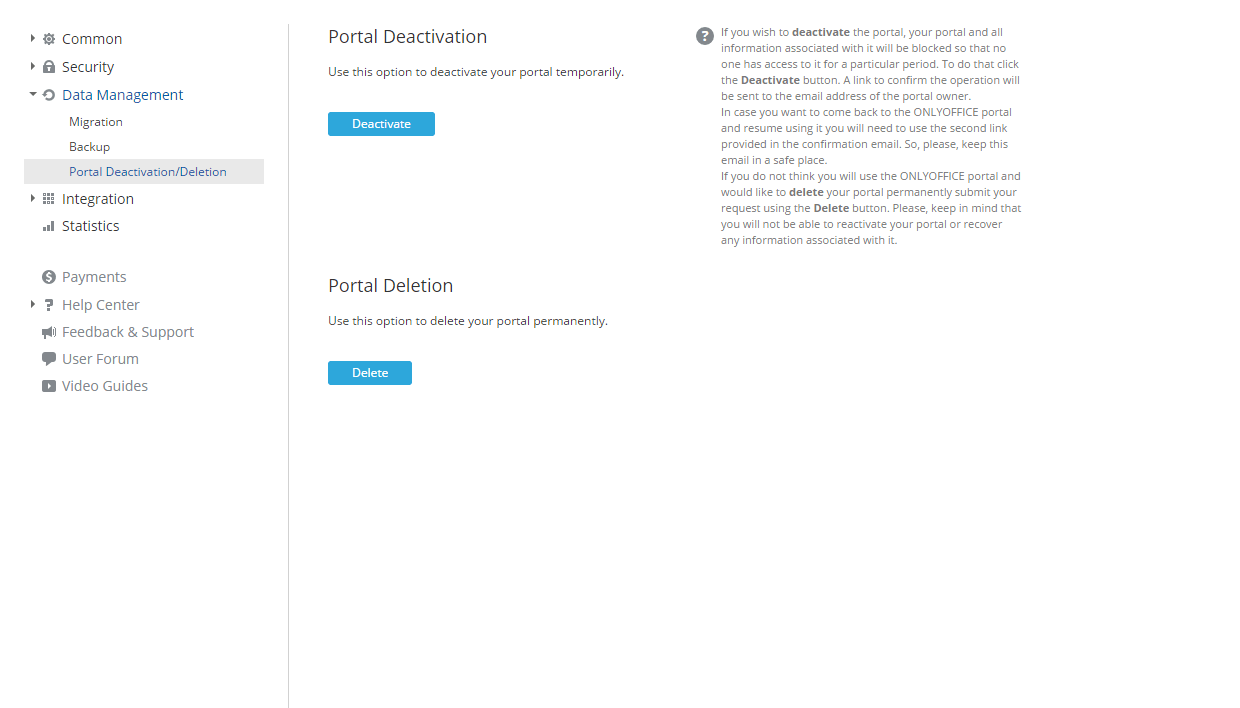
Portal deaktivasyonu
Portalı geçici nedenlerle bir süre kullanmayacaksanız deaktive edin. Bunun için:
- Deaktive et düğmesine tıklayın.
- İşlemi onaylamak için bir bağlantı portal sahibinin e-posta adresine gönderilir. İşlemi onaylamak için bağlantıyı izleyin.
Bu bağlantı yalnızca 7 gün geçerlidir. Lütfen portal deaktivasyon işlemini bu süre içinde tamamlayın.
Bundan sonra portalınız ve onunla ilişkili tüm bilgiler engellenir; böylece belirli bir süre boyunca kimse bunlara erişemez.
Portalınızı istediğiniz zaman yeniden etkinleştirebilirsiniz. Portala dönmek ve yeniden kullanmaya başlamak için onay e-postasındaki ikinci bağlantıyı kullanın. Bu e-postayı güvenli bir yerde saklayın.
Portalı silme
Portala artık ihtiyacınız yoksa ve kalıcı olarak silmek istiyorsanız:
- isteğinizi göndermek için Sil düğmesine tıklayın.
- İşlemi onaylamak için bir bağlantı portal sahibinin e-posta adresine gönderilir. İşlemi onaylamak için bağlantıyı izleyin.
Bu bağlantı yalnızca 7 gün geçerlidir. Lütfen portal silme işlemini bu süre içinde tamamlayın.
Portalınızda saklanan tüm veriler ve kayıt bilgileriniz silinir. Portalınızı yeniden etkinleştiremez veya onunla ilişkili hiçbir bilgiyi kurtaramazsınız.
Entegrasyon ayarları
Entegrasyon bölümü, LDAP ve SSO ayarlarını etkinleştirmek, portalınızı üçüncü taraf hizmetlerle entegre etmek ve SMTP ayarlarını düzenlemek için kullanılır.
LDAP ayarları
ONLYOFFICE Workspace kullanırken 50'den fazla çalışan için hesap oluşturmak zaman alıcı olabilir. LDAP Ayarları seçeneği, kullanıcıları ve grupları bir LDAP sunucusundan dakikalar içinde içe aktarmanızı sağlar. Yeni kullanıcılar mevcut LDAP kimlik bilgileriyle oturum açar; yeni parola veya oturum açma bilgisi gerekmez.
Gerekli alanları doldurun ve Kaydet'e tıklayın.
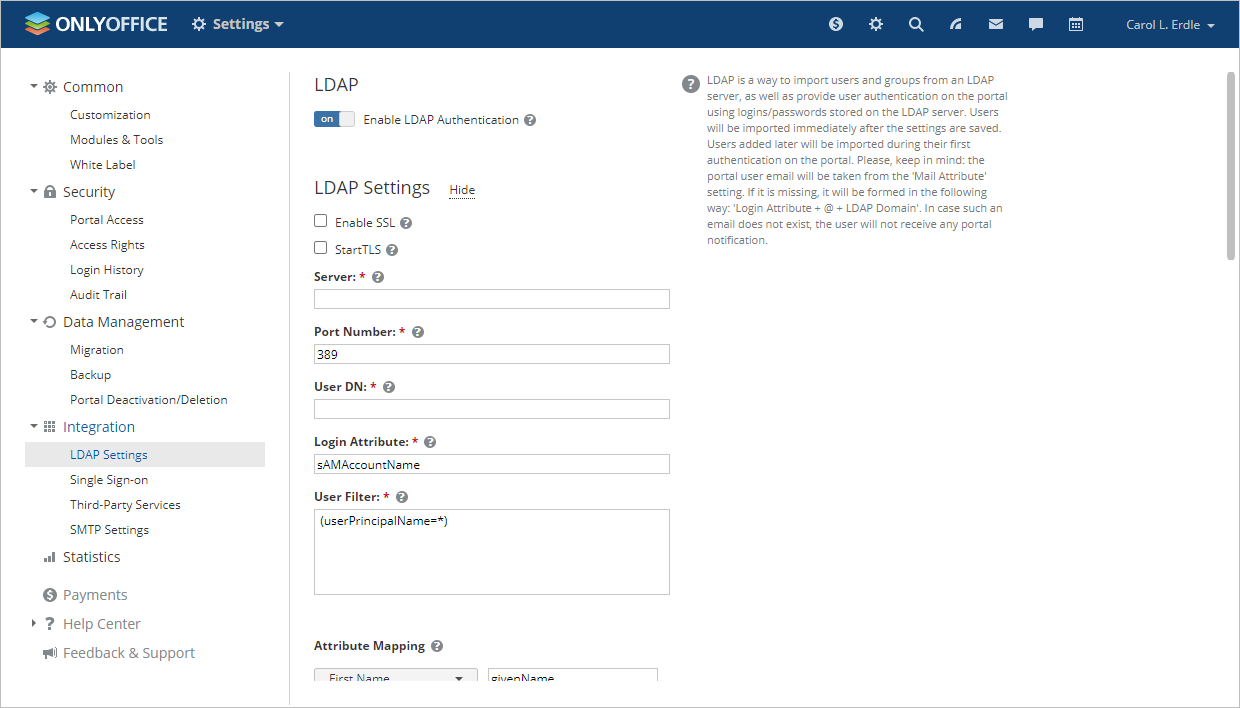
Her alan ve ilgili değerler hakkında daha ayrıntılı bilgi için SaaS sürümüne ve Sunucu sürümüne ait aşağıdaki yönergelere bakın.
Tek oturum açma ayarları
Tek Giriş bölümü, SAML kullanan üçüncü taraf kimlik doğrulamasını etkinleştirmenizi/devre dışı bırakmanızı sağlar; böylece kullanıcılara portala erişmek için daha hızlı, kolay ve güvenli bir yol sunar.
Genel olarak Tek Giriş teknolojisi, kullanıcıların yalnızca bir kez oturum açıp farklı bir uygulamaya her eriştiklerinde kimlik bilgilerini yeniden girmek zorunda kalmadan, yetkilendirilmiş (yani bir Kimlik Sağlayıcıyla entegre) birden çok uygulamaya/hizmete erişmesini sağlar.
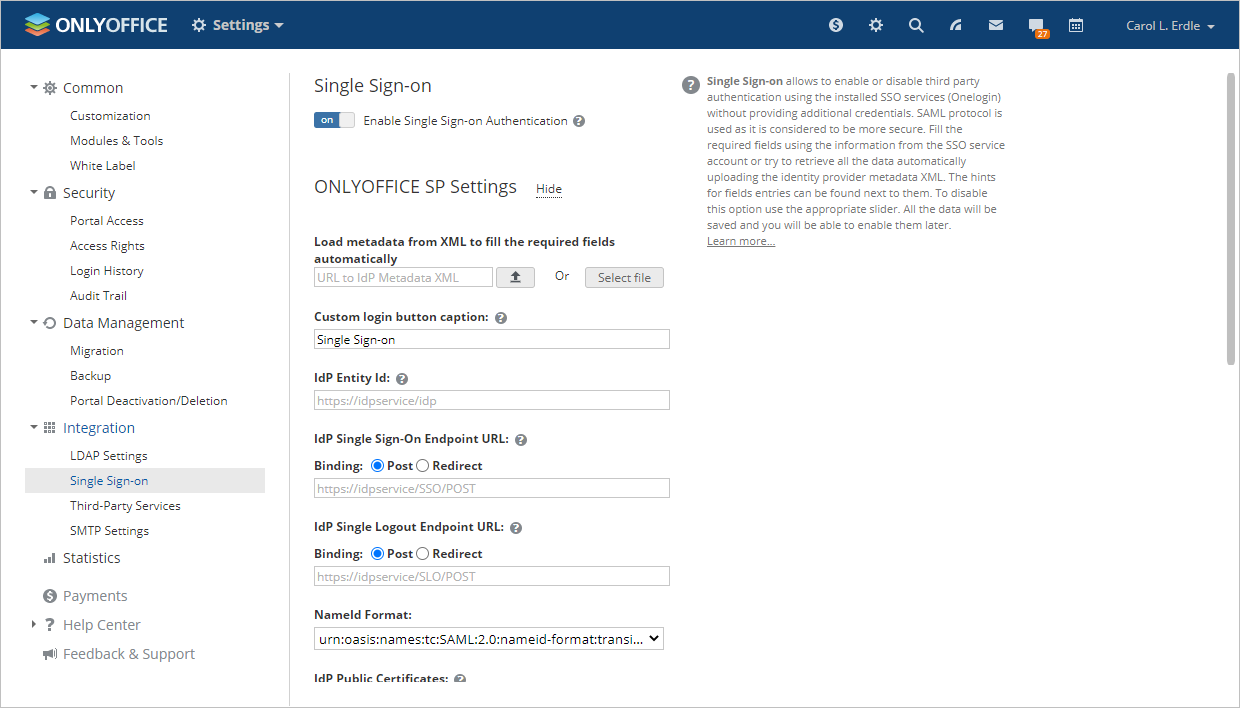
SSO yapılandırması hakkında daha fazla bilgi için SaaS sürümü ve Sunucu sürümü makalelerini okuyun.
Üçüncü taraf hizmet entegrasyonu
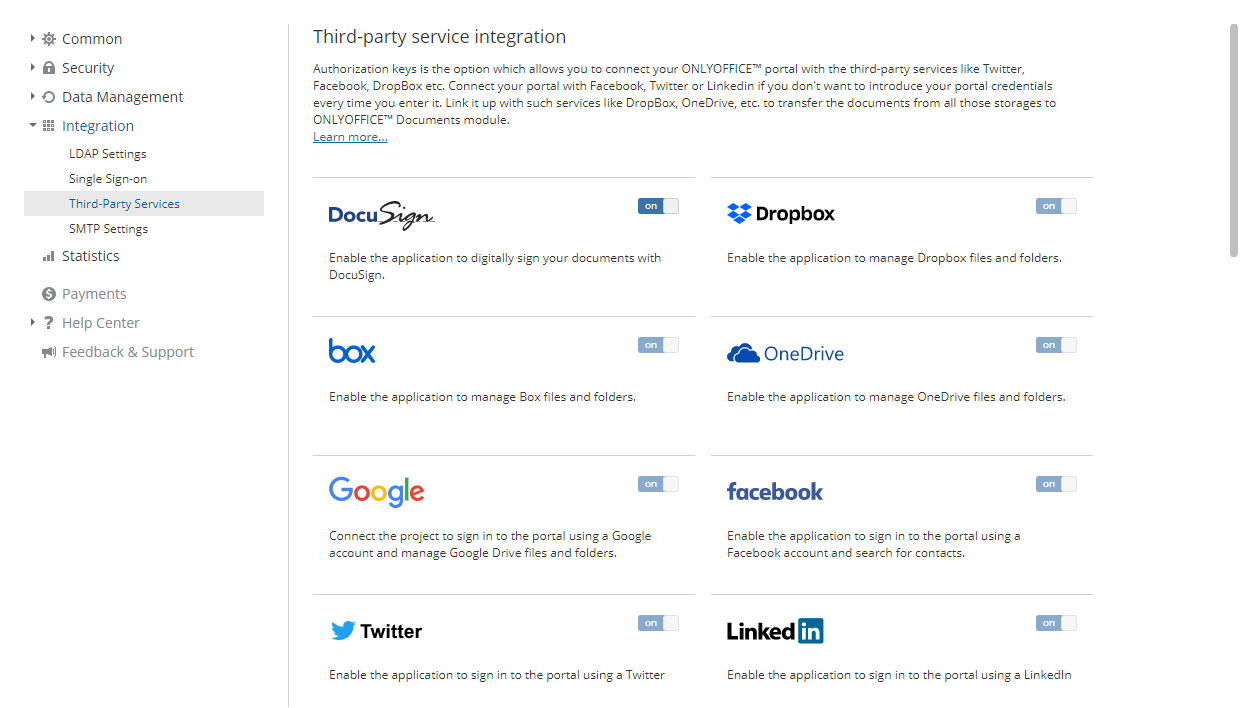
SaaS sürümünü kullanıyorsanız Facebook, Twitter, Google, LinkedIn, Box, Dropbox, OneDrive, Bitly, Firebase ve Yahoo gibi çoğu hizmetin yetkilendirme anahtarı parametreleri otomatik olarak ayarlanır, bu nedenle ilgili anahtarlar devre dışıdır. Facebook/Google/LinkedIn/Twitter hesabınızı doğrudan profil sayfanızda bağlayabilir veya Belgeler modülünde üçüncü taraf hizmetlerin nasıl bağlanacağını öğrenmek için ilgili yönergeleri izleyebilirsiniz.
SaaS sürümünde Third-Party Services sayfasında şu hizmetleri bağlayabilirsiniz:
- DocuSign - Belgeler modülündeki bir dosyayı portal çalışanlarınıza elektronik imza için göndermek için.
- Twilio - CRM kişilerinizi bir web tarayıcısından arayabilmek için. Twilio'yu iki aşamalı doğrulamayı etkinleştirmek için de kullanabilirsiniz.
- Amazon AWS S3, Google Cloud Storage, Rackspace Cloud Storage veya Selectel Cloud Storage - portalınızdaki verileri yedeklemek ve saklamak için.
Üçüncü taraf hizmet entegrasyonu hakkında daha fazla ayrıntı için yönergelerimize bakın.
SMTP ayarlarını düzenleme
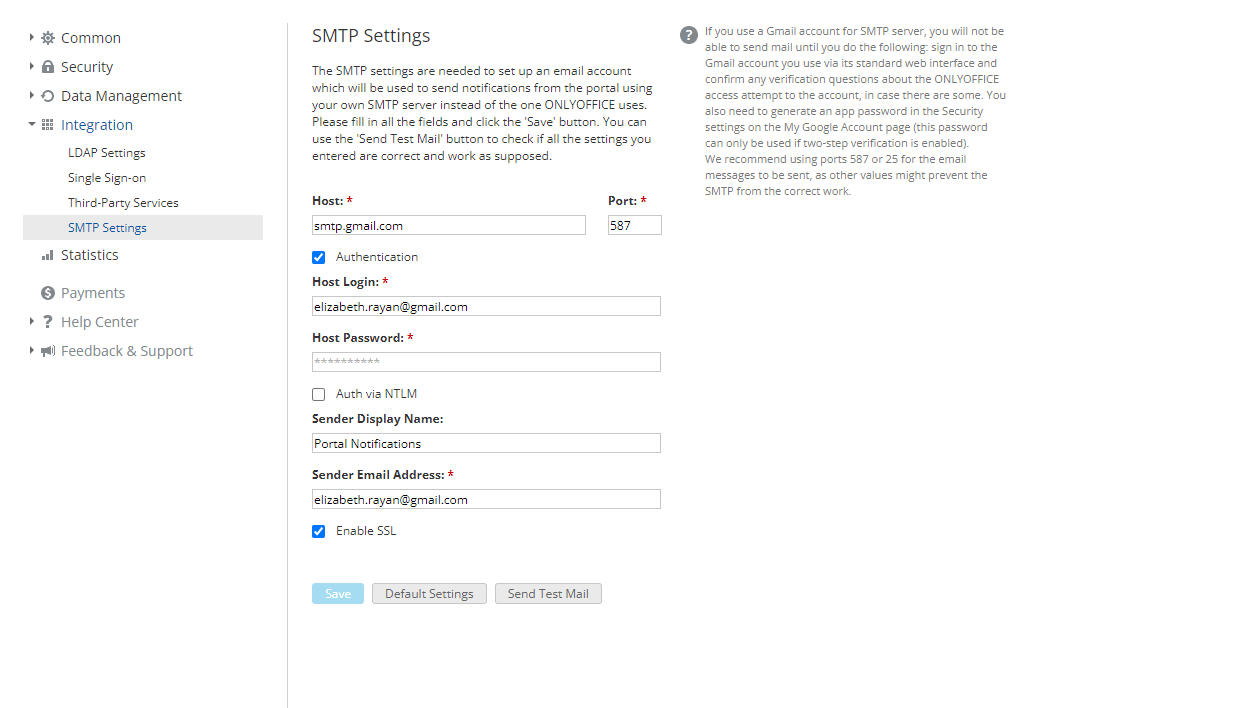
SMTP Ayarları alt bölümü, e-posta bildirimlerinin kendi SMTP sunucunuz üzerinden gönderilmesi için portalınızı yapılandırmanızı sağlar. Bunun için:
-
Sunucu alanında kullandığınız SMTP sunucusunun alan adını belirtin;
-
Bağlantı noktası alanında SMTP bağlantı noktası numarasını belirtin. 587 veya 25 numaralı bağlantı noktasını kullanmanız önerilir.
-
SMTP sunucusu kimlik doğrulaması gerektiriyorsa Doğrulama onay kutusunu seçin;
-
Sunucu girişi ve Sunucu Şifresi alanlarında SMTP sunucusuna erişmek için kullandığınız kullanıcı adını ve parolayı belirtin;
-
SaslMechanismNtlm ile oturum açabilmek için Auth via NTLM onay kutusunu seçin;
-
Gönderici Ekran İsmi alanında Kimden: alanında görüntülenecek gönderici adını belirtin;
-
Gönderici Eposta Adresi alanında gönderici e-posta adresini belirtin;
-
şifreli bağlantıları etkinleştirmek için SSL'yi etkinleştir onay kutusunu seçin;
-
Kaydet düğmesine tıklayın.
notBelirtilen ayarların doğru olup olmadığını denetlemek için Test Postası Gönder düğmesine tıklayın. Ayarlar doğru belirtilmişse portaldaki kullanıcı profilinizde belirtilen e-posta adresine SMTP Test Message iletisi gelir.
Daha fazla ayrıntı için SMTP yapılandırma kılavuzuna bakın.
İstatistik ayarları
İstatistikler bölümü, portal verilerinizi analiz ve yönetim için sunmak ve özetlemek amacıyla kullanılır.
Portal istatistiklerini görüntüleme
Burada şu bilgileri görüntüleyebilirsiniz:
-
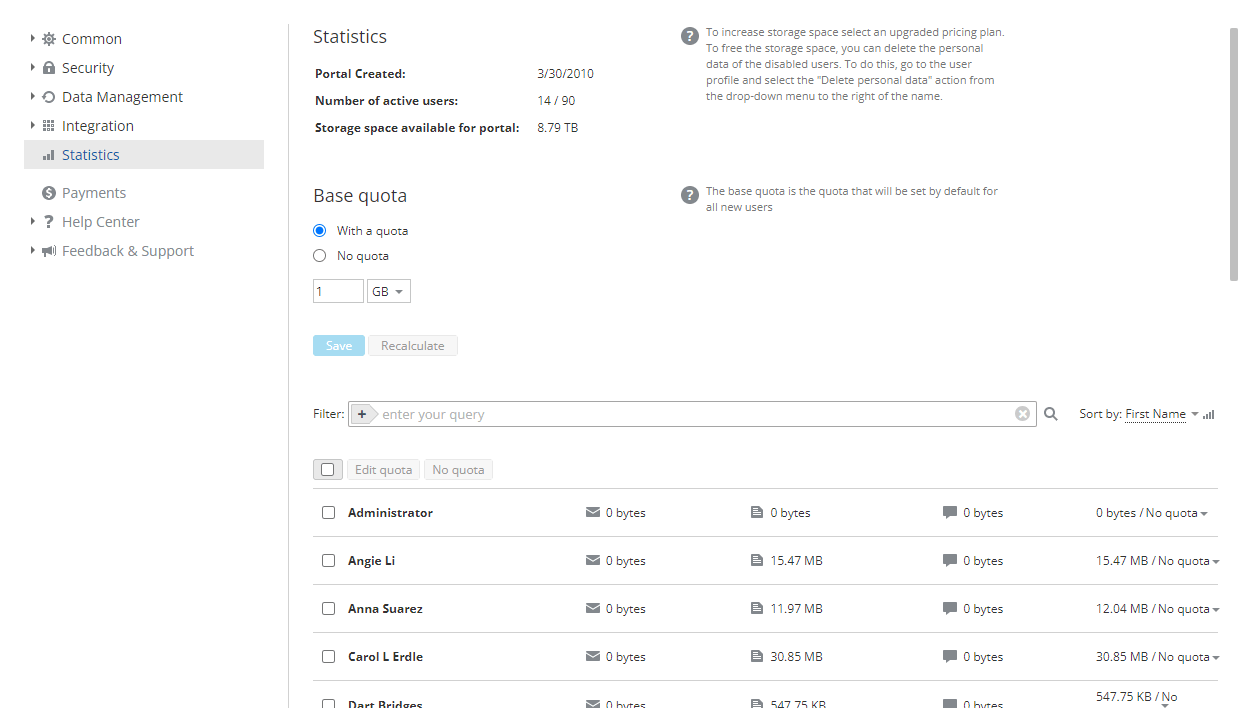
portalınızın oluşturulma tarihi,
-
portalınızda kayıtlı etkin kullanıcı sayısı,
-
seçilen fiyatlandırma planı için izin verilen depolama alanı (SaaS çözümü için),
-
tüm yeni kullanıcılar için temel bellek kotası ve her modülde kullanılan alan miktarıyla birlikte kullanıcı listesi (SaaS çözümü için),
-
kullanılan toplam depolama alanı,
Her portal modülü veya aracı tarafından kullanılan depolama alanını da görüntüleyebilirsiniz.
-
günlük toplam ziyaret sayısı,
Varsayılan olarak Kullanım Grafiği son 3 aya ait verileri gösterir. Kullanılabilir seçeneklerden birini seçerek dönemi değiştirebilirsiniz: geçen hafta, son ay veya ilgili alanlarda başlangıç ve bitiş tarihini belirleyerek bir dönem için.
Bellek kotasını yönetme
Tüm yeni kullanıcılara uygulanacak temel bellek kotasını etkinleştirip ayarlayabilirsiniz:
- With quota seçenek düğmesini seçin.
- Giriş alanına istediğiniz değeri girin ve açılır listeden ölçü birimini seçin (bayt, Kb, Mb, Gb, Tb).
- Kaydet'e tıklayın.
Kotayı devre dışı bırakmak için No quota seçeneğini kullanın. Recalculate düğmesi, kullanıcılar tarafından kullanılan alanı yeniden hesaplamak için kullanılır.
Aşağıdaki kullanıcı listesi, birkaç kullanıcı için veya belirli bir kullanıcı için ayrı ayrı kota belirlemenizi sağlar. Kullanıcıları kolayca bulmak için listeyi e-postaya (Etkin, Bekliyor), türe (Yönetici, Kullanıcı, Misafir) veya gruba göre filtreleyebilirsiniz. Listeyi ada veya soyada göre sıralamak ya da arama alanına gerekli adı girmek de mümkündür.
Birkaç kullanıcı için kota belirlemek için:
- Listeden gerekli kullanıcıları seçin.
- Üstteki Edit quota düğmesine tıklayın.
- Giriş alanına istediğiniz değeri girin ve açılır listeden ölçü birimini seçin (bayt, Kb, Mb, Gb, Tb).
- Ayarları kaydetmek için onay işareti düğmesine tıklayın.
Belirlediğiniz bellek kotası seçilen kullanıcılardan birinin kullandığı bellekten azsa hata alırsınız.
Belirli bir kullanıcı için kota belirlemek için:
- Kullanıcı adının sağındaki No quota bölümüne tıklayın.
- Açılır listeden Edit quota seçeneğini belirleyin.
- Giriş alanına istediğiniz değeri girin ve açılır listeden ölçü birimini seçin (bayt, Kb, Mb, Gb, Tb).
- Ayarları kaydetmek için onay işareti düğmesine tıklayın.
Belirlediğiniz bellek kotası seçilen kullanıcının kullandığı bellekten azsa hata alırsınız.