Workspace Kurumsal Güvenlik Kılavuzu
Giriş
ONLYOFFICE, portalınızın uygun şekilde korunmasını sağlamak için birçok yol sunar. Bu kılavuz, bir portalın, hassas verilerin ve bulut ile masaüstü editörlerdeki çalışmanın güvenlik düzeyini artırabilecek tüm özellikleri ve araçları tanıtır.
SSL sertifikası
SSL sertifikası, bir web sitesinin kimliğini doğrulayan ve şifreli bağlantı kurulmasını sağlayan dijital bir sertifikadır. Kontrol Paneli'ni kullanarak bir SSL sertifikası oluşturabilir veya üçüncü taraf bir sertifika yükleyebilirsiniz.
Sertifika oluşturma
CA imzalı sertifikaları sağlamak için Let’s Encrypt hizmeti kullanılır.
letsencrypt sertifikalarını başarıyla oluşturmak için 80 numaralı bağlantı noktası açık olmalıdır.
Yeni bir sertifika oluşturmak için:
- sol kenar çubuğunda COMMON SETTINGS bölümündeki HTTPS sayfasını açın,
- GENERATE AND APPLY düğmesine tıklayın. Sertifikanın ve özel anahtarın başarıyla oluşturulduğunu bildiren bir açılır mesaj kutusu görünür.
Kontrol Paneli ve portal yeniden başlatılır ve bu işlem sırasında kullanılamaz. Bu işlem beş dakikaya kadar sürebilir. Sertifika kurulum işlemi bittiğinde portalınıza HTTPS üzerinden erişilebilir.
Sertifika yükleme
Üçüncü taraf bir sertifikayı (ör. Amazon veya GoDaddy) yüklemek için:
-
sol kenar çubuğunda COMMON SETTINGS bölümündeki HTTPS sayfasını açın,
-
CRT certificate alanının yanındaki Plus düğmesine tıklayın ve yüklemek için
.crtsertifikanızı seçin, -
HTTPS key alanının yanındaki Plus düğmesine tıklayın ve yüklemek için özel
.keyanahtarınızı seçin,notYüklemeden önce özel anahtarın şifrelenmemiş olduğundan emin olun. Parola korumalı bir .key dosyanız varsa önce şifresini çözmeniz gerekir.
-
.crtve.keydosyaları yüklendikten sonra sayfanın altındaki APPLY düğmesine tıklayın.
Ardından Kontrol Paneli ve portalınız yeniden başlatılır ve bu işlem sırasında kullanılamaz. Bu işlem beş dakikaya kadar sürebilir. Sertifika kurulum işlemi bittiğinde portalınıza HTTPS üzerinden erişilebilir. Sertifikanızın verildiği alan adı artık Kontrol Paneli'ndeki HTTPS sayfasının Generated on domain bölümünde görüntülenir.
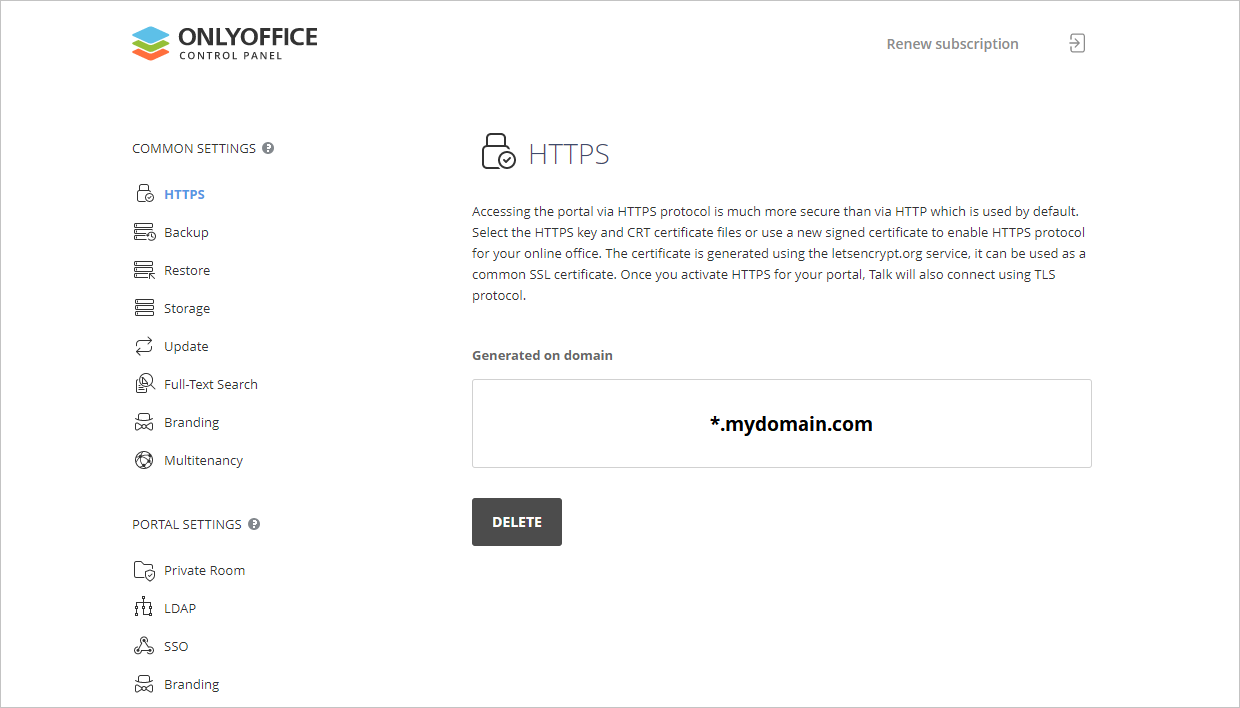
Bir sertifika oluşturduktan veya satın alıp yükledikten sonra güvenlik düzeyinizi SSL Labs hizmetiyle ya da aynı türden başka bir hizmetle kontrol edebilirsiniz. Güvenlik düzeyiniz A'dan düşük olmamalıdır.
HTTPS'e geçiş hakkında daha fazla bilgi için bu makaleye bakın.
Otomatik yedekleme
Otomatik yedekleme Kontrol Paneli'nde etkinleştirilebilir. Zaman zaman üçüncü taraf hizmetleri kullanarak portalın kopyalarını almak da iyi bir çözümdür.
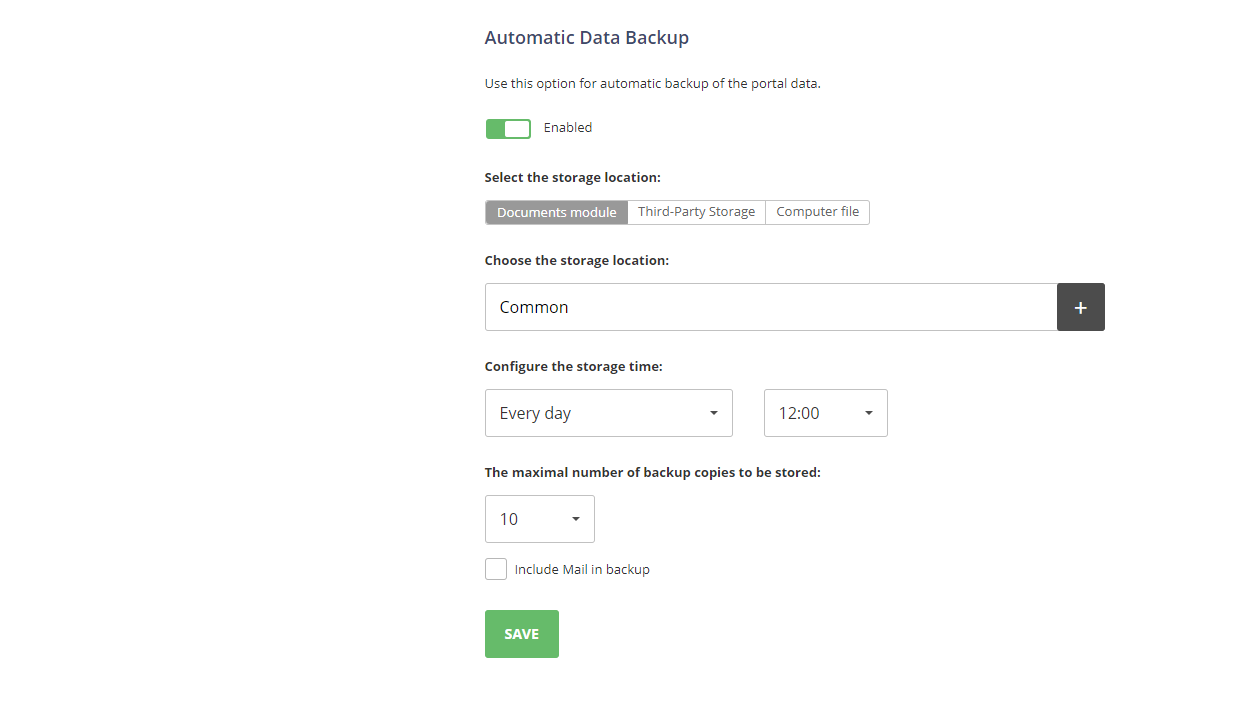
Otomatik yedeklemeyi etkinleştirmek için:
-
sol kenar çubuğunda ORTAK AYARLAR bölümündeki Yedekleme sayfasına gidin ve Otomatik yedekleme bölümünü bulun,
-
özelliği etkinleştirmek için Devre dışı düğmesine tıklayın,
-
yedek dosyaları için ihtiyacınız olan Saklama türünü seçin: yalnızca Veri Yedeği bölümünde kullanılabilen Geçici depolama dışında, kullanılabilir seçenekler Amazon AWS S3, Google, Rackspace ve Selectel bulut depolama hizmetleri veya diğer WebDAV hizmetleridir,
-
yedeklerin oluşturulacağı zaman aralığını belirtin: zaman diliminin ilgili kısmıyla birlikte Her gün, Her hafta veya Her ay,
-
ilgili açılır listeden 1 ile 30 arasında bir değer seçerek Saklanacak en fazla yedek kopya sayısını ayarlayın,
-
Mail verilerini de yedeklemek istiyorsanız Yedeklemeye E-posta Dahil Et onay kutusunu işaretleyin,
-
KAYDET'e tıklayın.
Yedekler belirtilen sıklıkta otomatik olarak oluşturulur.
Yedekleme ve geri yükleme seçenekleri hakkında daha fazla bilgi için bu makaleye bakın.
Portal güvenlik ayarlarını yapma
Portal erişim kuralları, portala kullanıcı eklenmeden önce ayarlanmalıdır. Bu işlem Portal Erişimi sayfasından yapılabilir. Sayfaya şu yolla ulaşabilirsiniz: Ayarlar > Güvenlik > Portal Erişimi.
Parola ayarlarını belirleyerek portal erişimini kısıtlayabilirsiniz: parola karakter sayısını ayarlayabilir, kullanıcı parolalarında büyük harf, rakam ve özel karakter bulunmasını zorunlu tutabilirsiniz.
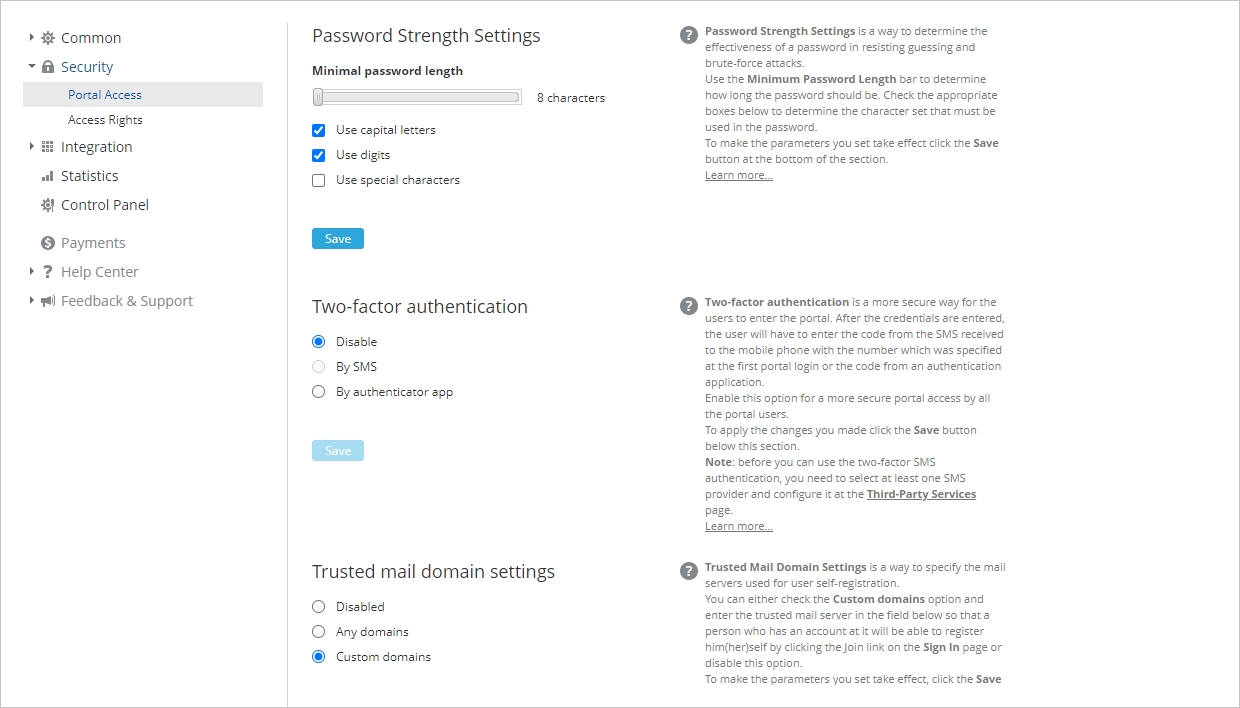
Portal girişi için iki aşamalı doğrulama kullanılabilir. Bir uygulama, Authy veya Google Authenticator kullanacak şekilde ayarlanabilir; sonuncusu önemle tavsiye edilir. Diğer yol SMS ile iki aşamalı doğrulamadır. Bunun için smsc, Clickatell veya Twilio kullanmanız gerekir. Bu seçenekleri, ilgili hizmetin API anahtarını kullanarak Entegrasyon sekmesinin Üçüncü Taraf Hizmetler sayfasında etkinleştirebilirsiniz.
Bazı toplu e-posta alan adlarının bilinen güvenlik sorunları olduğundan, kayıt için kullanılabilecek güvenilir e-posta alan adlarını belirleyebilirsiniz. Bu işlevi etkinleştirmek için Güvenilir e-posta alan adı ayarları bölümünde Özel alan adları onay kutusunu işaretlemeniz ve görünen alanlara güvenilir alan adlarını girmeniz gerekir.
Güvenilir kullanıcıların IP adresleri için izin listesi belirlemek üzere IP Güvenliği özelliğini kullanın.
Bu kısıtlama, mevcut portal kullanıcılarının bile yeni bir konumdan oturum açmaya çalışması durumunda portal erişimini kısıtlar.
ONLYOFFICE Workspace'te ayrıca Oturum Süresi özelliği bulunur. Bunu etkinleştirerek her kullanıcı için oturum süresini belirleyebilirsiniz; bu sürenin sonunda otomatik olarak oturum kapatılır.
Portal erişiminin nasıl denetleneceği hakkında daha fazla bilgi için bu makaleye bakın.
Erişimin merkezileştirilmesi için LDAP
Kullanıcı kimlik bilgilerini LDAP sunucunuzdan içe aktarabilirsiniz. Bu işlem Kontrol Paneli'nde, Portal Ayarları bölümündeki LDAP sayfasında yapılabilir.
LDAP Kimlik Doğrulamasını Etkinleştir anahtarını açın, ardından aşağıdaki verileri girin:
-
URL adresi gibi sunucu bilgileriniz,
-
LDAP sunucusuna erişmek için kullanılan bağlantı noktası numarası,
-
içe aktarmak istediğiniz kullanıcı verilerini içeren dizinin yolu (User DN),
-
yalnızca o dizindeki belirli kullanıcıları içe aktarmanız gerekiyorsa kullanıcı filtresi ve oturum açma özniteliği değeri.
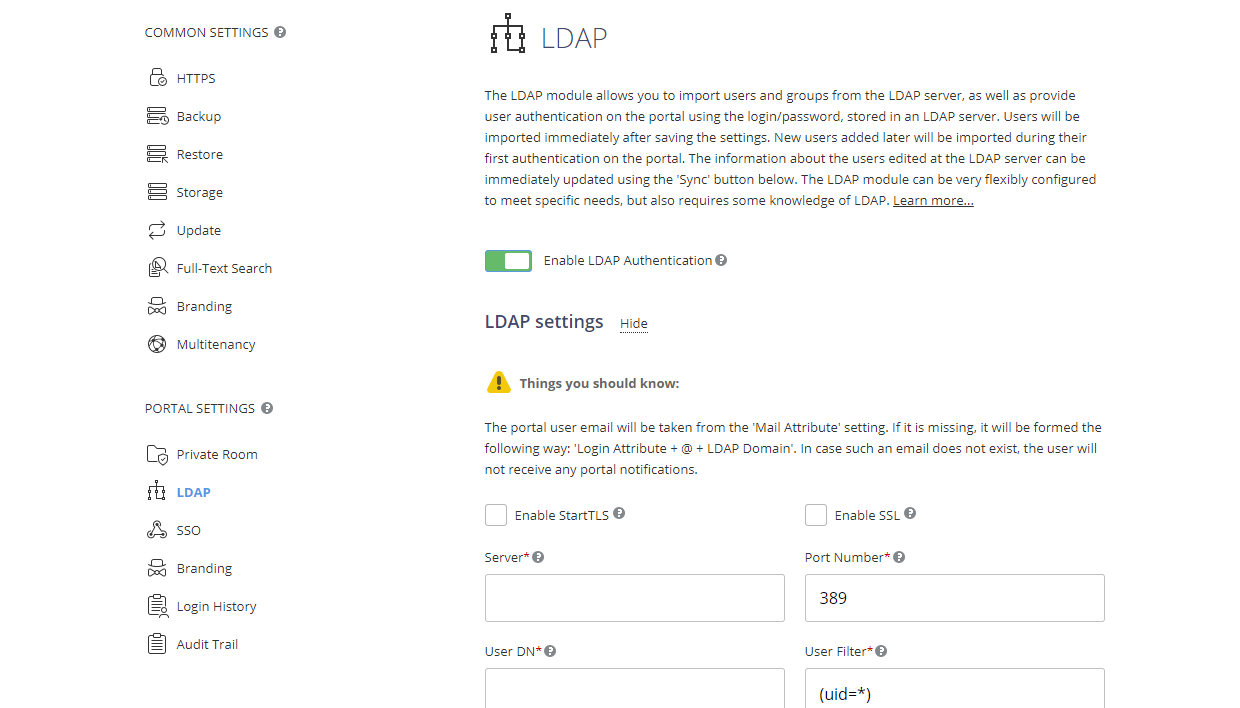
Grupların içe aktarılması, kullanıcıların LDAP sunucunuzdan içe aktarılmasıyla aynı şekilde yapılır.
ONLYOFFICE portalında kimlik doğrulama için kullanılan oturum açma alan adı, LDAP Domain ile eşleşir.
Kullanıcı profillerinde doğru görünmesi için LDAP sunucusu verilerini ONLYOFFICE portalıyla da eşitleyebilirsiniz.
LDAP Sunucusunu kullanarak kullanıcıları ve grupları içe aktarma hakkında daha fazla bilgi için bu makaleye bakın.
Özel SMTP sunucusu kullanma
ONLYOFFICE Workspace'te kullanıcı bildirimleri (örneğin portal veya topluluk güncellemeleri, belge erişim izinleri ya da proje değişiklikleri hakkında) için varsayılan sunucu ONLYOFFICE SMTP sunucusudur. Daha yüksek güvenlik için kendi SMTP sunucunuzu kullanmanızı öneririz; böylece iletileriniz üçüncü taraf hizmetlerden geçmez.
Bunun için aşağıdaki talimatları izleyin:
-
Ayarlar modülünü açın, ardından Entegrasyon bölümünde SMTP Ayarları sayfasını açın.
-
SMTP sunucusunun alan adını ve bağlantı noktasını belirtin.
-
Oturum açma kimlik bilgilerini belirtin.
-
Alıcılar için görünecek gönderen adını ve gönderen e-posta adresini belirtin.
-
İsteğe bağlı olarak, daha iyi güvenlik için sunucunuz destekliyorsa SSL'yi Etkinleştir onay kutusunu işaretleyin.
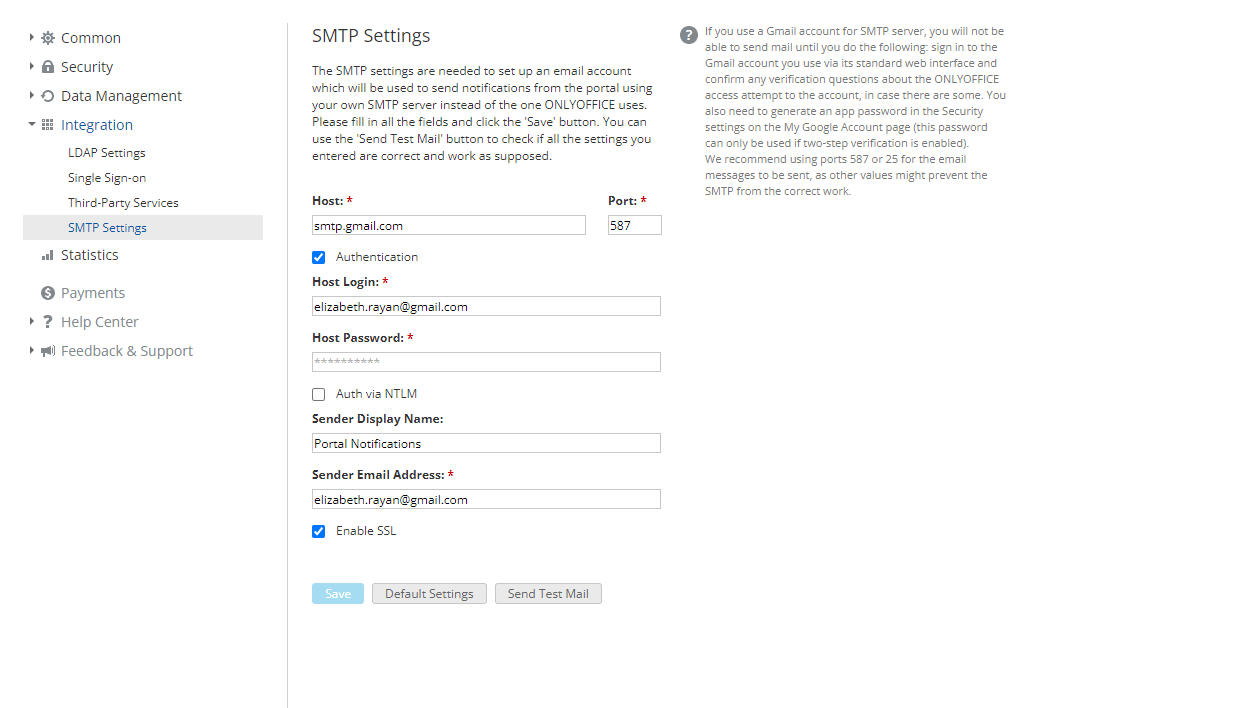
SMTP sunucusu ayarlarını yaptıktan sonra Test E-postası Gönder'e tıklayarak bir test e-postası göndermeyi deneyin. E-posta başarıyla teslim edilirse Kaydet'e tıklayın.
SMTP sunucusunun nasıl ayarlanacağı hakkında daha fazla bilgi için bu makaleye bakın.
Kullanıcı girişlerini ve diğer eylemleri izleme
ONLYOFFICE Workspace ile kullanıcı eylemlerini ve girişlerini izleyebilirsiniz. Kullanıcı eylemleri ve girişleri listesini Kontrol Paneli'ni kullanarak görebilirsiniz.
Giriş bilgileri Giriş Geçmişi sayfasında tutulur:
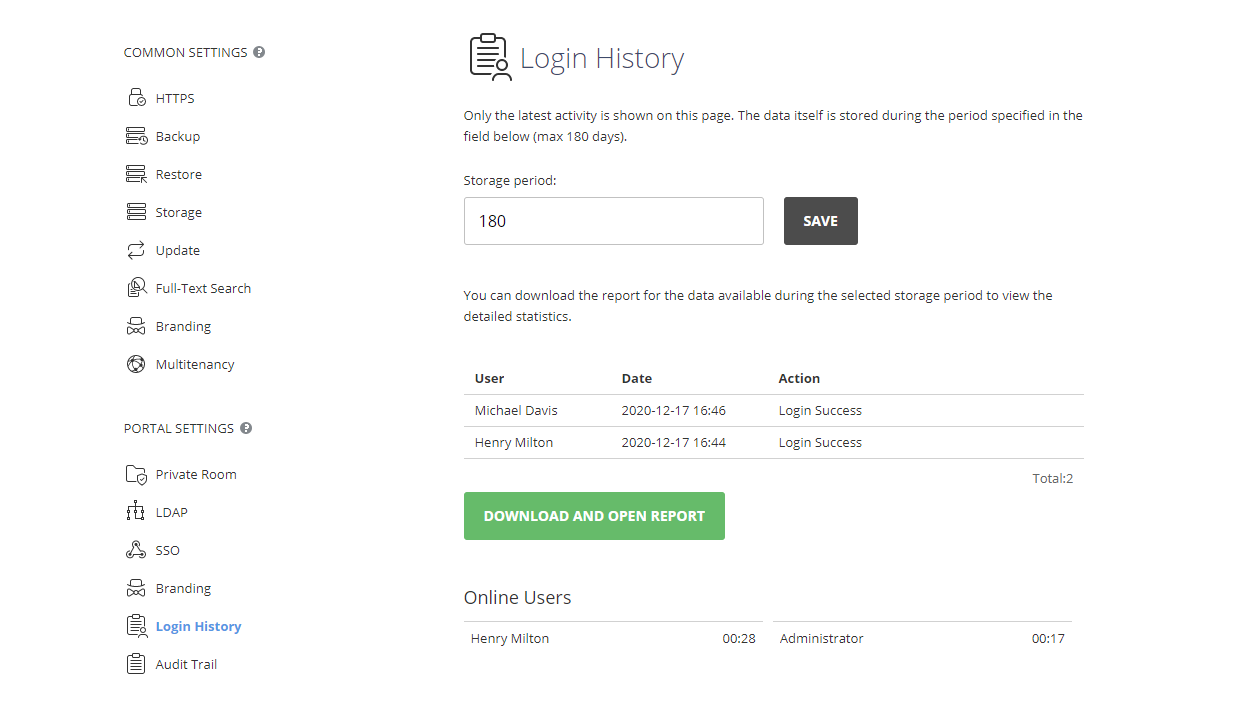
Son altı aya ait ayrıntılı istatistikleri görüntülemek için Raporu indir ve aç'a tıklayın. Rapor bir .xlsx e-tablosunda açılır (LoginHistory_ReportStartDate-EndDate.xlsx).
Giriş geçmişi raporu şu ayrıntıları içerir: kullanıcı IP adresi, kaydedilen olay gerçekleştiğinde kullanılan Tarayıcı ve Platform, olayın Tarih ve saati, oturum açmaya veya kapatmaya çalışan Kullanıcı'nın adı, eylemin gerçekleştirildiği portal Sayfa'sı, belirli Eylem (örneğin Login Fail. Associated Social Account Not Found).
Eylem geçmişi Denetim İzleme sayfasında tutulur:
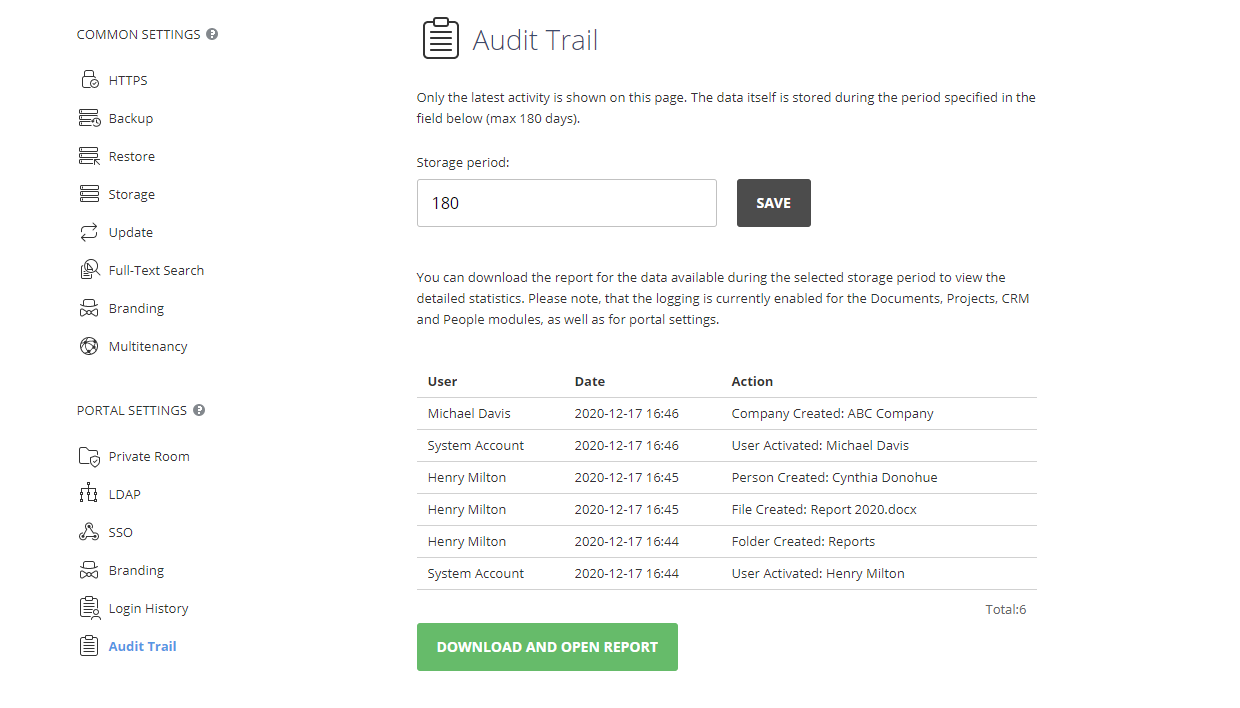
Son altı aya ait ayrıntılı istatistikleri görüntülemek için Raporu indir ve aç'a tıklayın. Rapor bir .xlsx e-tablosunda açılır (AuditTrail_ReportStartDate-EndDate.xlsx).
Denetim izi raporu şu ayrıntıları içerir: kullanıcı IP adresi, kaydedilen olay gerçekleştiğinde kullanılan Tarayıcı ve Platform, olayın Tarih ve saati, işlemi gerçekleştiren Kullanıcı'nın adı, eylemin gerçekleştirildiği portal Sayfa'sı, genel Eylem Türü (örneğin download, attach, updated access), belirli Eylem (örneğin Projects [Product development and promotion]. Tasks [Distribute coupons]. Status Updated: Closed), değiştirilen öğenin ait olduğu Ürün ve Modül.
Hem Giriş geçmişi hem de Denetim izi için saklama süresini ilgili sayfalarda belirlemek de mümkündür.
Root erişimini devre dışı bırakma
Veri sızıntılarını önlemek için root olarak oturum açmaya izin vermemek daha iyidir, çünkü root kullanıcısı sistemin tüm verilerine tam erişime sahiptir. Bu, sunucunun terminalinde root oturum açma iznini No olarak ayarlayarak yapılabilir.
Gereksiz tüm bağlantı noktalarını kapatma
Yalnızca portalın çalışması için gereken bağlantı noktalarını açık tutmalısınız, çünkü fazladan açık bağlantı noktaları veri sızıntılarına neden olabilir. ONLYOFFICE Workspace'in çalışması için gerekli bağlantı noktalarının listesini bu makalede bulabilirsiniz.
Dosya sürümlerinin saklanma parametrelerini ayarlama
Veri koruması için, bazı kullanıcıların internet bağlantısı zayıfsa, dosya sürümlemeyi Belgeler modülünün Ayarlar bölümünden ayarlayabilirsiniz. Tüm ara sürümleri saklamak ve güncellenen dosyaların kopyalarının otomatik oluşturulmasına izin vermek ya da değişiklikler uygulandıktan sonra yalnızca mevcut dosyaları güncellemek mümkündür. Daha fazla bilgiyi bu makalede bulabilirsiniz.
Belge izinlerini ve portal erişim haklarını ayarlama
Belgelere erişimi yalnızca belirli çalışma gruplarının yetkili üyelerine vermelisiniz. Erişim düzeyini, ilgili belgenin yanındaki Paylaş düğmesine tıklayarak ayarlayabilirsiniz. Açılan pencerede kullanıcı ekleyebilir ve erişim düzeylerini belirleyebilirsiniz. Erişim düzeyleri şunlardır:
- Salt Okunur,
- Form Doldurma,
- Özel Filtre,
- Yorum Yapma,
- İnceleme,
- Tam Erişim.
Geliştiriciler ayrıca belge izin düzeylerini ayrı ayrı ve daha ayrıntılı ayarlayabilir: belge geçmişine erişimi, içerik kopyalamayı, belge indirmeyi vb. yasaklayabilir. Belge erişimi yapılandırma parametreleri hakkında daha fazla bilgiyi bu makalede bulabilirsiniz.
Portal erişim haklarını belirlemek de mümkündür. Ayarlar modülünü kullanarak farklı kullanıcılar ve gruplar için belirli modüllere erişimi kısıtlayabilirsiniz. Güvenlik bölümünden Erişim Hakları sayfasını açmanız gerekir. Orada yöneticileri ayarlayabilir ve erişim haklarını değiştirebilirsiniz. Sayfanın alt kısmında belirli modüllere erişim izni verebilir veya erişimi reddedebilirsiniz.
Belgelerle güvenli çalışma için Private Room
ONLYOFFICE'te her kullanıcı, belgelerle çalışmak için güvenli bir çalışma alanı oluşturmak üzere private room'ları kullanabilir. Private Room, Belgeler içindeki bir bölümdür. Private room'daki .docx, .xlsx ve .pptx ofis dosyaları AES-256 şifreleme algoritmasıyla şifrelenir.
Private room'larla çalışmak için:
- özelliği Kontrol Paneli'nde etkinleştirin,
- masaüstü editörleri indirin ve uygulamanın ana sayfasında buluta bağlayın.
Portaldaki private room'unuzda, Belgeler modülündeki ilgili bölümü kullanarak çalışabilirsiniz. Private room'unuzdaki belgeleri, portalda belgeleri normalde paylaştığınız şekilde paylaşabilirsiniz.
Veri şifreleme koruması
ONLYOFFICE'in, sunucu sürümünde Kontrol Paneli kullanılarak yönetilebilen bir veri şifreleme özelliği vardır.
Şifreleme, verilerin gizli ve güvenli saklanması için dönüştürülmesini sağlar. ONLYOFFICE şifrelemesi, verilerin tamamının Encrypt-then-MAC türü şifrelemesine (AES-256-CBC + HMAC-SHA256) dayanır. Uluslararası AES-256 veri şifreleme standardıyla uyumludur.
Portalı şifrelemeye hazırlamak için:
- Portalınızda oturum açın ve Başlangıç Sayfası'nda Kontrol Paneli simgesine tıklayın. Alternatif olarak portal Ayarlar'ına gidip sol paneldeki Kontrol Paneli bağlantısını seçebilirsiniz.
- Backup bölümüne gidin ve verilerinizi yedekleyin.
- Automatic Data Backup özelliğini devre dışı bırakın.
- Hem Connect storage for static data hem de Connect storage as CDN için Local storage seçeneğini belirleyin.
- Sabit diskinizde yeterli alan olduğundan emin olun.
Ön adımlar tamamlandıktan sonra bir sonraki adıma geçebilirsiniz.
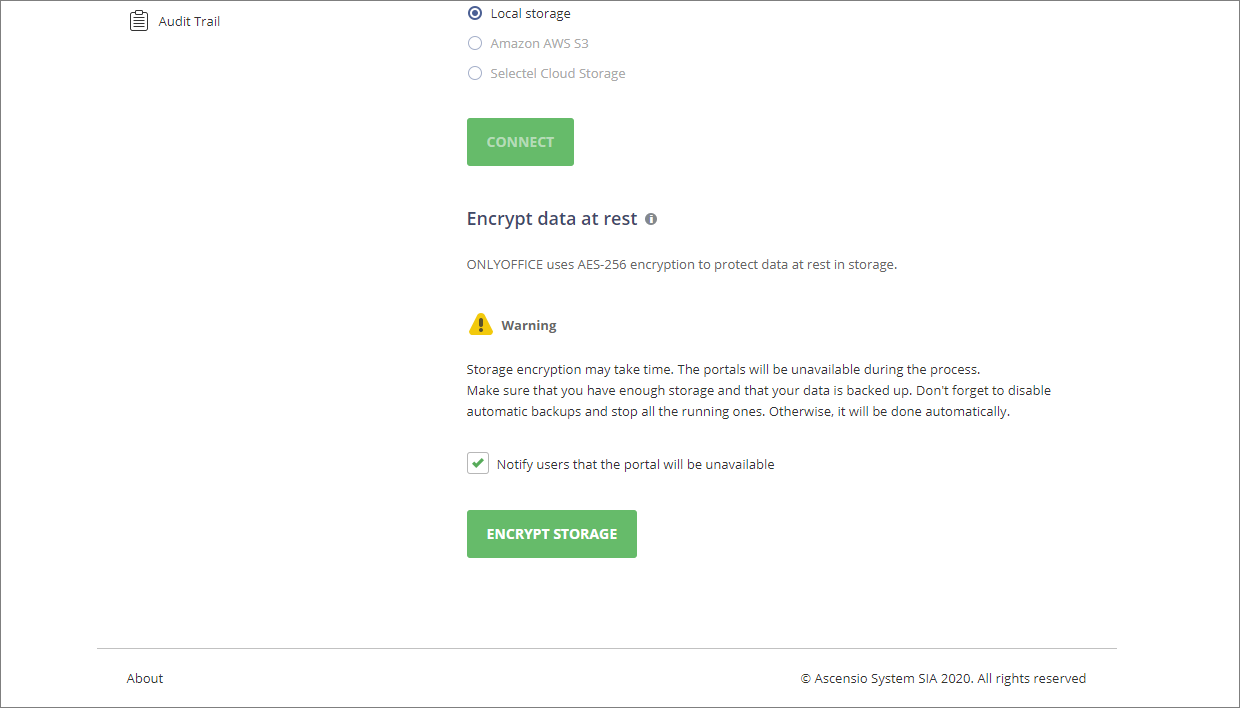
Depolamayı şifrelemek için:
-
Kontrol Paneli'nde Storage bölümüne gidin.
-
Şifreleme işlemi başladığında tüm etkin kullanıcıları e-postayla bilgilendirmek için Notify users that the portal will be unavailable onay kutusunu işaretleyin.
notŞifreleme işlemi başarıyla tamamlandığında tüm etkin kullanıcılar da e-posta bildirimi alır. Şifreleme işlemi sırasında bir hata oluşursa Notify users seçeneğinden bağımsız olarak tüm yöneticiler, şifrelemenin başarısız olduğuna dair e-posta bildirimi alır.
-
Şifreleme işlemini başlatmak için Encrypt storage düğmesine, ardından OK düğmesine tıklayın.
notŞifreleme etkinken yeni oluşturulan veri arşivi yedek kopyası, şifresi çözülmüş dosyalar içerir. Böyle bir kopya geri yüklendiğinde dosyalar diskte yeniden şifrelenir.
İşlemin tamamlanması için gereken süre veri hacmine bağlıdır. Şifreleme işlemi sırasında tüm portallar kullanılamaz. Şifreleme biter bitmez portal verileri çalışmaya hazır olur.
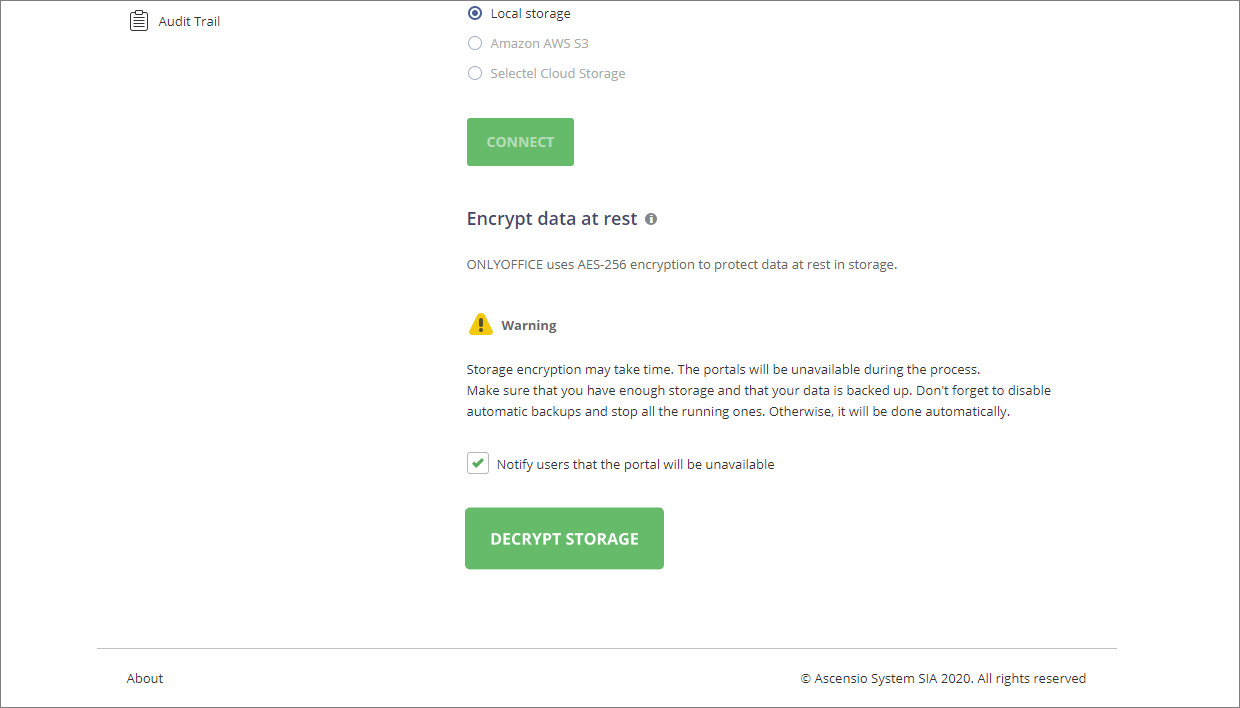
Depolamanın şifresini çözmek için:
-
Kontrol Paneli'nde Storage bölümüne gidin.
-
Şifre çözme işlemi başladığında tüm etkin kullanıcıları e-postayla bilgilendirmek için Notify users that the portal will be unavailable onay kutusunu işaretleyin.
notŞifre çözme işlemi başarıyla tamamlandığında tüm etkin kullanıcılar da e-posta bildirimi alır. Şifre çözme işlemi sırasında bir hata oluşursa Notify Users seçeneğinden bağımsız olarak tüm yöneticiler, şifre çözmenin başarısız olduğuna dair e-posta bildirimi alır.
-
Şifre çözme işlemini başlatmak için Decrypt storage düğmesine, ardından OK düğmesine tıklayın.
İşlemin tamamlanması için gereken süre veri hacmine bağlıdır. Şifre çözme işlemi sırasında tüm portallar kullanılamaz. Şifre çözme biter bitmez portal verileri çalışmaya hazır olur.