İki aşamalı doğrulamayı kullanma
Giriş
Portal verilerini korumak ve yetkisiz erişimi önlemek için ek bir güvenlik katmanı olarak iki aşamalı doğrulamayı etkinleştirebilirsiniz. Birisi parolanızı ele geçirse bile telefonunuza da erişmesi gerekir. Bu kılavuz, özelliğin nasıl çalıştığını ve nasıl etkinleştirileceğini açıklar.
SaaS sürümünde portalınızda kullanılan SMS sağlayıcısı portal bölgesine göre seçilir: BDT ülkeleri için smsc, diğer tüm bölgeler için Clickatell ve Twilio kullanılır. Kullanılabilir SMS sağlayıcılarını Ayarlar > Entegrasyon > Üçüncü Taraf Hizmetler bölümünden ekleyebilirsiniz.
Sunucu sürümünü kullanıyorsanız İki aşamalı doğrulama seçeneğini etkinleştirebilmek için önce Ayarlar > Entegrasyon > Üçüncü Taraf Hizmetler bölümünden en az bir SMS sağlayıcısı bağlamanız gerekir.
İki adımlı doğrulamayı kimlik doğrulayıcı uygulamalarıyla da etkinleştirmek mümkündür.
İki aşamalı doğrulamayı etkinleştirmek için portal sahibi veya tam erişimli yönetici olmanız gerekir.
Portalınıza SMS sağlayıcısı bağlama
SMS sağlayıcısı bağlamak için:
-
Portalınızda oturum açın.
-
Sayfanın üstündeki
 simgesine tıklayın veya portal logosunun yanındaki Choose açılır listesini açıp Apps seçeneğini belirleyin.
-
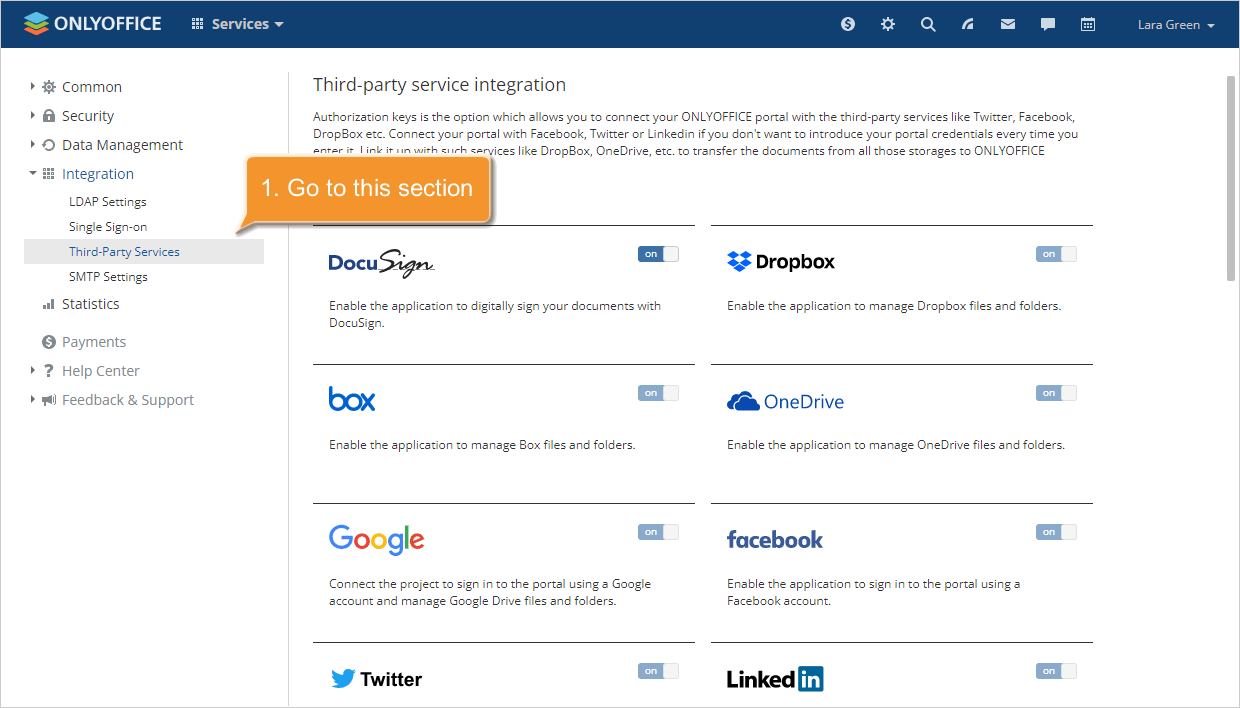
Entegrasyon bölümüne gidin ve Üçüncü Taraf Hizmetler sayfasını açın.
-
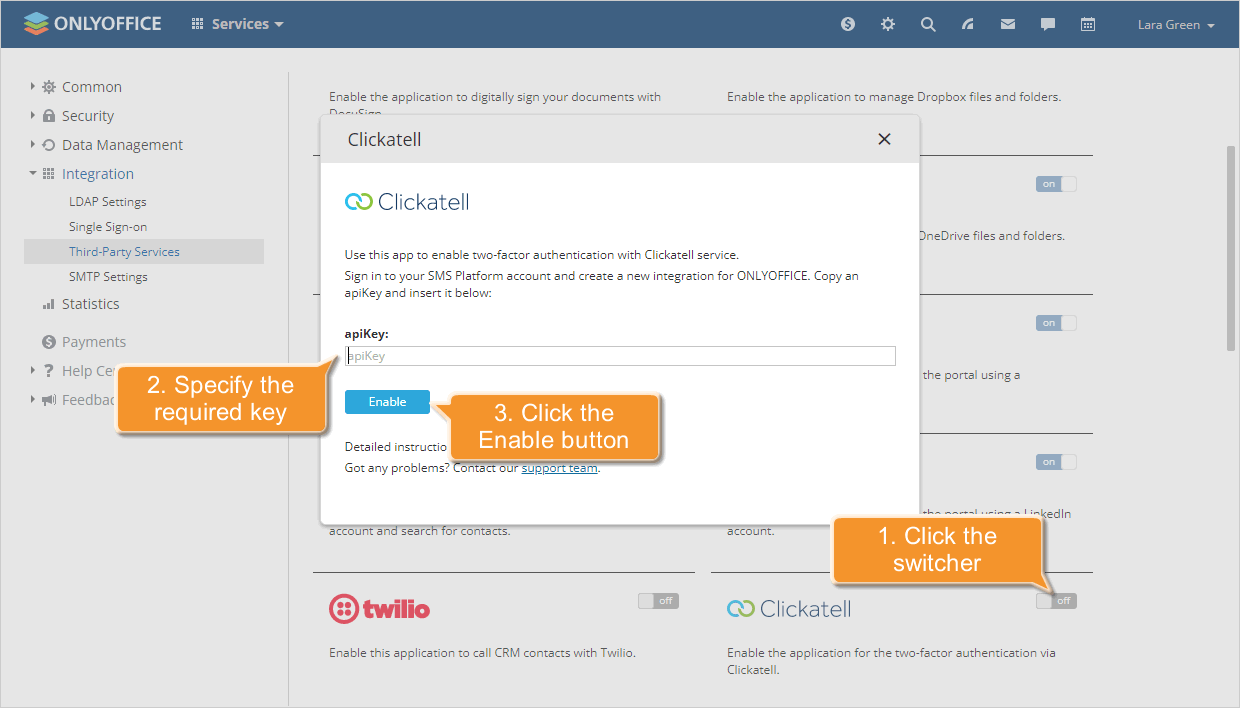
Üçüncü taraf hizmetler listesinde Clickatell, smsc veya Twilio yanındaki anahtara tıklayarak bu hizmetin entegrasyon ayarlarını içeren pencereyi açın.
-
Şimdi seçilen hizmeti portalınızla entegre etmek için kullanılan anahtarları girmeniz gerekir. Bu anahtarları edinmek için ilgili talimatları izleyin:
- Clickatell hizmetini bağlamak için,
- smsc hizmetini bağlamak için,
- Twilio hizmetini bağlamak için.
notBirden fazla SMS sağlayıcısı ekleyebilirsiniz. Portalınızda kullanılan SMS sağlayıcısı portal bölgesine göre seçilir: BDT ülkeleri için smsc, diğer tüm bölgeler için Clickatell ve Twilio kullanılır.
-
Anahtarları ilgili alanlara yapıştırdıktan sonra ayarları kaydetmek için Etkinleştir düğmesine tıklayın.
SMS sağlayıcısı eklendikten sonra bir sonraki adıma geçebilirsiniz.
SMS mesajları yalnızca hesap bakiyeniz pozitifse gönderilebilir. Güncel bakiyenizi SMS sağlayıcısı hesabınızdan istediğiniz zaman kontrol edebilirsiniz. Hizmet kesintilerini önlemek için yeterli bakiye bulundurun.
İki aşamalı doğrulamayı etkinleştirme
İki aşamalı doğrulamayı ayarlamak için:
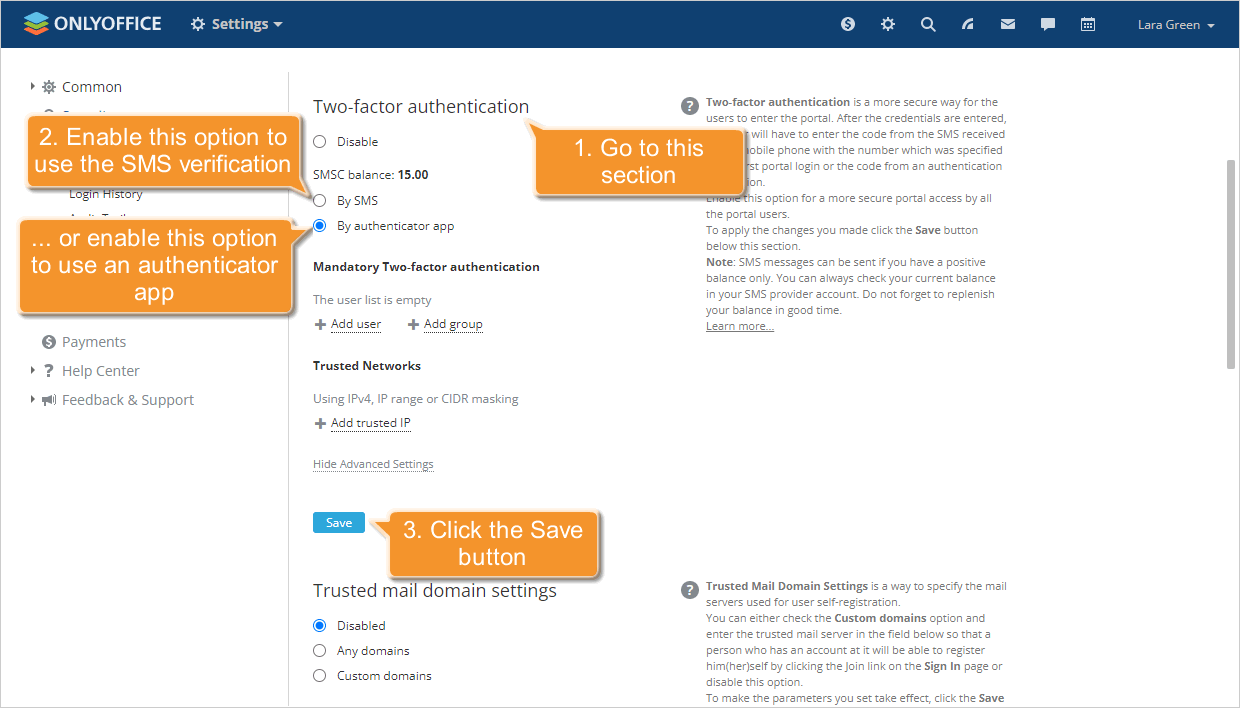
- Portal ayarlarında Güvenlik bölümüne gidin ve Portal Erişimi sayfasını açın.
- İki aşamalı doğrulama bölümüne gidin ve
- SMS doğrulamasını kullanmak için By SMS radyo düğmesini seçin veya
- kimlik doğrulayıcı uygulaması kullanmak için By authenticator app radyo düğmesini seçin.
- Ayrıntılı ayarlar yapmak için gelişmiş ayarları kullanabilirsiniz. Gelişmiş Ayarları Göster bağlantısına tıklayın ve ihtiyacınız olan seçenekleri ayarlayın:
- Mandatory Two-factor authentication bölümünde, kullanıcı güvenilir bir IP adresinden gelse bile iki aşamalı doğrulamanın yapılacağı kullanıcıları veya grupları ekleyebilirsiniz. Trusted Networks listesinde yer almayan diğer kullanıcılar için iki aşamalı doğrulama her zamanki gibi yapılır.
- Trusted Networks bölümünde, iki aşamalı doğrulamanın yapılmayacağı güvenilir IP adreslerini ekleyebilirsiniz. IP adreslerini tek tek IPv4 biçiminde (#.#.#.#, burada # 0 ile 255 arasında bir sayıdır) girin, aralığın başlangıç ve bitiş IP adreslerini #.#.#.#-#.#.#.# biçiminde girerek bir IP adresi aralığı belirleyin veya #.#.#.#/# biçiminde CIDR maskeleme kullanın.
- İki aşamalı doğrulama bölümünün altındaki Kaydet düğmesine tıklayın.
İki aşamalı doğrulama artık etkin.
SMS doğrulamasıyla çevrimiçi ofis hesabınıza erişme
SMS ile iki aşamalı doğrulama etkinleştirildiğinde, çevrimiçi ofis hesabında oturum açma süreci biraz farklı işler ve iki adımdan oluşur:
- 1. adım: Kimlik bilgilerinizi her zamanki gibi girin: e-posta ve parola.
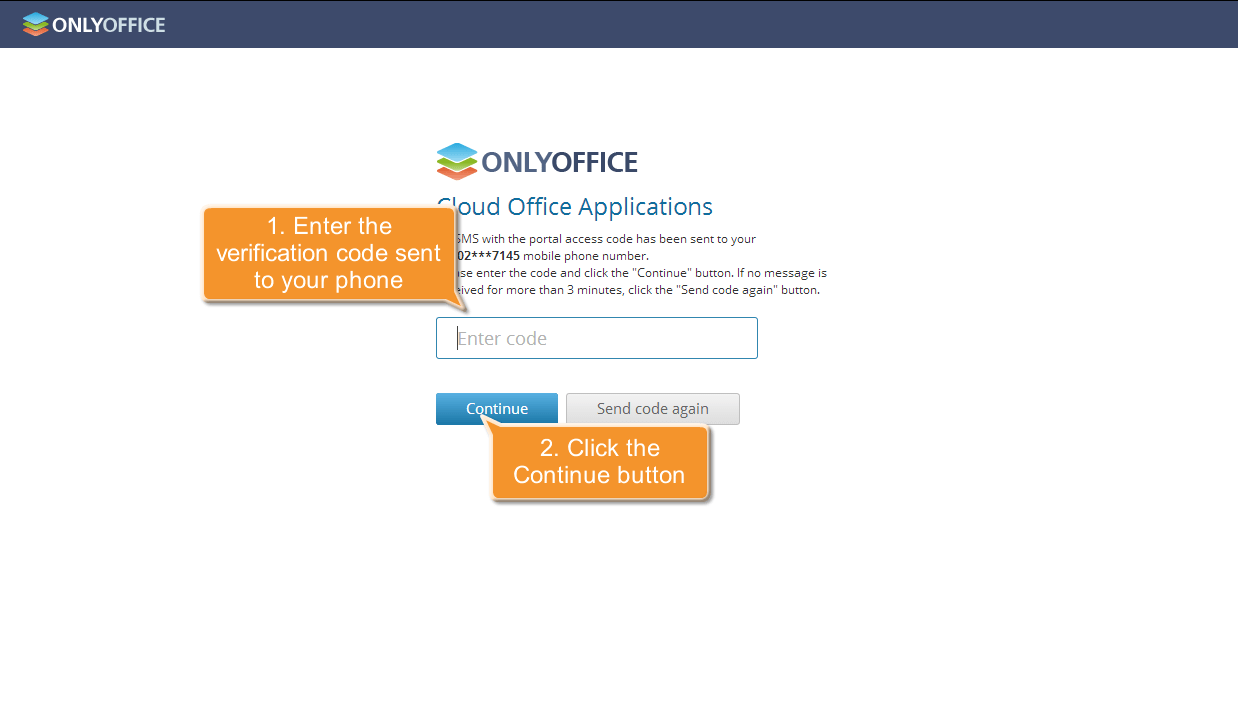
- 2. adım: SMS ile aldığınız altı haneli doğrulama kodunu girin.
Gönderilen kod 10 dakika geçerlidir. Doğrulama kodunu yeniden göndermek için Kodu bir daha gönder düğmesini kullanın, ancak beş dakikada en fazla beş kez kullanabilirsiniz.
İki aşamalı doğrulamayı etkinleştirdikten sonra çevrimiçi ofis hesabınıza ilk kez eriştiğinizde bir adım daha gerekir: SMS'in gönderileceği telefon numarasını belirtin. Gerekirse bunu daha sonra istediğiniz zaman profil sayfanızdan değiştirebilirsiniz.
Oturum açmayı kolaylaştırmak için çevrimiçi ofisiniz, belirli bir tarayıcının iki aşamalı doğrulama için daha önce başarıyla kullanıldığını hatırlama olanağı sunar. Hesabınıza aynı tarayıcıyla ikinci kez eriştiğinizde yalnızca e-posta ve parola sorulur. Ancak siz veya bir başkası hesabınıza başka bir bilgisayardan veya tarayıcıdan erişmeye çalışırsa doğrulama kodu istenir, böylece hesabınız korunmaya devam eder. İki aşamalı doğrulama çerezinin süresi dolduğunda veya tarayıcınızdaki çerezleri sildiğinizde de doğrulama kodu istenir.
Kimlik doğrulayıcı uygulamasıyla çevrimiçi ofis hesabınıza erişme
Kimlik doğrulayıcı uygulamasıyla iki aşamalı doğrulama etkinleştirildiğinde, çevrimiçi ofis hesabında oturum açma süreci biraz farklı işler ve iki adımdan oluşur:
- 1. adım: Kimlik bilgilerinizi her zamanki gibi girin: e-posta ve parola.
- 2. adım: Kimlik doğrulayıcı uygulamasının oluşturduğu altı haneli doğrulama kodunu veya bir yedek kodu girin.
İki aşamalı doğrulamayı etkinleştirdikten sonra portala ilk kez erişmek için:
-
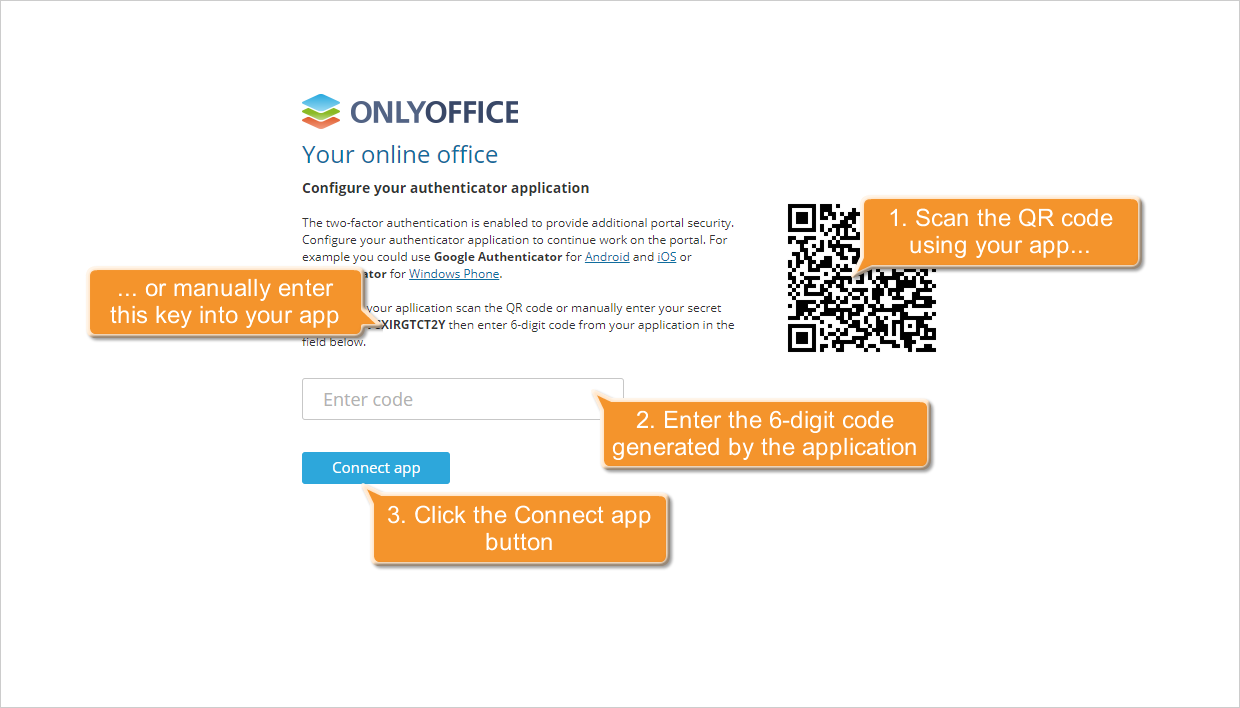
Portala erişmek için olağan kimlik bilgilerinizi girin. Portal oturum açma onay sayfasında QR kod ve gizli anahtarınız görüntülenir.
-
Mobil cihazınıza bir kimlik doğrulayıcı uygulaması yükleyin. Android ve iOS için Google Authenticator veya Android/iOS için Microsoft Authenticator kullanabilirsiniz.
-
Mobil cihazınızda kimlik doğrulayıcı uygulamasını açın ve aşağıdaki yollardan biriyle yapılandırın:
- Tarayıcıda görüntülenen QR kodu tarayın veya
- Tarayıcıda görüntülenen gizli anahtarınızı elle girin.
-
Portal oturum açma onay sayfasında uygulamanızın oluşturduğu altı haneli kodu girin.
-
Connect app düğmesine tıklayın.
Ardından profil sayfanıza yönlendirilirsiniz ve yedek kodlar yeni bir pencerede görüntülenir. Mobil cihazınıza erişiminiz olmadığında yedek kodları kullanabilirsiniz. İlgili düğmeye tıklayarak yedek kodları yazdırın ve gerektiğinde kullanın. Yeni kod almak için Request new düğmesini kullanabilirsiniz. Yalnızca en son oluşturulan kodlar geçerlidir. Profil sayfanızdaki ilgili bağlantıyı kullanarak yeni bir kimlik doğrulayıcı uygulaması bağlamak da mümkündür.
Hesabınıza bir sonraki erişiminizde e-posta ve parolanızın yanı sıra doğrulama kodu da istenir. Uygulamanın oluşturduğu kodu veya bir yedek kodu kullanabilirsiniz.