Bulut sürümünde verileri geri yükleme
Bu kılavuz, portal verilerinizi bulut sürümünde daha sonra geri yükleyebilmek için nasıl yedekleyeceğinizi açıklar.
Hızlı başlangıç
Portalınızın yedeğini oluşturmak için aşağıdaki adımları izleyin:
- Portalınızda oturum açın.
- Sağ üst köşedeki
 simgesine tıklayarak Ayarlar bölümünü açın.
- Sol paneldeki Veri Yönetimi sekmesini seçin, ardından Yedekleme alt bölümüne gidin.
El ile yedekleme
Portal verilerini el ile yedeklemek için:
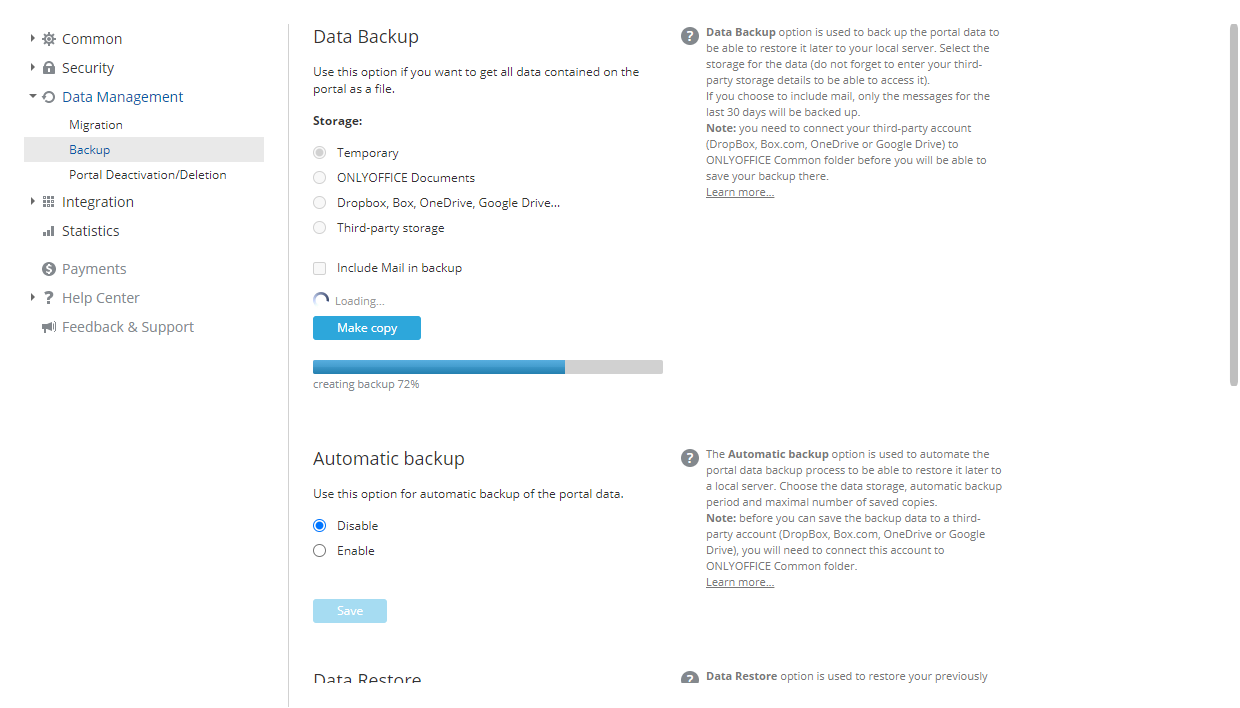
-
İlgili seçeneklerden birini belirleyerek yedeğiniz için depolamayı belirtin:
Geçici. Oluşturulan yedeği bilgisayarınıza indirmek istiyorsanız Geçici seçeneğini belirleyin. Oluşturulan yedeğin bağlantısı yalnızca 24 saat boyunca kullanılabilir.
ONLYOFFICE belgeleri. Seçenekler listesinin altındaki boş alanın yanında Seç'e tıklayın, Ortak Belgeler bölümünde bir klasör seçin ve Tamam'a tıklayın.
DropBox, Box, OneDrive, Google Drive... Seçenekler listesinin altındaki boş alanın yanında Seç'e tıklayın, entegre edilmiş üçüncü taraf hizmete karşılık gelen bir klasör seçin ve Tamam'a tıklayın.
Üçüncü Taraf Depolama. Entegrasyon bölümünde daha önce bağlanmış kullanılabilir hizmetlerden birini seçin ve aşağıdaki alanlara, seçilen üçüncü taraf depolamaya erişmek için gereken verileri girin.
- Amazon AWS S3 hizmeti için aşağıdaki alanlar kullanılabilir:
- Bucket: benzersiz Amazon bucket adı, ör. my-new-test-bucket-12345.
- Region: Amazon bucket'ınızın bulunduğu AWS bölgesi, ör. us-east-2.
- Service Url: isteğe bağlı bir özelliktir; yalnızca farklı bir hizmet uç noktasını denemek istiyorsanız değiştirin. Varsayılan değeri kullanmak için bu alanı boş bırakın.
- Force Path Style: true olduğunda istekler her zaman yol stili adreslemeyi kullanır. Service Url özelliği belirtilmediği için bu alanı boş bırakın.
- Use Http: bu özellik true olarak ayarlanırsa, istemci hedef uç nokta destekliyorsa HTTP protokolünü kullanmaya çalışır. Varsayılan olarak bu özellik false olarak ayarlıdır. Varsayılan değeri kullanmak için bunu true olarak ayarlayın veya bu alanı boş bırakın.
- Server Side Encryption Method: bu nesne S3'te saklanırken kullanılan sunucu tarafı şifreleme algoritması. Olası değerler:
- None
- Server-Side Encryption: SSE-S3 (varlıklarınız her nesne için ayrı bir anahtarla, güçlü AES-256 GCM anahtarlarıyla şifrelenir; anahtarların kendisi ek koruma için dönüşümlü bir kök anahtarla şifrelenir) veya SSE-KMS (varlıklarınız çok yönlü bir şifreleme mekanizmasıyla şifrelenir; SSE-S3 gibi güçlü AES-256 şifreleme yöntemine dayanır, ancak KMS anahtarı için ayrı izinler, denetim izi özelliği ve benzersiz özel anahtarlar oluşturma olanağı sunan daha karmaşık ve esnek bir model sağlar). SSE-KMS için Managed CMK seçeneğini belirleyebilirsiniz: Default AWS managed CMK veya Customer managed CMK. Customer managed CMK seçeneği seçildiğinde KMS Key Id belirtmeniz gerekir.
- Client-Side Encryption: bu seçenek seçildiğinde KMS Key Id belirtmeniz gerekir.
- Google Cloud Storage hizmeti için Bucket alanını doldurun.
- Rackspace Cloud Storage hizmeti için Public container, Private container ve Region alanlarını doldurun.
- Selectel Cloud Storage hizmeti için Private container ve Public container alanlarını doldurun.
- Amazon AWS S3 hizmeti için aşağıdaki alanlar kullanılabilir:
-
Gerekirse Yedeklemeye E-posta Dahil Et onay kutusunu işaretleyin.
-
Kopya oluştur'a tıklayın.
Yedek, seçilen klasörde saklanır.
Otomatik yedekleme
Otomatik yedekleme işlevi yalnızca fiyatlandırma planınız bunu içeriyorsa kullanılabilir.
Otomatik yedekleme işlevini kullanmak için:
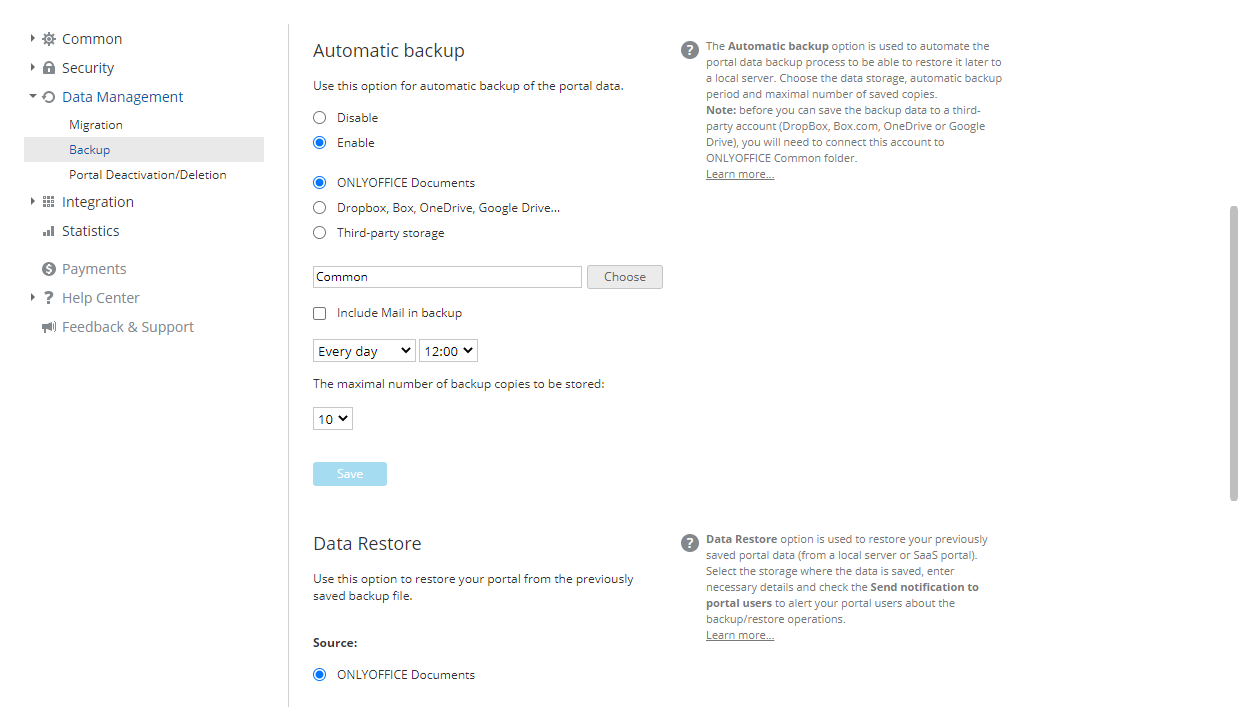
-
Etkinleştir seçeneğini belirleyin.
-
İlgili seçeneklerden birini belirleyerek yedeğiniz için depolamayı belirtin:
ONLYOFFICE belgeleri. Seçenekler listesinin altındaki boş alanın yanında Seç'e tıklayın, Ortak Belgeler bölümünde bir klasör seçin ve Tamam'a tıklayın.
DropBox, Box, OneDrive, Google Drive... Seçenekler listesinin altındaki boş alanın yanında Seç'e tıklayın, entegre edilmiş üçüncü taraf hizmete karşılık gelen bir klasör seçin ve Tamam'a tıklayın.
Üçüncü Taraf Depolama. Entegrasyon bölümünde daha önce bağlanmış kullanılabilir hizmetlerden birini seçin ve aşağıdaki alanlara, seçilen üçüncü taraf depolamaya erişmek için gereken verileri girin.
- Amazon AWS S3 hizmeti için aşağıdaki alanlar kullanılabilir:
- Bucket: benzersiz Amazon bucket adı, ör. my-new-test-bucket-12345.
- Region: Amazon bucket'ınızın bulunduğu AWS bölgesi, ör. us-east-2.
- Service Url: isteğe bağlı bir özelliktir; yalnızca farklı bir hizmet uç noktasını denemek istiyorsanız değiştirin. Varsayılan değeri kullanmak için bu alanı boş bırakın.
- Force Path Style: true olduğunda istekler her zaman yol stili adreslemeyi kullanır. Service Url özelliği belirtilmediği için bu alanı boş bırakın.
- Use Http: bu özellik true olarak ayarlanırsa, istemci hedef uç nokta destekliyorsa HTTP protokolünü kullanmaya çalışır. Varsayılan olarak bu özellik false olarak ayarlıdır. Varsayılan değeri kullanmak için bunu true olarak ayarlayın veya bu alanı boş bırakın.
- Server Side Encryption Method: bu nesne S3'te saklanırken kullanılan sunucu tarafı şifreleme algoritması. Olası değerler:
- None
- Server-Side Encryption: SSE-S3 (varlıklarınız her nesne için ayrı bir anahtarla, güçlü AES-256 GCM anahtarlarıyla şifrelenir; anahtarların kendisi ek koruma için dönüşümlü bir kök anahtarla şifrelenir) veya SSE-KMS (varlıklarınız çok yönlü bir şifreleme mekanizmasıyla şifrelenir; SSE-S3 gibi güçlü AES-256 şifreleme yöntemine dayanır, ancak KMS anahtarı için ayrı izinler, denetim izi özelliği ve benzersiz özel anahtarlar oluşturma olanağı sunan daha karmaşık ve esnek bir model sağlar). SSE-KMS için Managed CMK seçeneğini belirleyebilirsiniz: Default AWS managed CMK veya Customer managed CMK. Customer managed CMK seçeneği seçildiğinde KMS Key Id belirtmeniz gerekir.
- Client-Side Encryption: bu seçenek seçildiğinde KMS Key Id belirtmeniz gerekir.
- Google Cloud Storage hizmeti için bucket alanını doldurun.
- Rackspace Cloud Storage hizmeti için public_container, private_container ve region alanlarını doldurun.
- Selectel Cloud Storage hizmeti için private_container ve public_container alanlarını doldurun.
- Amazon AWS S3 hizmeti için aşağıdaki alanlar kullanılabilir:
-
Gerekirse Yedeklemeye E-posta Dahil Et onay kutusunu işaretleyin.
-
Her gün alanındaki aşağı oka tıklayıp size en uygun seçeneği belirleyerek yedeğin oluşturulma sıklığını belirtin.
-
Saati ve/veya haftanın ya da ayın gününü ayarlayın.
-
İlgili alanda saklanacak yedek kopya sayısını 1 ile 30 arasında seçin.
-
Kaydet'e tıklayın.
Yedek, belirtilen günde seçilen klasörde oluşturulur.
Veri geri yükleme
Geri Yükle işlevi, portal verilerinizi ONLYOFFICE Workspace Cloud'da geri yüklemenizi sağlar.
Geri Yükle işlevi yalnızca fiyatlandırma planınız yedekten geri yüklemeyi içeriyorsa kullanılabilir.
Daha önce oluşturulmuş ve karmalanmış (ONLYOFFICE Workspace Cloud 11.5 veya üzeri için) bir yedek dosyasından portal verilerinizi ONLYOFFICE Workspace Cloud'da geri yüklemek için, herhangi bir portal sayfasında sayfanın üstündeki simgesine tıklayarak Ayarlar'a erişin veya sol üst köşedeki açılır listeyi kullanıp ilgili seçeneği belirleyin.
Sol paneldeki Veri Yönetimi sekmesini seçin, Yedekleme alt bölümüne gidin ve Veri Geri Yükleme bölümüne kadar aşağı kaydırın.
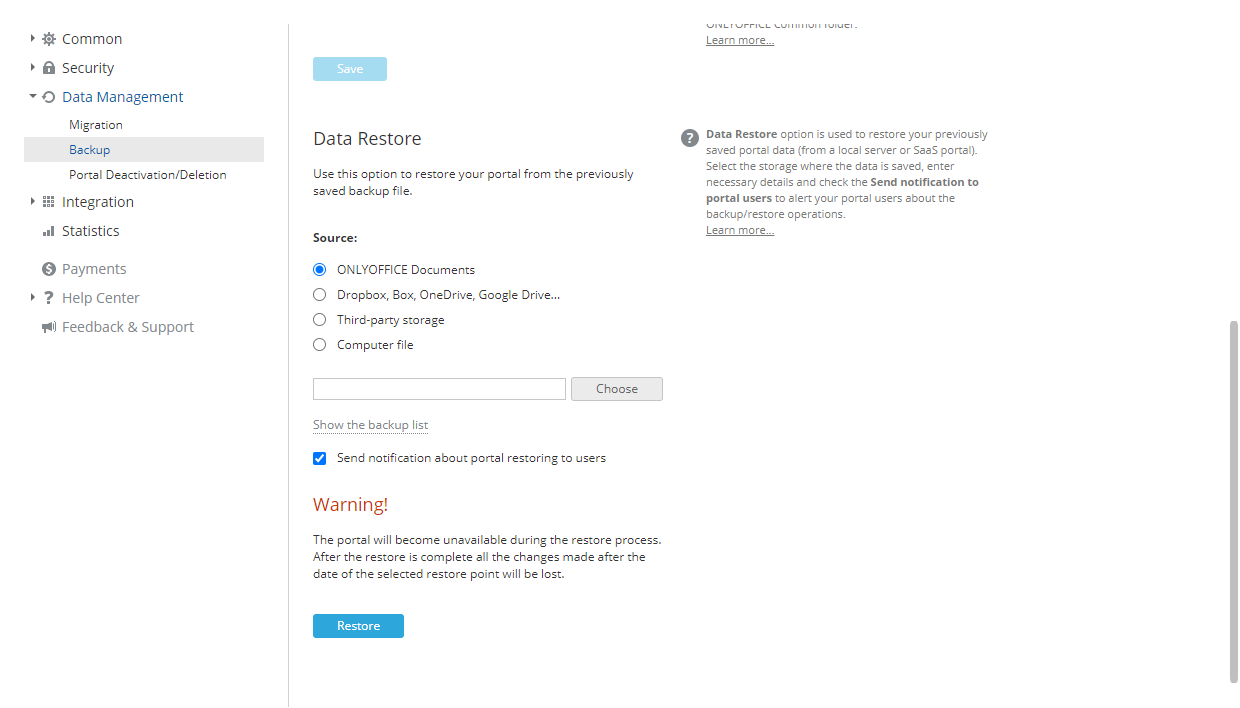
- Yedeğin saklandığı Kaynak'ı seçin.
-
ONLYOFFICE Belgeleri seçeneğini belirleyin ve alttaki Seç'e tıklayın. Dosya seç penceresinde Ortak klasöründe saklanan yedek dosyasını seçin ve Tamam'a tıklayın.
-
DropBox, Box.com, OneDrive, Google Drive seçeneğini belirleyin (Belgeler modülüne bağlı üçüncü taraf hizmetler, WebDAV protokolüyle bağlananlar dahil) ve alttaki Seç'e tıklayın. Dosya seç penceresinde üçüncü taraf kaynak dizininde saklanan yedek dosyasını seçin ve Tamam'a tıklayın.
-
Üçüncü Taraf Depolama seçeneğini belirleyin, Entegrasyon bölümünde daha önce bağlanmış üçüncü taraf depolamayı seçin ve seçilen depolamaya erişmek için gereken verileri girin.
-
Bilgisayar dosyası seçeneğini belirleyin, alttaki Seç'e tıklayın ve bilgisayarınızda saklanan yedek dosyasına göz atın.
notBelirli bir Kaynak'tan yedek dosyası seçmek yerine, Seç alanının altındaki Yedekleme listesini göster bağlantısına tıklayarak yedek dosyasını yedekleme geçmişinden seçebilirsiniz. Bir yedek dosyası depolamadan el ile silindiyse listede görünmez. İhtiyacınız olan yedek dosyasının yanındaki Geri Yükle bağlantısına tıklayın. Bir yedek dosyasını listeden silmek için
 simgesine tıklayın.
-
- Portal kullanıcılarınızı bilgilendirmek için Kullanıcılara portal geri yüklemesi hakkında bildirim gönder onay kutusunu işaretli bırakın.
- Geri Yükle'ye tıklayın.
Yedek bulut sürümünde geri yüklendikten sonra mevcut parolalar sıfırlanır ve kullanıcıların, profillerinde belirtilen e-posta adresleri üzerinden erişimlerini yeniden sağlamaları ve oturum açmak için kullanılacak parolayı belirlemeleri gerekir.
Bulut sürümünde oluşturduğunuz bir yedek dosyasını sunucu sürümünde geri yüklerseniz, erişim yalnızca oturum açma sayfasındaki Forgot your password? bağlantısıyla geri kazanılabilir.
Ek bilgiler
Yedek oluşturmak için gereken erişim hakları
Portal verilerini yalnızca portal sahibi ve tam erişimli yöneticiler yedekleyebilir.