ONLYOFFICE Workspace kurulumuna ONLYOFFICE Mail ekleme
ONLYOFFICE Workspace'i sunucunuza sağlanan Docker betiğiyle kurduysanız (Workspace Community veya Workspace Enterprise için) ancak herhangi bir nedenle ONLYOFFICE Mail kurulumunu atladıysanız bunu istediğiniz zaman yapabilirsiniz. Control Panel, ONLYOFFICE Mail'i kurmanın en hızlı ve en kolay yolunu sunar.
Control Panel'e erişmek için portalınızda oturum açın ve Başlangıç Sayfası'ndaki Control Panel bağlantısına tıklayın. Alternatif olarak Ayarlar'a gidip sol paneldeki Control Panel bağlantısına tıklayabilirsiniz.
Hızlı başlangıç
-
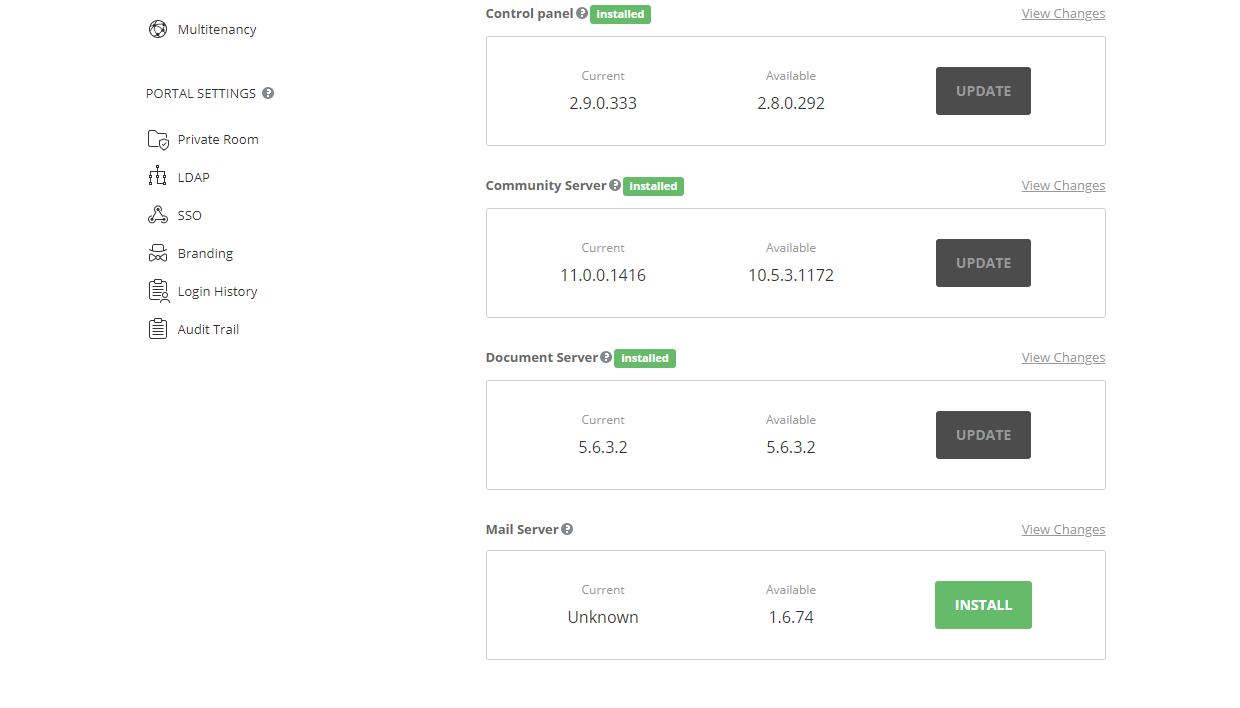
Control Panel'de sol kenar çubuğundaki COMMON SETTINGS bölümünden Update sayfasını açın. Bu sayfada tüm ONLYOFFICE Workspace bileşenlerini, durumlarını (Installed) ve Current ile en son Available sürümlerini görebilirsiniz.
Mail Server bölümü görünene kadar sayfayı aşağı kaydırın. Bileşenin geçerli sürümü yerine Not installed ifadesi görüntülenir. En son sürümün yanındaki DOWNLOAD düğmesine tıklayın. İndirme tamamlandığında INSTALL düğmesi görünür.
-
INSTALL düğmesine tıklayın. Mail Server setup penceresi açılır. Mail Server service domain name giriş alanına ONLYOFFICE Mail için kullanılacak hizmet alan adını girin ve kurulum işlemini başlatmak için OK düğmesine tıklayın.
notYazışma için kullanılacak alan adınız geçerli olmalı ve bu makine için yapılandırılmış olmalıdır (yani DNS ayarlarında alan adınızı ONLYOFFICE Mail'in kurulu olduğu makinenin IP adresine yönlendiren uygun bir A kaydı bulunmalıdır). Mail Server service domain genellikle yazışma için kullanılacak alan adının MX kaydında belirtilir. Kural olarak bu hizmet alan adı
mx1.onlyoffice.comgibi görünür.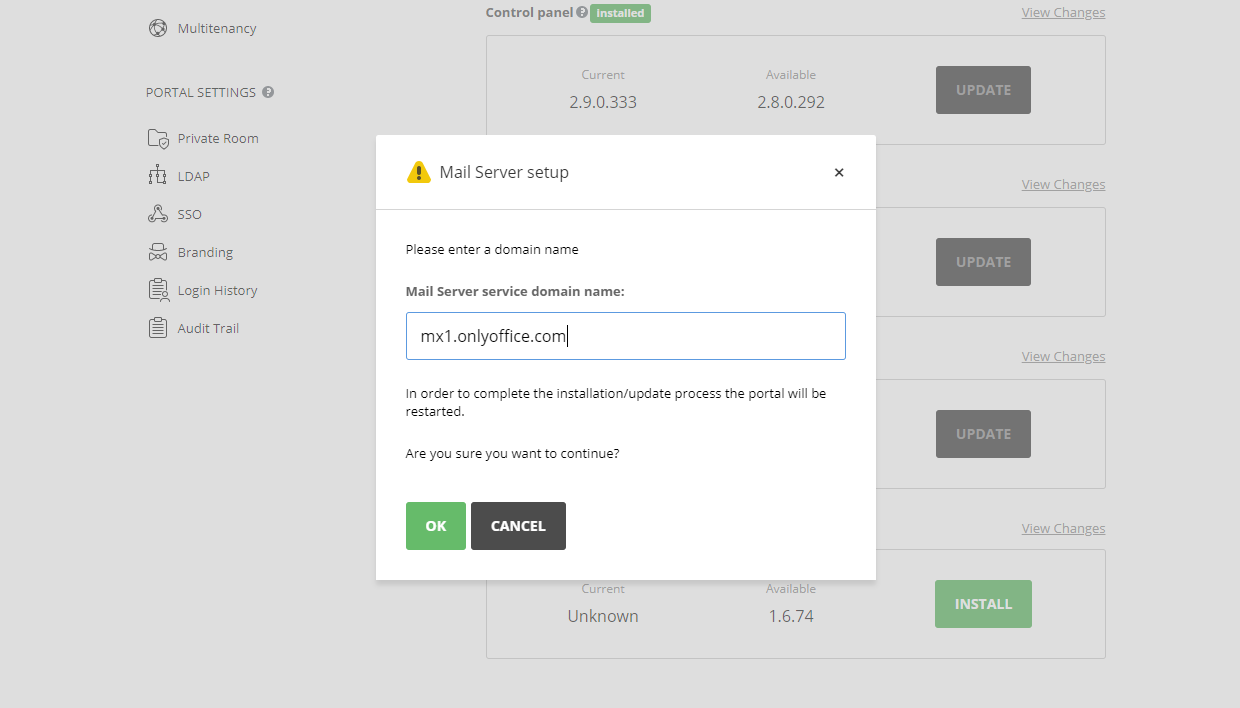
-
Bundan sonra Control Panel ve portalınız yeniden başlatılır ve geçici olarak kullanılamaz. Bu işlem beş dakikaya kadar sürebilir. Kurulum tamamlandığında Mail Server bileşeni Update sayfasında Installed durumunu alır. Yukarı kaydırıp GO TO PORTAL düğmesine tıklayabilirsiniz.
Portalın Başlangıç Sayfası'nda Mail Server bağlantısına tıklayarak Posta modülüne gidin. Sol paneldeki Ayarlar bölümünü genişletin ve Mail Server öğesinin artık kullanılabilir olduğunu doğrulayın.
Alan adınızı yapılandırma hakkında daha fazla bilgi için bu yönergelere bakın.