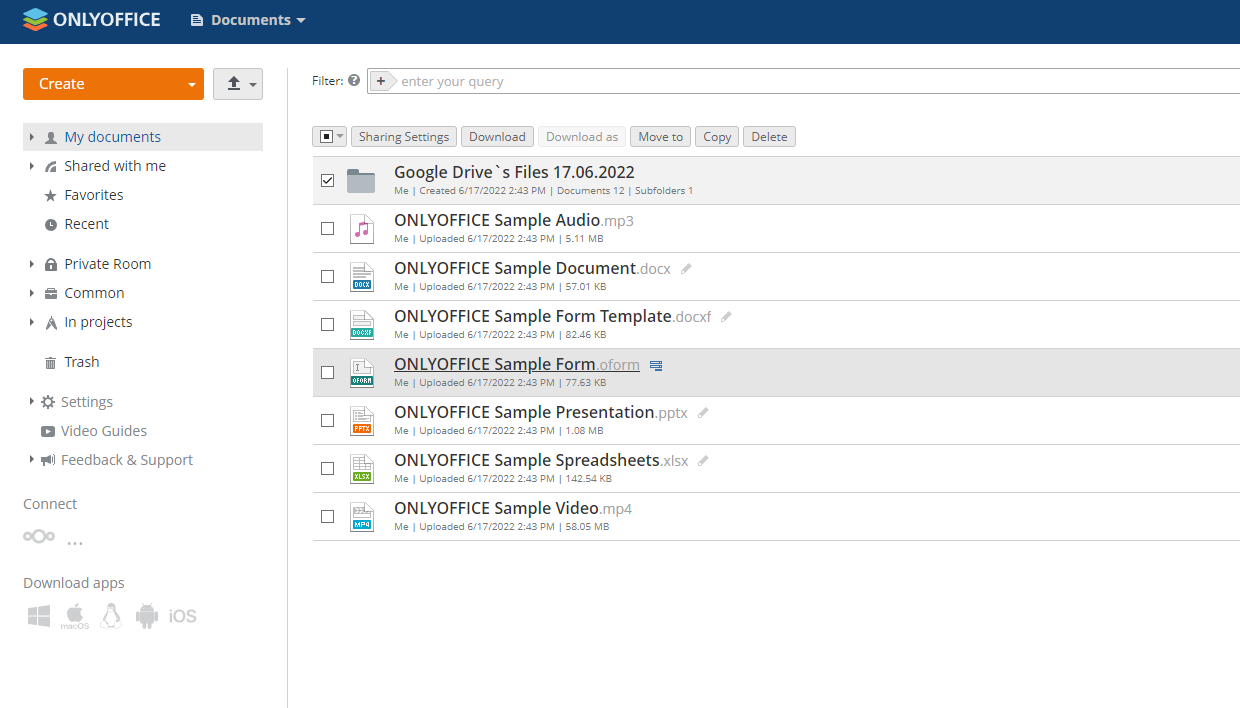
Google Workspace verilerini ONLYOFFICE Workspace'e taşıma
Giriş
Bu makale, Google Workspace verilerinizi ONLYOFFICE portalınıza aktarma işlemini anlatır.
ONLYOFFICE Workspace 12.0.0, Google Workspace kullanıcılarının, kullanıcı dosyalarının, paylaşım ayarlarının ve gruplarının dışa aktarılmasını destekler.
Google Workspace verilerini dışa aktarma
Önce kullanıcılarınızın verilerini Google Admin console'dan dışa aktarmanız gerekir.
-
Google Admin console'unuzda oturum açın.
-
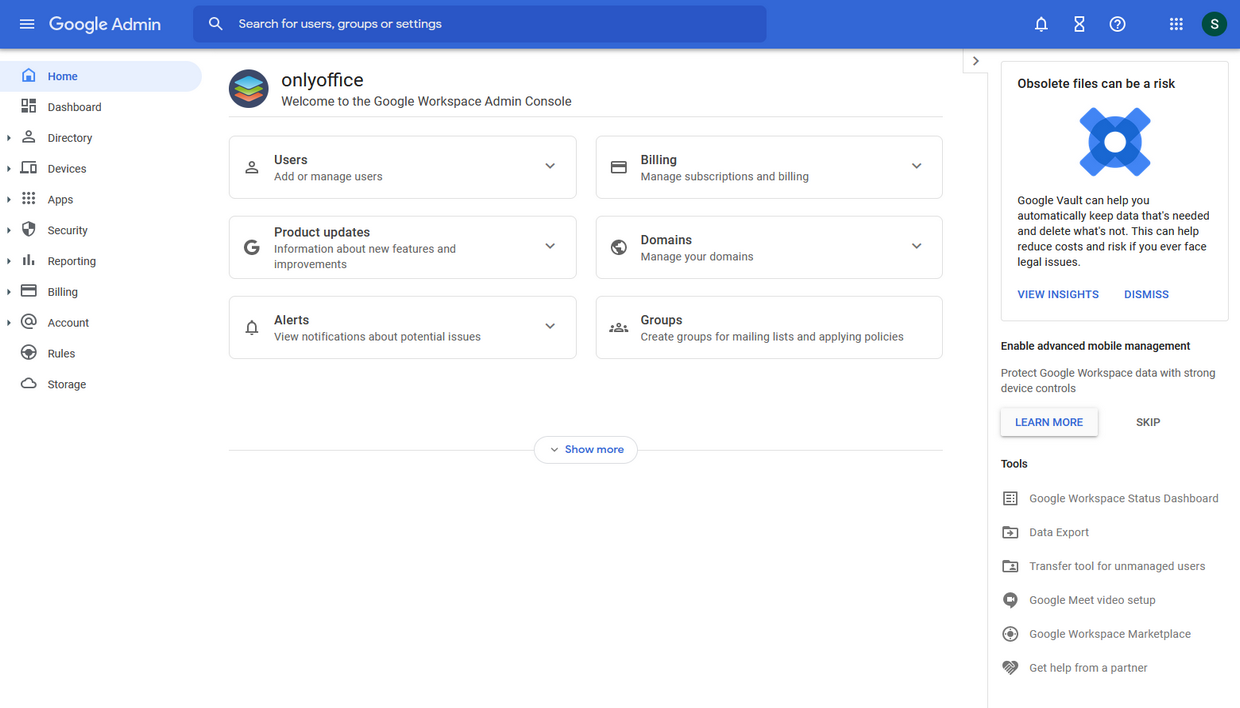
Admin Home sayfasında Open'a tıklayın.
-
Tools altında Data Export'a tıklayın.
-
Start Export'a tıklayın.
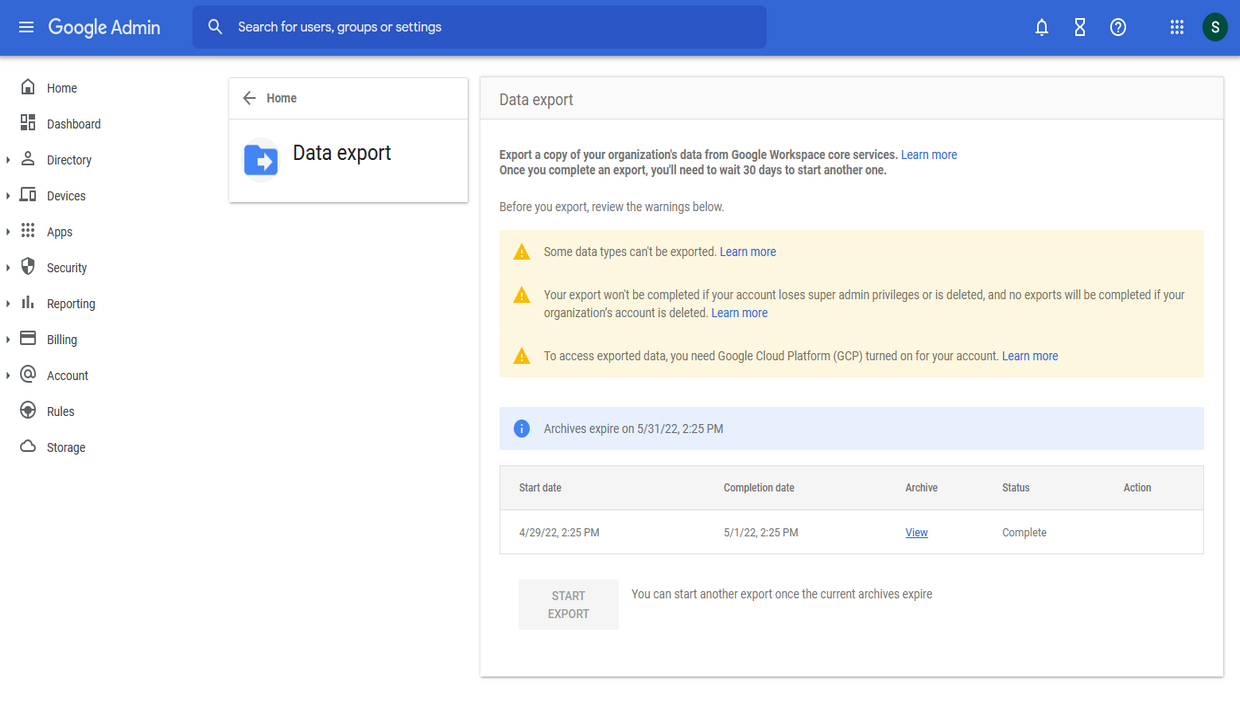
Veri dışa aktarma tamamlandıktan sonra yeni bir dışa aktarma ancak 30 gün sonra başlatılabilir. Google Workspace veri dışa aktarma hakkında daha fazla bilgi için bu yardım sayfasına bakın.
Dışa aktarma başarıyla tamamlandığında, kullanıcı verilerini içeren bir klasörün bulunduğu Google Cloud Storage bağlantısını içeren bir e-posta alırsınız. Klasörü indirin ve kullanıcı verilerini içe aktarmaya hazırlayın.
Cloud Storage'dan nesne indirme hakkında daha fazla bilgi için Google Cloud yardım sayfasını ziyaret edin.
Verileri içe aktarmaya hazırlama
İndirilen dizin, kullanıcı veri klasörlerini içerir. Her klasör belirli bir kullanıcıya karşılık gelir. ONLYOFFICE Workspace'e aktarılacak kullanıcıları seçin ve klasörlerini bir zip arşivinde sıkıştırın.
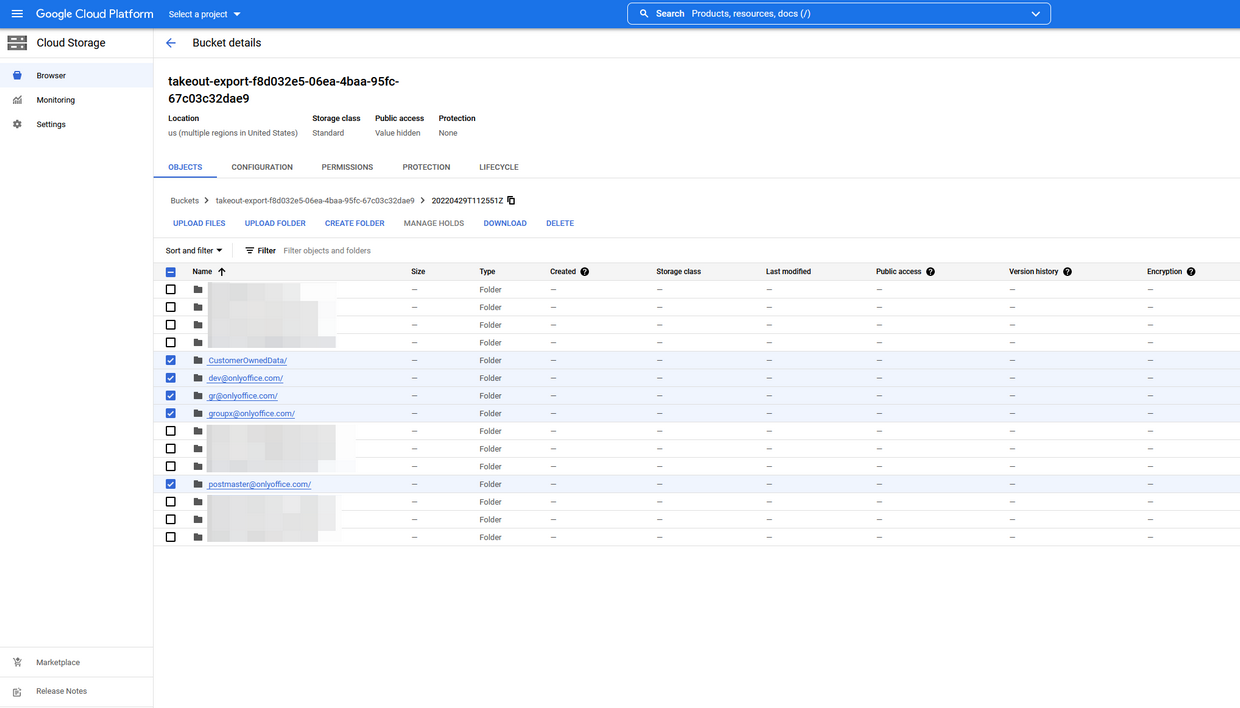
Her arşiv bir Google Workspace kullanıcısını temsil eder. Birden fazla kullanıcının arşivini yüklemenizi öneririz. Bu, paylaşım ayarlarının kullanıcı dosyalarıyla birlikte içe aktarılmasını sağlar.
Verileri ONLYOFFICE Workspace'e içe aktarma
-
ONLYOFFICE Workspace'inizde oturum açın.
-
Control Panel'e gidin.
-
PORTAL SETTINGS bölümünde Data import seçeneğini seçin.
-
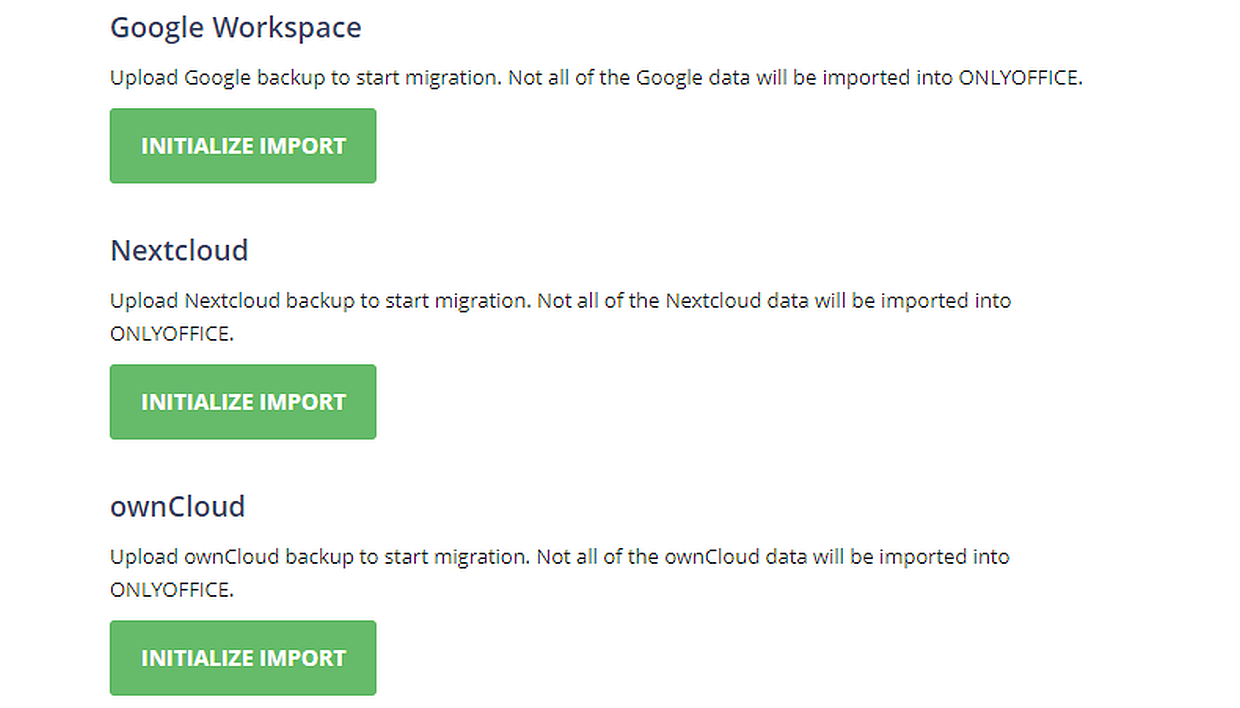
Google Workspace bölümünde INITIALIZE IMPORT'a tıklayın.
-
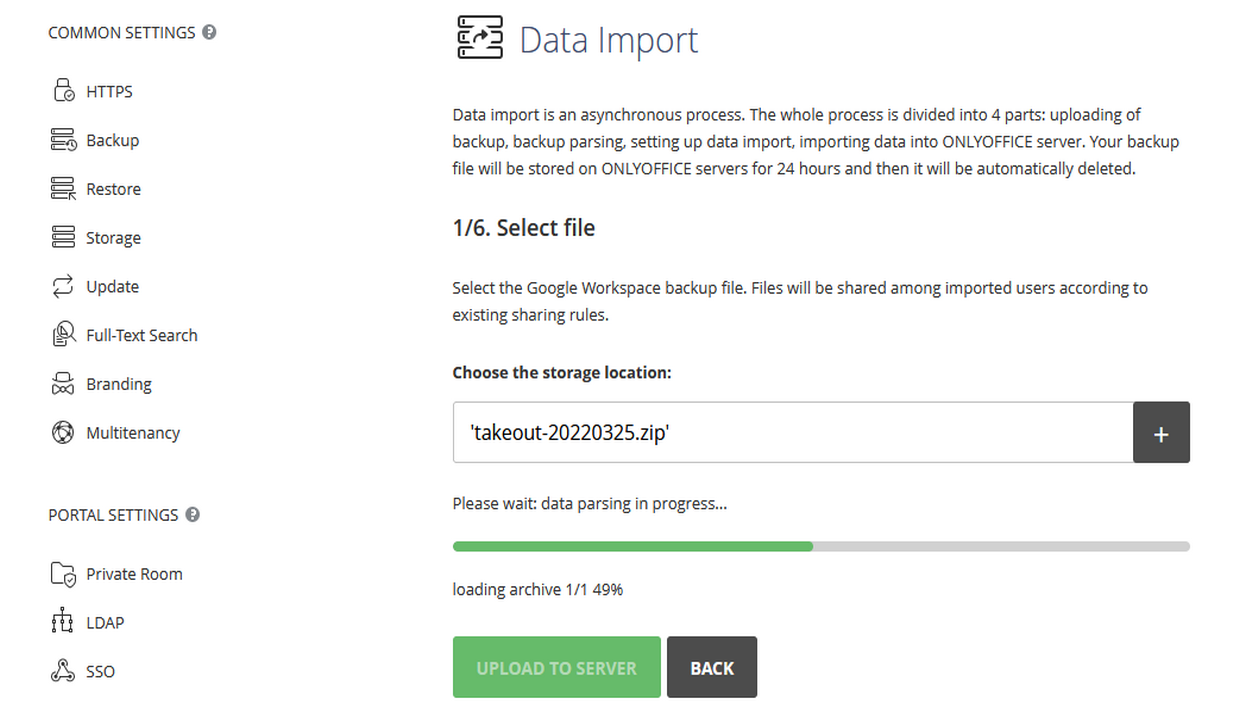
Seçim kutusunun yanındaki Plus düğmesine tıklayın ve kullanıcıların arşivlerini seçin.
Arşivin yüklenmesini bekleyin. Yükleme tamamlandığında UPLOAD TO SERVER'a tıklayın.
-
Listeden kullanıcıları seçin ve NEXT STEP'e tıklayın.
-
İçe aktarılacak modülleri seçin. Veriler ONLYOFFICE'in ilgili modüllerinde görünür. Son adıma geçmek için START DATA IMPORT'a tıklayın.
-
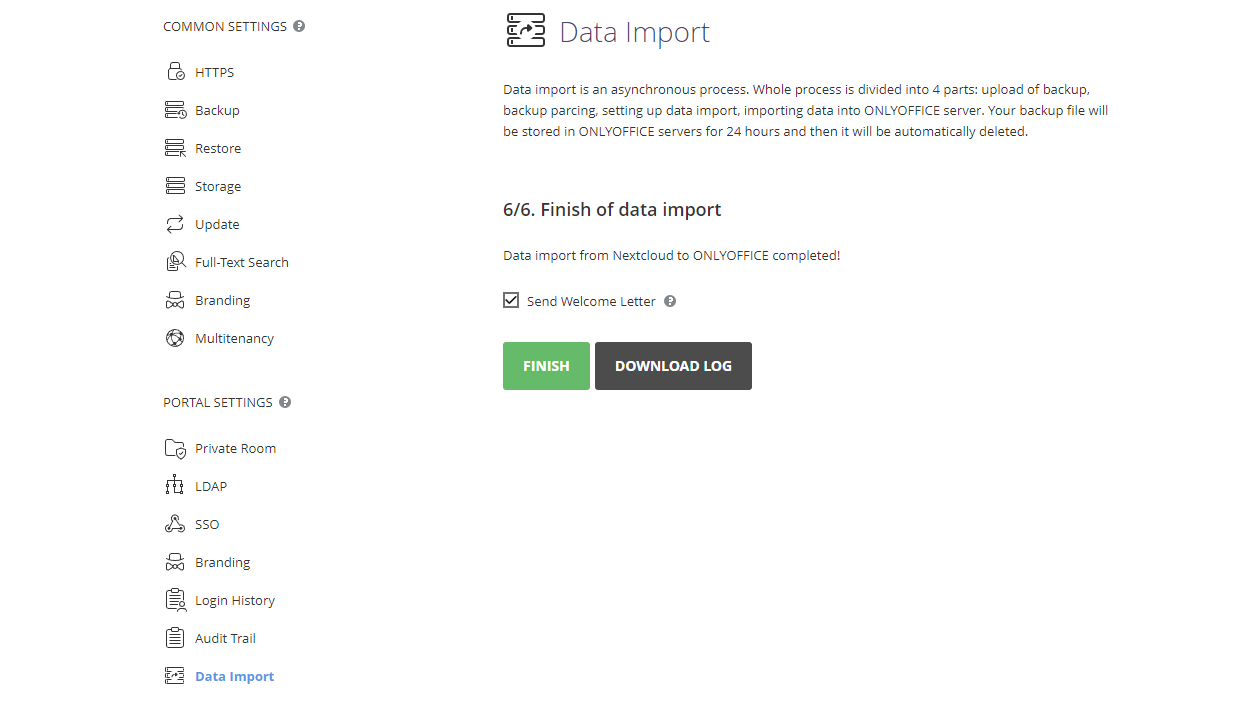
Veriler taşındıktan sonra veri içe aktarmayı tamamlamak için FINISH'e tıklayın.
Yeni kullanıcılara ayrıca bir karşılama mektubu gönderebilirsiniz. Bu mektup, Google Workspace kullanıcılarınızı ONLYOFFICE Workspace'e geçiş hakkında bilgilendirir. Ana özelliklerin kısa bir açıklamasını ve bir oturum açma bağlantısını içerir. Mektubu göndermek için FINISH'e tıklamadan önce Send Welcome Letter seçeneğini işaretleyin.
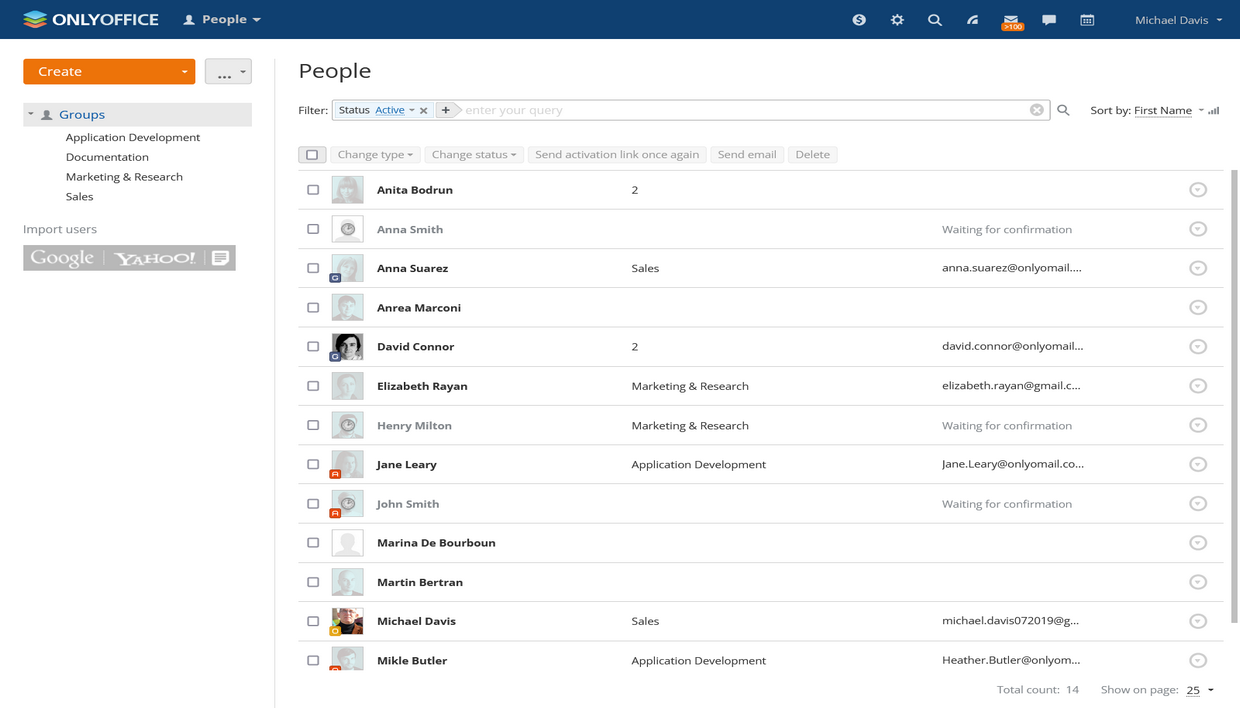
Taşıma tamamlandıktan sonra yeni kullanıcıları İnsanlar modülünde bulabilirsiniz.
Kullanıcıların içe aktarılan paylaşım ayarlarına sahip dosyalarına Belgeler modülünden erişilebilir.