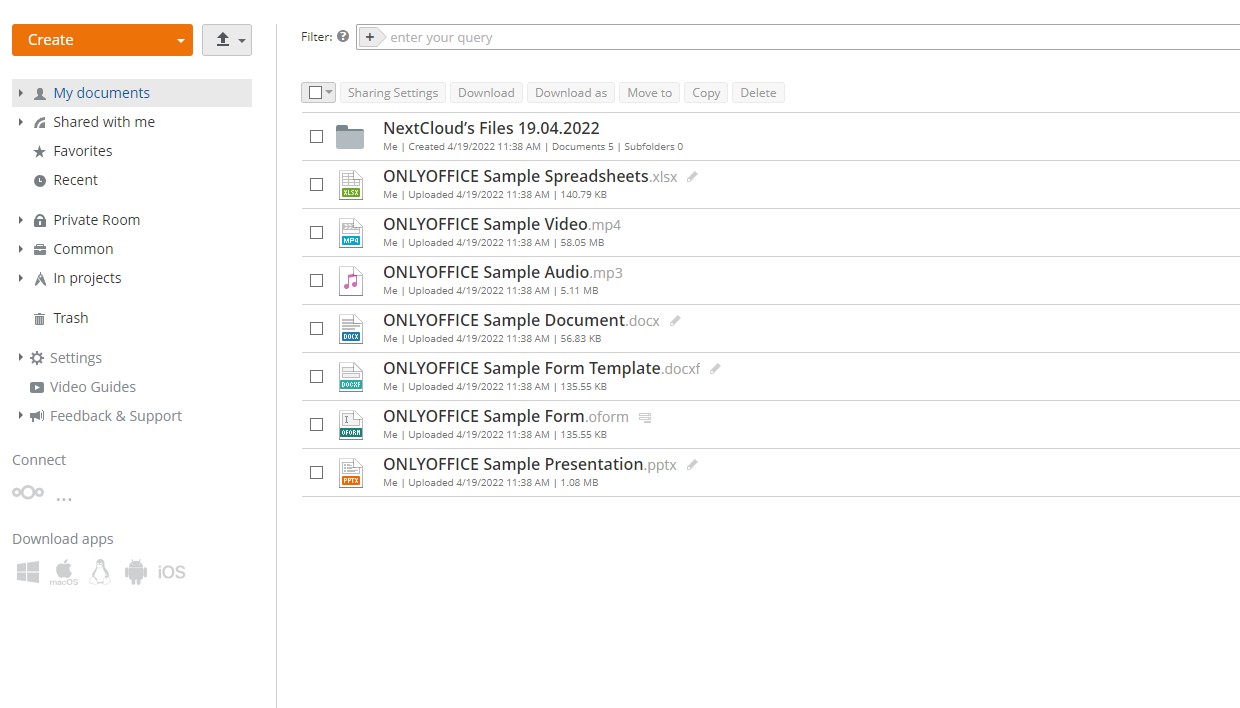
Nextcloud verilerini ONLYOFFICE Workspace'e taşıma
Giriş
Bu makale, verilerin Nextcloud sunucusundan ONLYOFFICE portalınıza nasıl aktarılacağını açıklar.
ONLYOFFICE Workspace 12.0.0 sürümünden itibaren kullanıcıları, dosyalarını ve paylaşım ayarlarını portalınıza aktarabilirsiniz.
Nextcloud'dan veri dışa aktarma
Bakım modunu etkinleştirme
Önce Nextcloud sunucunuzda bakım modunu etkinleştirmeniz gerekir. Bakım modu sunucuyu durdurur ve Nextcloud kurulum klasöründeki ve MySQL veritabanındaki verileri dışa aktarmanıza olanak tanır. Bakım modunu etkinleştirmek için:
-
Nextcloud kurulumunun bulunduğu klasöre gidin.
cd /var/www/html/nextcloud -
Bakım modunu etkinleştirmek için
occdosyasını çalıştırın.sudo -u www-data php occ maintenance:mode --onnotİşletim sistemine bağlı olarak Nextcloud kurulum klasörünün konumu farklı olabilir.
Veri klasörünü dışa aktarma
Verilerinizi ONLYOFFICE Workspace'e başarıyla taşımak için kullanıcıların klasörlerini yedek arşivine dahil etmeniz gerekir. Bu klasörler Nextcloud dizinindeki data klasöründe bulunur.
data klasörünü dışa aktarmak için aşağıdaki komutu çalıştırın:
sudo rsync -Aax /var/www/html/nextcloud/data [preferred location]/data/
Burada [preferred location], dışa aktarılan klasörün hedef konumudur.
Veritabanını dışa aktarma
Ayrıca MySQL yedek dosyasını da dışa aktarmanız gerekir. Veritabanının dökümünü almanın iki yolu vardır.
Veritabanı aynı sunucuda çalışıyorsa şunu çalıştırın:
sudo mysqldump --lock-tables -u root -p nextcloud_db > [preferred location]/nextcloud-dirbkp_`date +"%Y%m%d"`/
Burada [preferred location], dışa aktarılan klasörün hedef konumudur.
Veritabanı farklı bir sunucuda çalışıyorsa aşağıdaki komutu çalıştırın:
mysqldump --single-transaction -h [server] -u [username] -p[password] [db_name] > nextcloud-sqlbkp_`date +"%Y%m%d"`.bak
Bakım modunu devre dışı bırakma
Gerekli tüm klasörler ve dosyalar dışa aktarıldıktan sonra bakım modunu devre dışı bırakıp Nextcloud sunucusunu başlatabilirsiniz.
Bunun için Nextcloud kurulum klasörüne gidin ve şunu çalıştırın:
sudo -u www-data php occ maintenance:mode --off
İçe aktarma için verileri hazırlama
Verileri içe aktarmak için belirli dosya ve klasörleri bir zip arşivinde sıkıştırmanız gerekir. archive.zip dosyası, Nextcloud kullanıcılarının klasörlerini içeren data klasörünü ve veritabanı yedek dosyasını içerir. archive.zip dosyasının yapısı aşağıdaki gibidir:
-archive:
    - data:
        - user1
        - user2
        - user3
    - MySQL backup file
data dizininde yalnızca kullanıcı klasörlerini saklamanızı öneririz. Bu dizinde diğer dosya ve klasörlerin bulunması, verileri içe aktarırken hatalara neden olabilir.
Verileri ONLYOFFICE Workspace'e aktarma
-
ONLYOFFICE Workspace'inizde oturum açın.
-
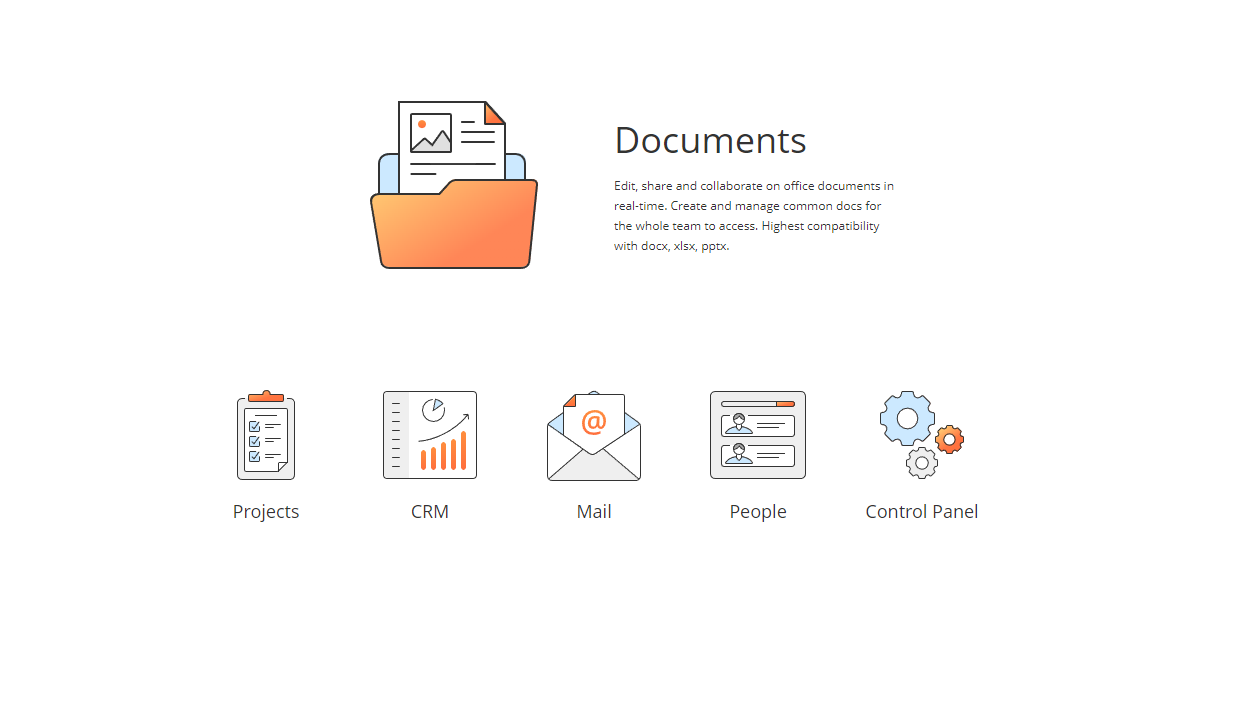
Kontrol Paneli'ne gidin.
-
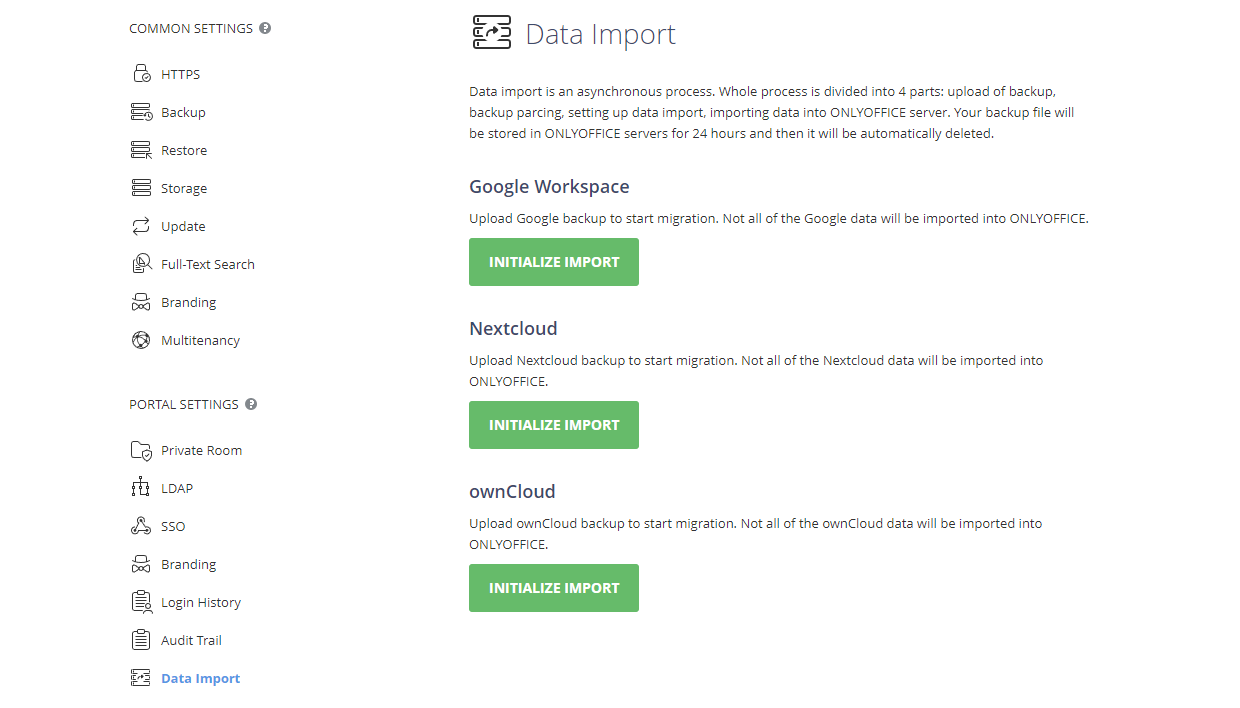
PORTAL SETTINGS bölümünde Data import seçeneğini belirleyin.
-
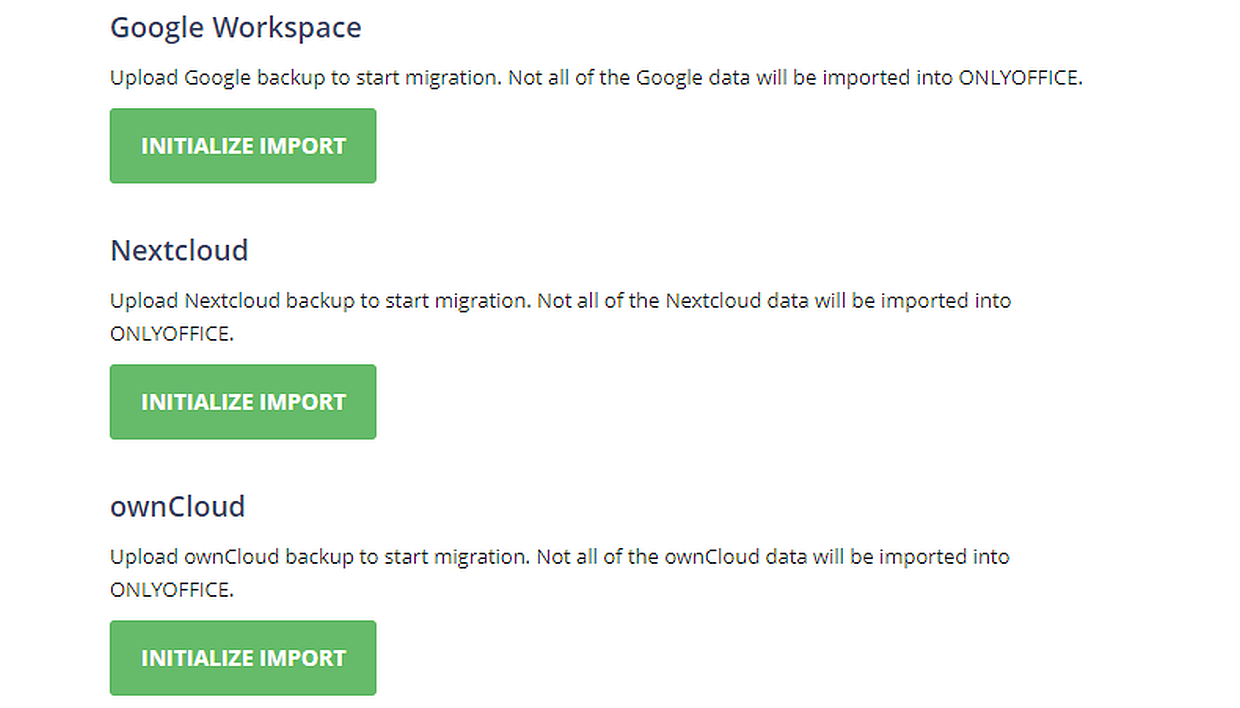
Nextcloud bölümünde INITIALIZE IMPORT düğmesine tıklayın.
-
Seçim kutusunun yanındaki Plus düğmesine tıklayın ve archive.zip dosyasını seçin.
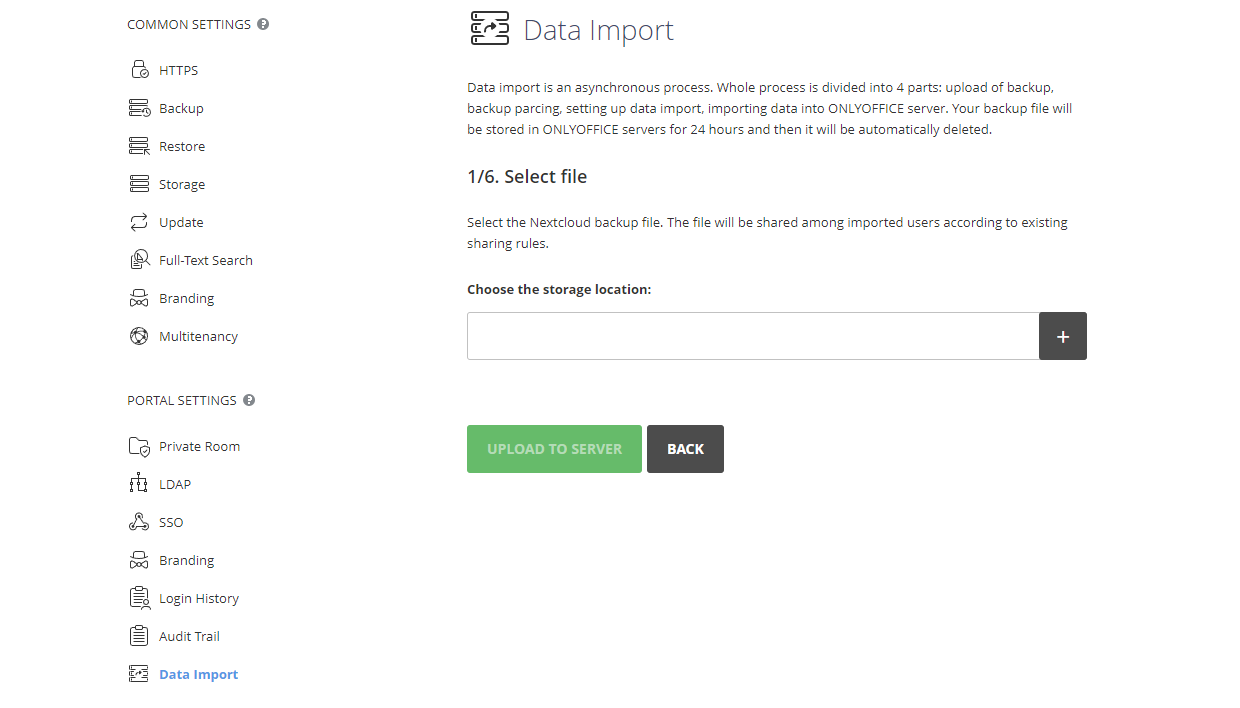
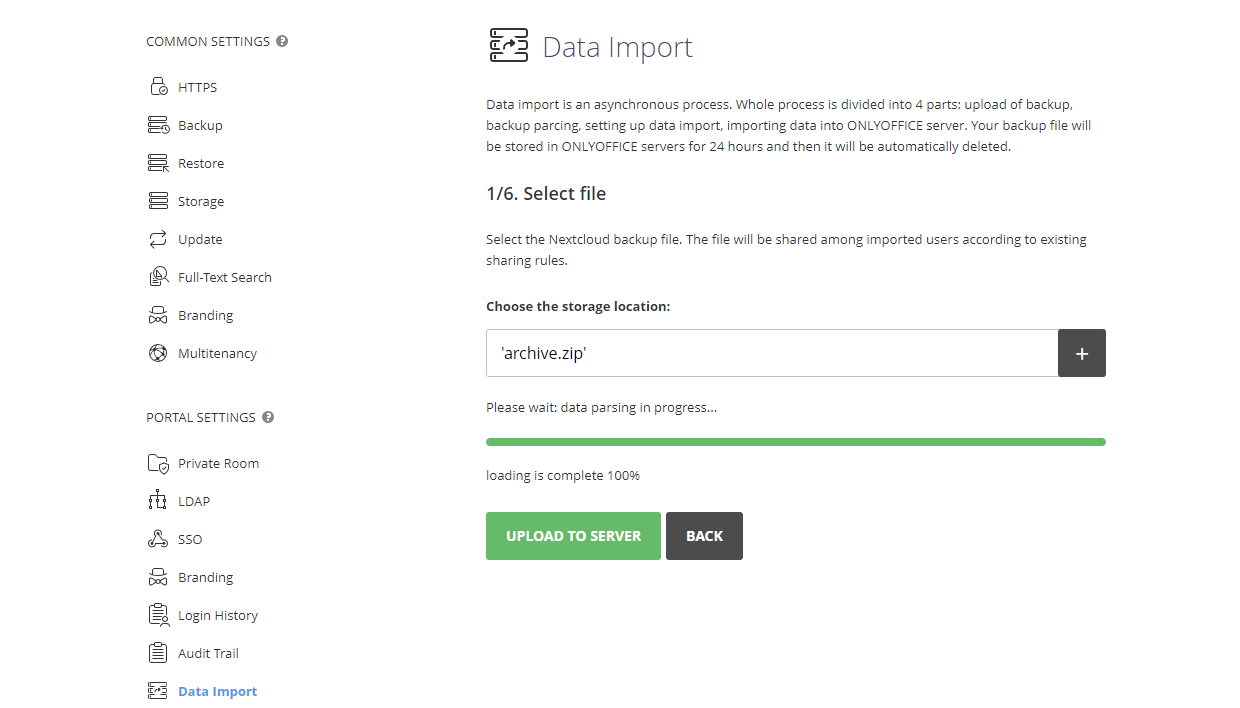
Arşivin yüklenmesini bekleyin. Yükleme tamamlandığında UPLOAD TO SERVER düğmesine tıklayın.
-
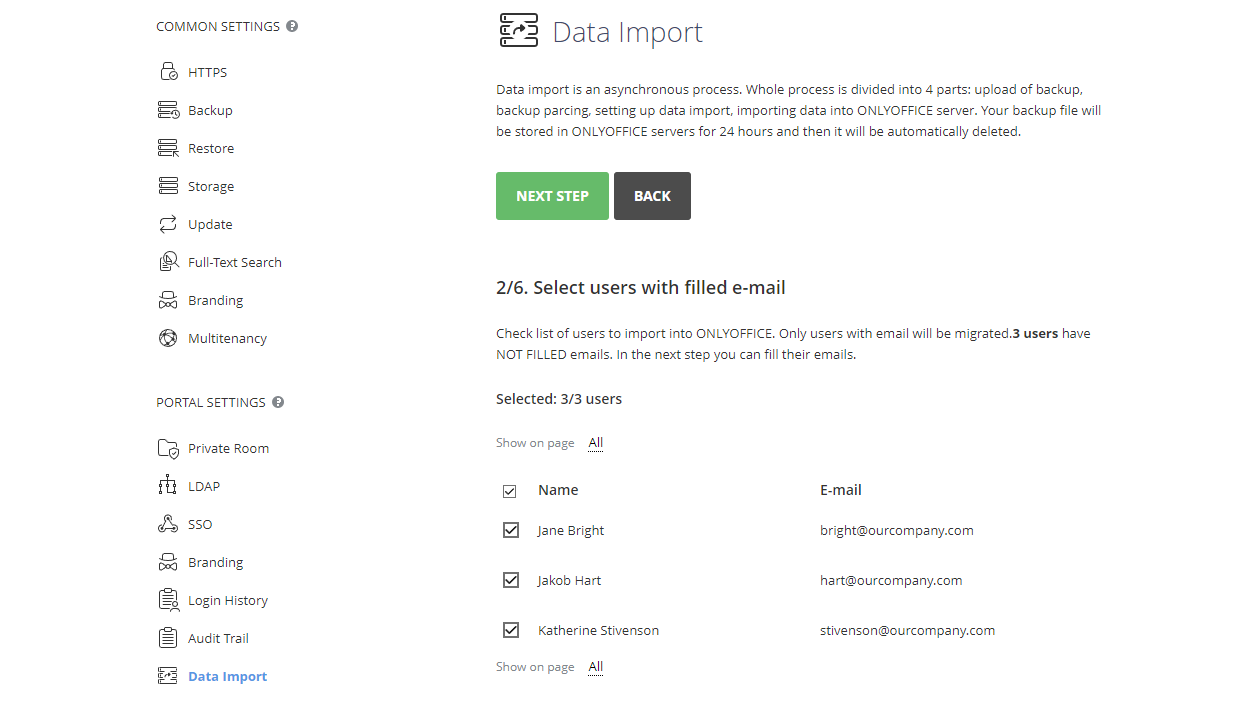
ONLYOFFICE'e aktarılacak kullanıcıları seçin ve NEXT STEP düğmesine tıklayın. Bu adımda yalnızca e-postası olan kullanıcılar taşınır.
-
Bu adımda e-posta adresi belirtilmemiş kullanıcıları seçebilir, e-posta adreslerini girebilir ve portalınıza taşıyabilirsiniz. Bunun için kullanıcının e-posta adresini girin ve e-posta metin kutusunun yanındaki Tick düğmesine tıklayın. Kullanıcıların onay kutularını işaretleyerek listeden birden fazla kullanıcı seçin. NEXT STEP düğmesine tıklayarak sonraki adıma geçin.
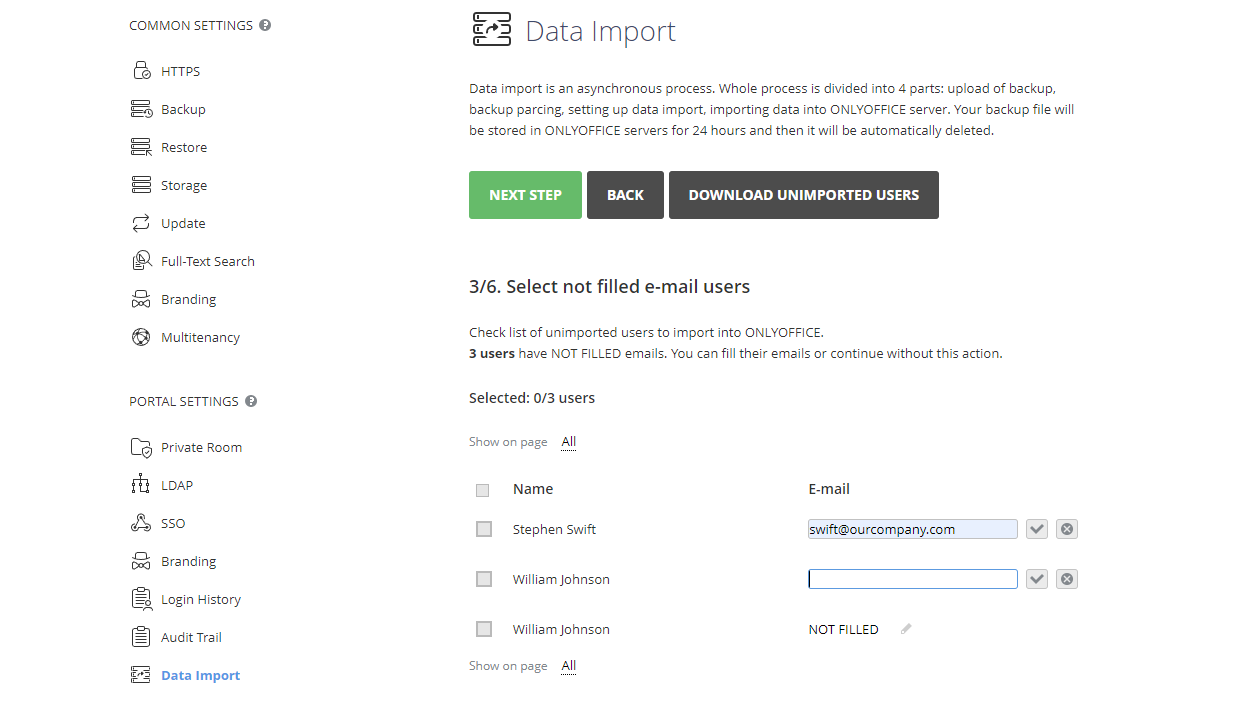
DOWNLOAD UNIMPORTED USERS düğmesine tıklayarak içe aktarılmayan kullanıcıları da indirebilirsiniz.
-
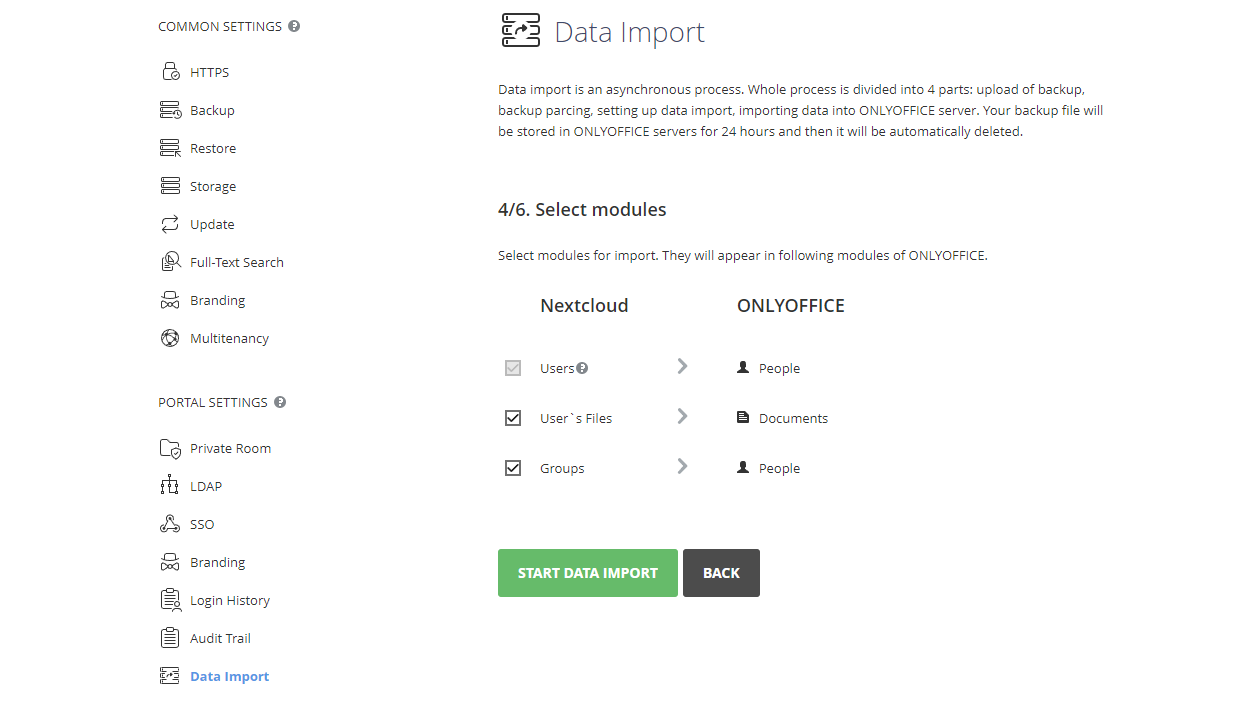
İçe aktarılacak modülleri seçin. Veriler ONLYOFFICE'in ilgili modüllerinde görünür. Son adıma geçmek için START DATA IMPORT düğmesine tıklayın.
-
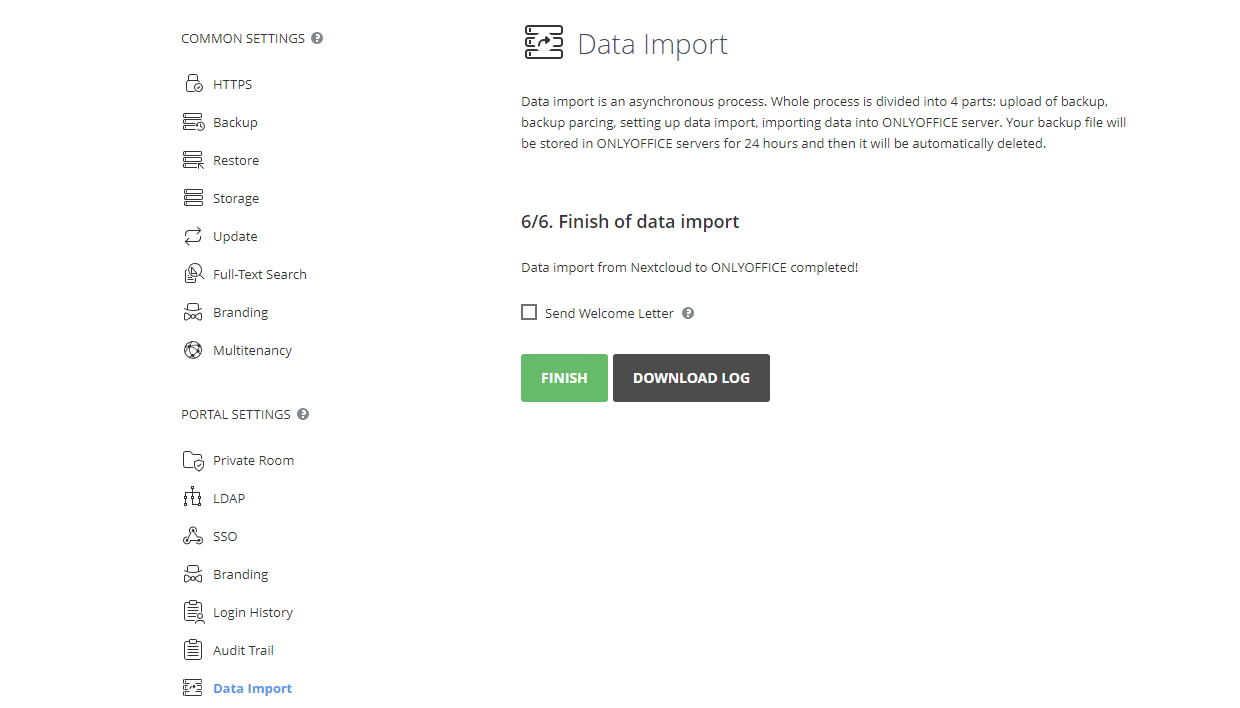
Veriler taşındıktan sonra veri içe aktarmayı tamamlamak için FINISH düğmesine tıklayın.
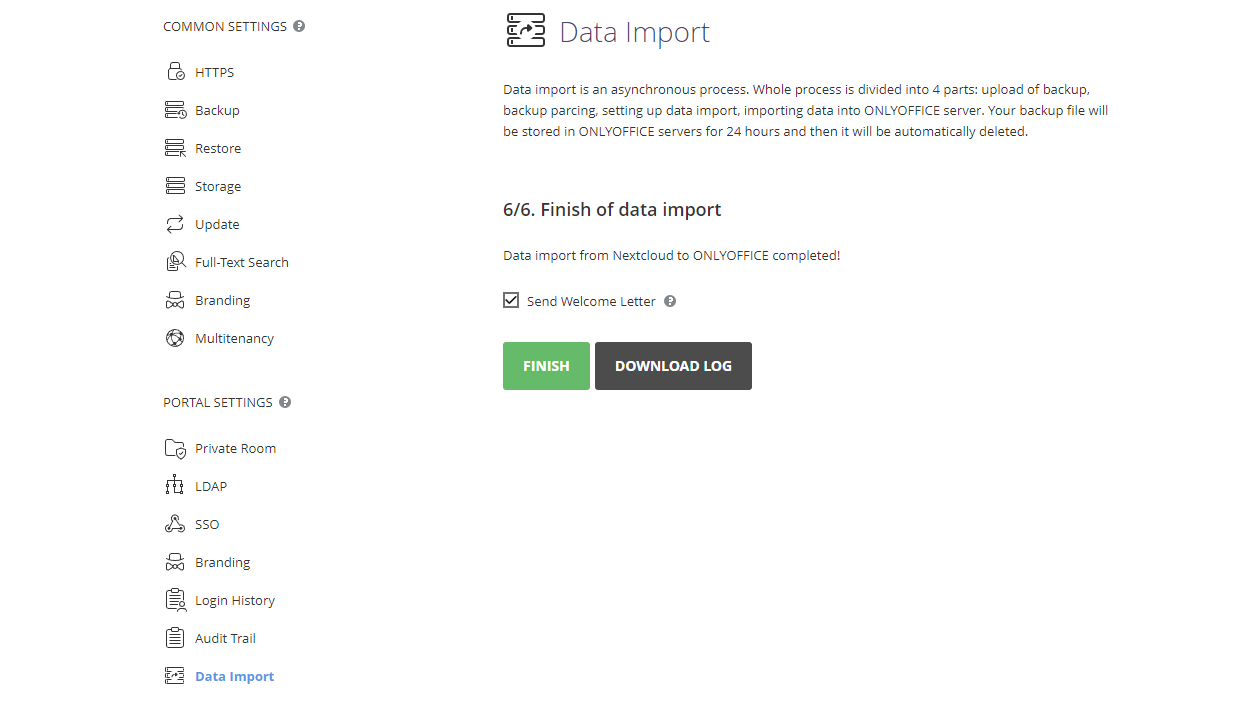
İsteğe bağlı olarak içe aktarılan kullanıcılara bir karşılama mektubu gönderebilirsiniz. Bu mektup, Nextcloud kullanıcılarınızı ONLYOFFICE Workspace'e geçiş hakkında bilgilendirir. Ana özelliklerin kısa bir açıklamasını ve bir oturum açma bağlantısı içerir. Mektubu göndermek için FINISH düğmesine tıklamadan önce Send Welcome Letter seçeneğini işaretleyin.
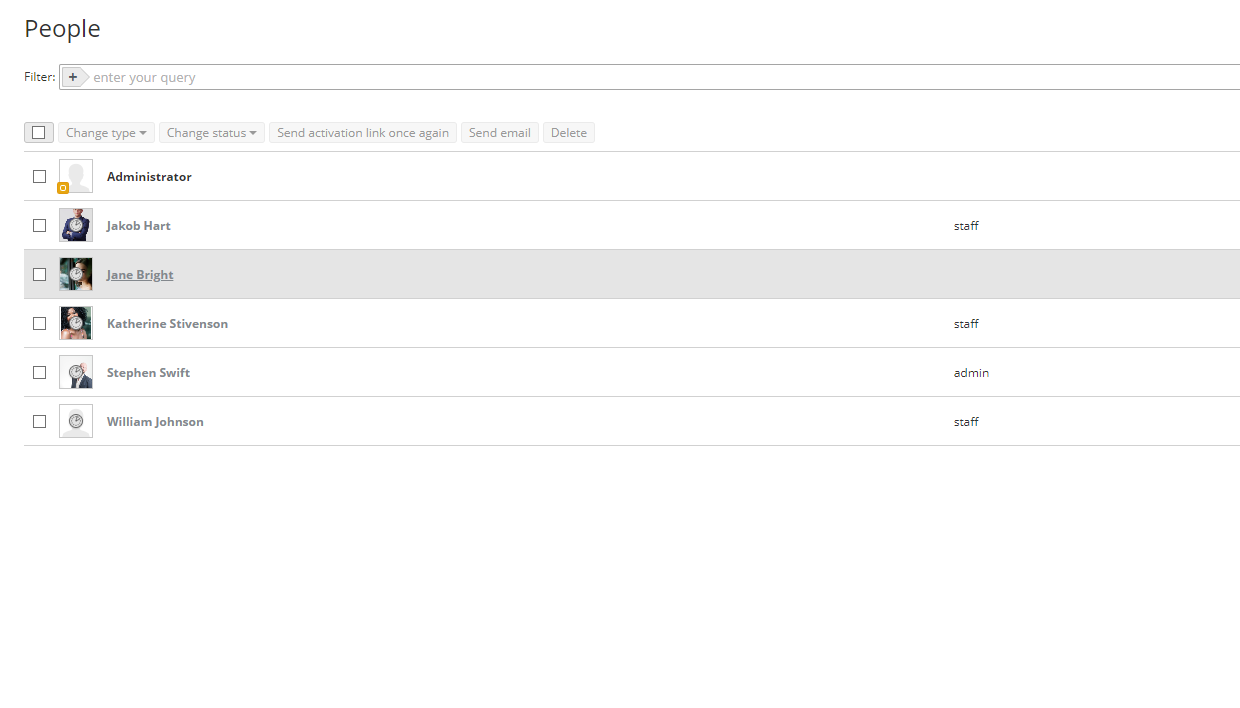
Taşıma tamamlandıktan sonra yeni kullanıcıları İnsanlar modülünde bulabilirsiniz.
İçe aktarılan paylaşım ayarlarıyla birlikte dosyalarına Belgeler modülünden erişilebilir.