Sunucu sürümünde LDAP ayarlarını değiştirme
ONLYOFFICE Workspace uygulamasını sunucunuza yeni kurduysanız, yapmanız gereken ilk şey tüm şirket çalışanları için hesap oluşturmaktır. Ancak çalışan sayısı 50'yi aşıyorsa yeni portal kullanıcıları oluşturmak çok zaman alır. Kontrol Paneli, gerekli kullanıcıları ve grupları bir LDAP sunucusundan (örneğin OpenLDAP Server veya Microsoft Active Directory) portalınıza kelimenin tam anlamıyla birkaç dakikada aktarmanızı sağlayan LDAP Ayarları seçeneğini sunar. Yeni oluşturulan kullanıcıların yeni parolalar ve kullanıcı adları ezberlemesi gerekmez, çünkü portalda LDAP sunucunuzda saklanan kimlik bilgileriyle oturum açarlar.
Kontrol Paneli'ne erişmek için portalınızda oturum açın ve Başlangıç Sayfası'ndaki 'Kontrol Paneli' bağlantısına tıklayın. Alternatif olarak portal 'Ayarlar' bölümüne gidip sol paneldeki 'Kontrol Paneli' bağlantısına tıklayabilirsiniz.
Kullanıcıları ve grupları içe aktarma
1000'den fazla kullanıcısı olan Active Directory'ye bağlanıyorsanız, ntdsutil aracını kullanarak AD sınırını (MaxPageSize = 1000) artırmanız gerekir. Bunun nasıl yapılacağına ilişkin ayrıntılı yönergeler burada bulunabilir.
-
Kontrol Paneli'nde sol kenar çubuğundaki PORTAL SETTINGS bölümünde LDAP sayfasını açın.
-
Enable LDAP Authentication anahtarına tıklayın (ayarları ilk kez değiştirmiyorsanız, parametre formunu görüntülemek için LDAP Settings başlığının yanındaki Show bağlantısını kullanın).
-
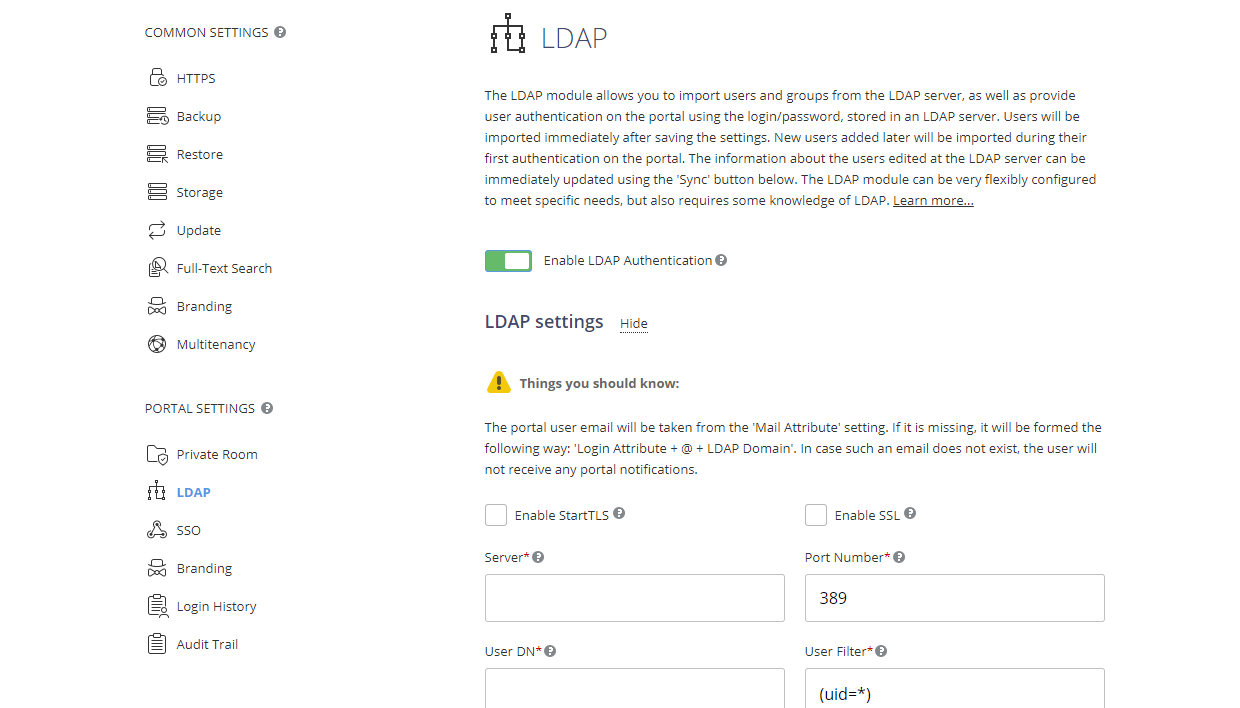
Bağlantılarınızı StartTLS teknolojisiyle güvenli hale getirmek istiyorsanız Enable StartTLS kutusunu işaretleyin (bu durumda varsayılan 389 numaralı bağlantı noktası kullanılır). SSL protokolünü kullanmak istiyorsanız Enable SSL kutusunu işaretleyin (bu durumda bağlantı noktası numarası otomatik olarak 636 olarak değişir).
-
Kullanıcı içe aktarma için gerekli alanları doldurun (zorunlu alanlar yıldız işaretiyle belirtilmiştir):
 Uyarı
Bazı kullanıcıları zaten içe aktardıysanız ve bazı ayarları (örneğin Server, User Filter, User DN, Group Filter, Group DN) değiştirdiyseniz, bu yeni ayarlarla eşleşmeyen mevcut kullanıcıların ve belgeleri, e-postaları vb. dahil tüm verilerinin DEVRE DIŞI BIRAKILACAĞINI unutmayın. Herhangi bir ayarı değiştirmeden önce yedek oluşturmanızı önemle öneririz.
-
Server alanına LDAP sunucusunun URL adresini
protocol://hostbiçiminde girin, örneğin normal bir LDAP bağlantısı içinLDAP://example.comveya SSL üzerinden güvenli bir LDAP bağlantısı içinLDAPS://example.com. DNS adı yerine sunucunun IP adresini de belirtebilirsiniz:LDAP://192.168.3.202; -
LDAP sunucusuna erişmek için kullanılan Port Number değerini belirtin. Normal LDAP bağlantıları için varsayılan bağlantı noktası 389'dur. StartTLS seçeneğini etkinleştirdiyseniz varsayılan 389 numaralı bağlantı noktası kullanılmaya devam eder. SSL seçeneği etkinleştirilirse bağlantı noktası numarası otomatik olarak 636 olur;
-
User DN (User Distinguished Name) alanında, içe aktarmak istediğiniz kullanıcıları içeren en üst düzey dizinin mutlak yolunu belirtin. Bu parametre aramanın başlayacağı düğümü tanımlar. Tüm dizindeki kullanıcıları aramak için kök dizini belirtebilirsiniz, örneğin
dc=example,dc=com. Belirli bir gruptaki kullanıcıları aramak için belirli bir arama alanı da belirtebilirsiniz, örneğinou=groupname,dc=example,dc=com; -
Belirtilen arama ölçütlerine uyan kullanıcıları içe aktarmanız gerekiyorsa User Filter alanını doldurun. Varsayılan filtre değeri
(uid=*)tüm kullanıcıların içe aktarılmasını sağlar;notArama filtresi söz dizimi örneklerini burada bulabilirsiniz.
-
Login Attribute değerini belirtin (kullanıcı kaydında, LDAP sunucusu kullanıcılarının ONLYOFFICE'te oturum açmak için kullanacağı kullanıcı adına karşılık gelen öznitelik).
notNot: varsayılan ayarlar OpenLDAP Server için belirtilmiştir. Active Directory için aşağıdaki ayarları değiştirmeniz gerekir:
- User Filter -
(userPrincipalName=*) - Login Attribute -
sAMAccountName
- User Filter -
-
-
Attribute Mapping bölümü, portaldaki kullanıcı veri alanları ile LDAP sunucusundaki kullanıcı kaydında bulunan öznitelikler arasında eşleşme kurmanızı sağlar. Add Attribute düğmesine tıklayın, listeden gerekli veri alanını seçin ve LDAP sunucunuzda kullanılan kullanıcı özniteliğini belirtin. Aşağıdaki parametreler varsayılan olarak ayarlanmıştır, ancak gerekirse değiştirebilirsiniz:
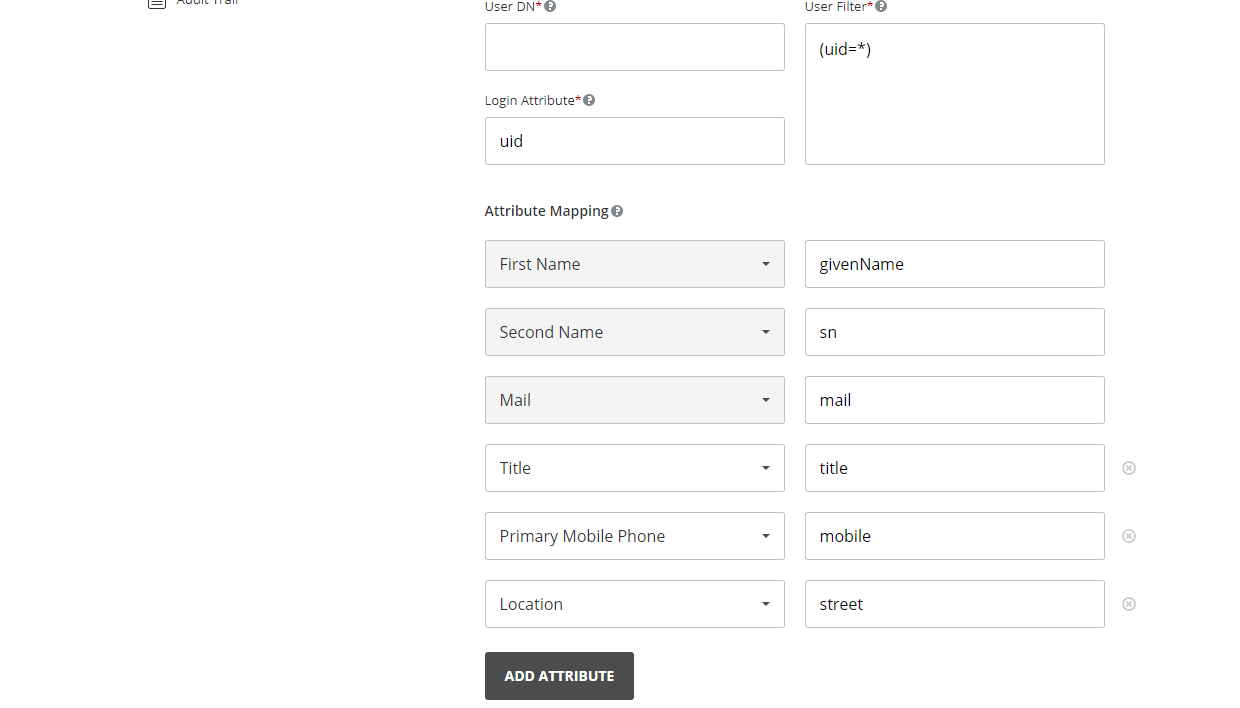
- First Name (kullanıcı kaydında kullanıcının adına karşılık gelen öznitelik)
- Second Name (kullanıcı kaydında kullanıcının soyadına karşılık gelen öznitelik)
- Mail (kullanıcı kaydında kullanıcının e-posta adresine karşılık gelen öznitelik)
- Title (kullanıcı kaydında kullanıcının unvanına karşılık gelen öznitelik)
- Primary Mobile Phone (kullanıcı kaydında kullanıcının cep telefonu numarasına karşılık gelen öznitelik)
- Location (kullanıcı kaydında kullanıcının konumuna karşılık gelen öznitelik)
Aşağıdaki öznitelikleri de ekleyebilirsiniz: Additional Mail, Additional Mobile Phone, Additional Phone, Date of Birth, Profile Photo, Sex, Skype.
-
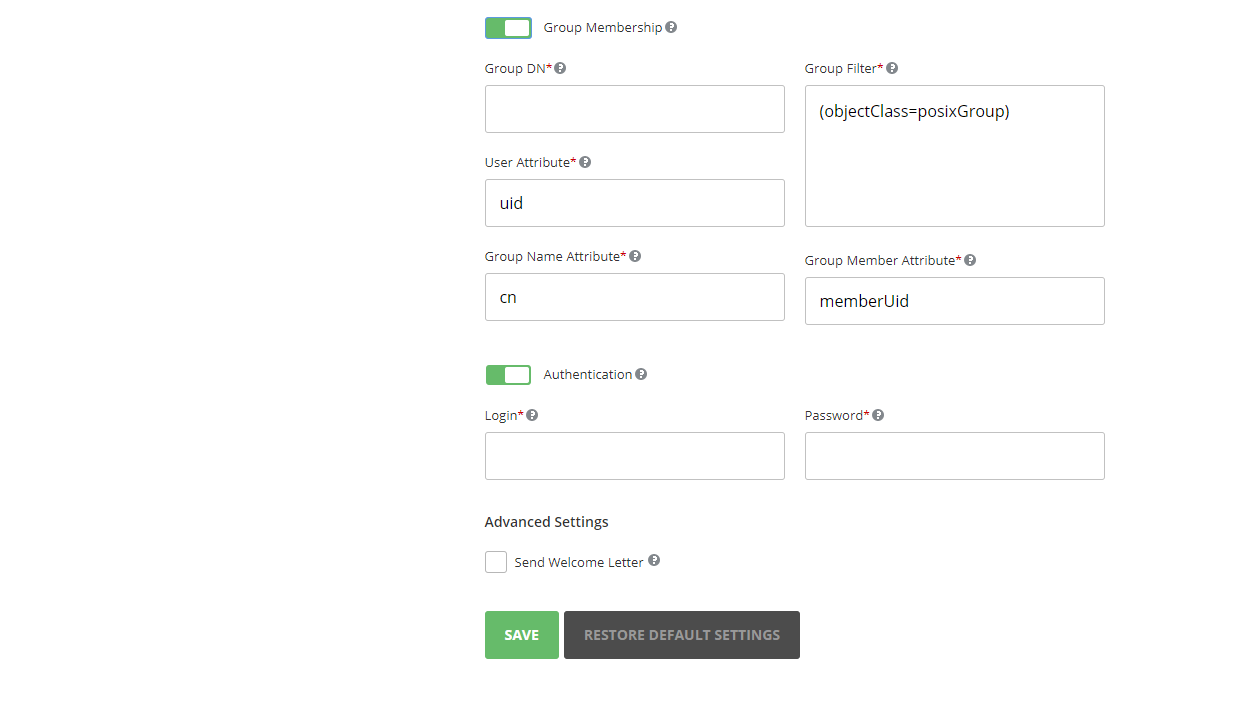
LDAP sunucusundaki grupları portalınıza eklemek istiyorsanız Group membership anahtarına tıklayın ve gerekli alanları doldurun:
notGrup eklemeye karar verirseniz yalnızca en az bir gruba ait kullanıcıların ekleneceğini unutmayın.
 Uyarı
Bazı kullanıcıları zaten içe aktardıysanız ve bazı ayarları (örneğin Server, User Filter, User DN, Group Filter, Group DN) değiştirdiyseniz, bu yeni ayarlarla eşleşmeyen mevcut kullanıcıların ve belgeleri, e-postaları vb. dahil tüm verilerinin DEVRE DIŞI BIRAKILACAĞINI unutmayın. Herhangi bir ayarı değiştirmeden önce yedek oluşturmanızı önemle öneririz.
-
Group DN (Group Distinguished Name) alanında, içe aktarmak istediğiniz grupları içeren en üst düzey dizinin mutlak yolunu belirtin, örneğin
ou=Groups,dc=example,dc=com. -
Belirtilen arama ölçütlerine uyan grupları içe aktarmanız gerekiyorsa Group Filter alanını doldurun. Varsayılan filtre değeri
(objectClass=posixGroup)tüm grupların içe aktarılmasını sağlar. -
Aşağıdaki parametreler varsayılan olarak ayarlanmıştır, ancak gerekirse değiştirebilirsiniz:
- User Attribute (kullanıcının gruplara üye olup olmadığını belirleyen öznitelik)
- Group Name Attribute (kullanıcının dahil olduğu grubun adına karşılık gelen öznitelik)
- Group Member Attribute (grubun içerdiği kullanıcıları belirten öznitelik)
notNot: varsayılan ayarlar OpenLDAP Server için belirtilmiştir. Active Directory için aşağıdaki ayarları değiştirmeniz gerekir:
- Group Filter -
(objectClass=group) - User Attribute -
distinguishedName - Group Member Attribute -
member
-
-
Admin Access Rights Settings ayarlarını yapın: ilgili düğmeye tıklayın, tam erişimi seçin ve tam yönetici haklarına sahip olması gereken grubu belirtin. Listeden bir portal modülü seçin ve seçilen modül için yönetici haklarına sahip olması gereken grubu belirtin.
-
Authentication anahtarını açın. Login ve Password alanlarına LDAP sunucusundan veri okuma hakkına sahip kullanıcının kimlik bilgilerini girin.
-
Tüm yeni kullanıcılara e-postayla davet göndermek istiyorsanız Advanced Settings bölümündeki Send Welcome Letter kutusunu işaretleyin. Karşılama iletisi, kullanıcıların portal oturum açma sayfasına gitmesini ve e-postayı etkinleştirmesini sağlayan bir düğme içerir. Bu seçenek yalnızca e-posta özniteliği eşlemesi yapılandırılmışsa kullanılabilir.
-
SAVE düğmesine tıklayın.
-
Görüntülenen 'Confirmation of import' penceresinde kullanıcıları içe aktarmaya başlamak için OK düğmesine tıklayın.
İçe aktarma işlemi, kullanıcı ve grup sayısına, bilgisayar özelliklerine vb. bağlı olarak biraz zaman alır.
Not: portal kullanıcısının e-postası Mail Attribute ayarından alınır. Bu ayar yoksa e-posta şu şekilde oluşturulur: Login Attribute + @ + LDAP Domain.
- Portalda bu e-postaya sahip, daha önce oluşturulmuş bir kullanıcı varsa, bu kullanıcı LDAP kullanıcısıyla otomatik olarak eşzamanlanır.
- Böyle bir e-posta yoksa kullanıcı hiçbir portal bildirimi almaz.
Community Server v. 10.0 sürümünden itibaren bazı özel özellikler vardır:
- portal sahibi, LDAP üzerinden erişim haklarının değiştirilmesinden etkilenmez;
- portal sahibi kullanıcı/grup filtresinin dışında bırakılırsa LDAP kullanıcısı olmaktan çıkar, ancak her zaman etkin kalır;
- LDAP devre dışı bırakıldığında, kullanıcılara LDAP üzerinden verilen tüm erişim hakları kaldırılır;
- LDAP'yi devre dışı bırakan kullanıcı yönetici haklarını kaybedecekse, yönetici hakları etkilenmez ve kullanıcı bir bildirim alır;
- bir kullanıcı kullanıcı/grup filtresinin dışında bırakılırsa etkin kalır ve LDAP parolasının artık geçerli olmadığını, parolanın profil ayarları sayfasında değiştirilmesi gerektiğini belirten bir bildirim alır;
- bir kullanıcı kendi yönetici haklarını kaldırmaya çalışırsa (hem erişim hakları ayarları üzerinden hem de kendisini kullanıcı/grup filtresinin dışında bırakarak), yönetici hakları etkilenmez ve kullanıcı bir bildirim alır.
LDAP kullanıcılarının kimliğini doğrulama
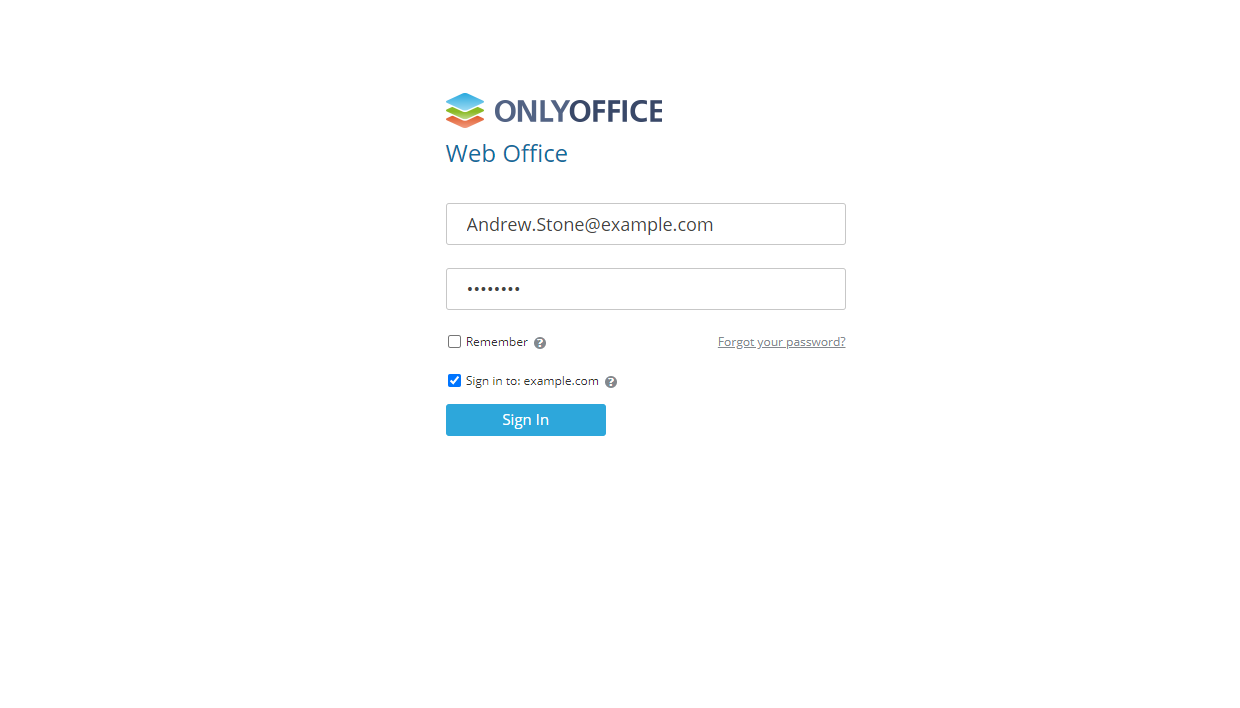
İçe aktarılan her kullanıcı, aşağıdaki şemalara göre oluşturulan kullanıcı adıyla portalda oturum açabilir:
- Login Attribute, örneğin
Andrew.Stone - Login Attribute + @ + LDAP Domain, örneğin
Andrew.Stone@example.com - LDAP Domain + \ + Login Attribute (eksik alan adları desteklenir), örneğin
example\Andrew.Stone
Yetkilendirme sayfasında, parolanın açık biçimde iletilmesini sağlayan Sign in to domain seçeneği bulunur. Etki alanı dışındaki portal kullanıcıları bu ayarın işaretini kaldırabilir. Bu durumda parola karma (hash) biçiminde iletilir.
İnsanlar modülünde içe aktarılan kullanıcı profilleri, portal yöneticisi için LDAP simgesiyle işaretlenir. LDAP kullanılarak içe aktarılan kullanıcı profili alanları düzenlemeye karşı kilitlidir.
LDAP verilerini eşzamanlama
LDAP sunucunuzdaki verileri değiştirirseniz (örneğin yeni kullanıcılar/gruplar eklerseniz, mevcut grupları yeniden adlandırırsanız veya bir kullanıcı kaydındaki bilgileri düzenlerseniz), portal verilerini LDAP sunucunuzdaki yeni bilgilerle kolayca eşzamanlayabilirsiniz.
Eşzamanlama seçeneklerini ayarlamak için Auto Sync anahtarını açın ve otomatik eşzamanlamanın yapılacağı zamanı belirleyin: verileri her saat belirtilen dakikada veya her gün belirtilen saatte, ayrıca her hafta ya da ay belirtilen gün ve saatte eşzamanlayabilirsiniz. Ayarları uygulamak için Save düğmesine tıklayın. Verileri LDAP sayfasının altındaki SYNC düğmesine tıklayarak elle de eşzamanlayabilirsiniz. Alternatif olarak LDAP Settings bölümünün altındaki SAVE düğmesini kullanabilirsiniz.
Ayrı bir kullanıcının bilgileri de bu kullanıcı portalda oturum açtıktan sonra eşzamanlanır.