Üçüncü taraf depolama alanlarını bağlama
Giriş
Varsayılan olarak portal verileri, ONLYOFFICE Workspace uygulamasının kurulu olduğu makinenin yerel diskinde saklanır. Ayrıca üçüncü taraf hizmetleri bağlayıp portal verileriniz için depolama alanı olarak kullanabilirsiniz.
Bunu Kontrol Paneli'ndeki Storage bölümünden yapabilirsiniz. Kontrol Paneli'ne erişmek için portalınızda oturum açın ve Başlangıç Sayfası'ndaki Kontrol Paneli simgesine tıklayın. Alternatif olarak portal Ayarlar bölümüne gidip sol paneldeki Kontrol Paneli'ne tıklayabilirsiniz.
Aşağıdaki üçüncü taraf hizmetlerden birini bağlayıp statik veriler için depolama alanı olarak kullanabilirsiniz:
- Google Cloud Storage
- Amazon AWS S3
- Rackspace Cloud Storage
- Selectel Cloud Storage
Üçüncü taraf bir hizmeti CDN (İçerik Dağıtım Ağı) olarak da kullanabilirsiniz. CDN, portal verilerinin kullanıcılar için daha hızlı yüklenmesini sağlayan dağıtık bir ağdır.
Aşağıdaki üçüncü taraf hizmetlerden birini bağlayıp CDN olarak kullanabilirsiniz:
- Amazon AWS S3
- Selectel Cloud Storage
Üçüncü taraf hizmetleri portal ayarlarında bağlama
Önce gerekli hizmeti (Amazon AWS S3, Google Cloud Storage, Rackspace Cloud Storage veya Selectel Cloud Storage) portal ayarlarındaki Entegrasyon bölümünde bağlamanız gerekir. Aksi halde ilgili depolama alanları Kontrol Paneli'nde devre dışı kalır ve gri görünür.
Daha fazla bilgi için Üçüncü taraf hizmetleri bağlama bölümüne bakın.
Gerekli hizmeti portal ayarlarında bağladıktan sonra, bu hizmeti Kontrol Paneli'nde bağlayıp depolama alanı veya CDN olarak kullanabilirsiniz.
Üçüncü taraf hizmeti depolama alanı olarak bağlama
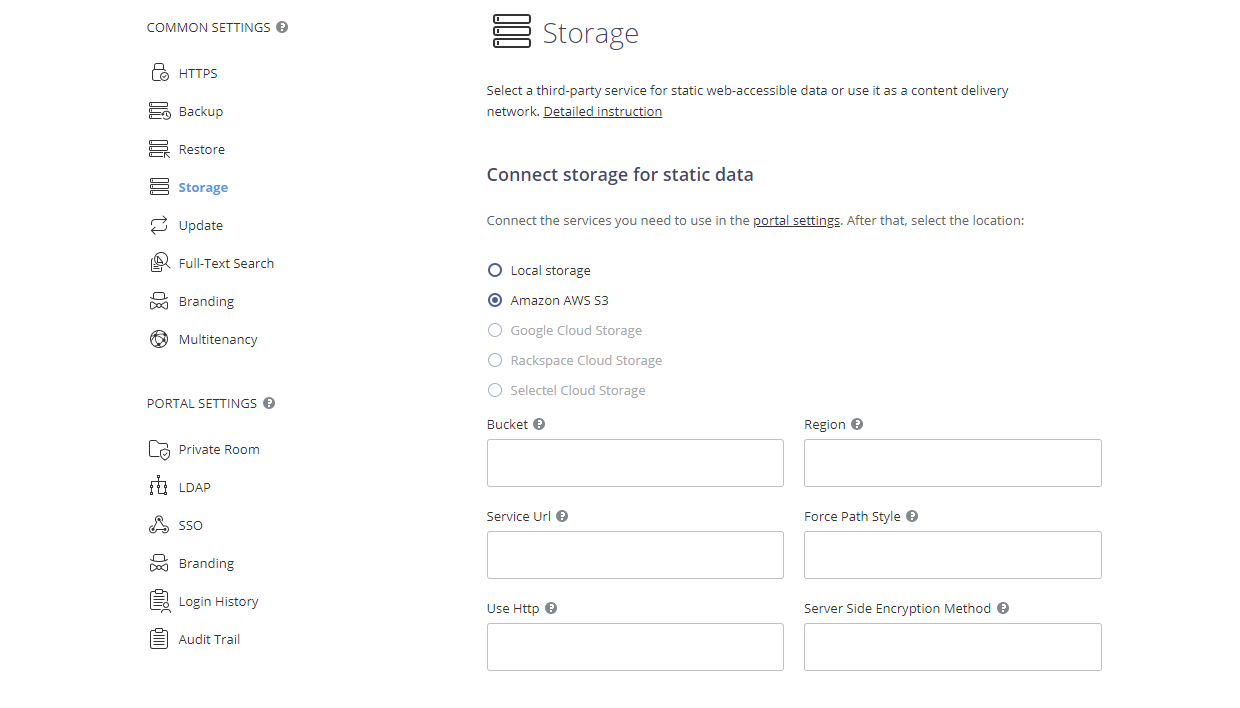
Üçüncü taraf hizmetlerden birini depolama alanı olarak bağlamak için sol kenar çubuğundaki COMMON SETTINGS bölümünde Storage sayfasına geçin ve Storage bölümünü kullanın.
Portal ayarlarınızda birkaç depolama alanı bağladıysanız, her biri için verileri ayrı ayrı belirtebilir ve portal verilerinizi seçtiğiniz depolama alanında saklayabilirsiniz.
-
Portal verileriniz için depolama konumunu seçin:
- Varsayılan olarak Disk Default seçeneği seçilidir. Disk Default seçeneği seçiliyken CONNECT düğmesi etkin değildir.
- Kullanılabilir üçüncü taraf depolama alanlarından birini seçin. Üçüncü taraf depolama alanlarından birini seçtiğinizde CONNECT düğmesi etkinleşir.
-
Gerekli hizmeti seçtikten sonra, erişimi yapılandırmak için aşağıda görünen alanları doldurun:
- Amazon AWS S3 hizmeti için aşağıdaki alanlar kullanılabilir:
- Bucket - Amazon bucket'ının benzersiz adı, örneğin my-new-test-bucket-12345.
- Region - Amazon bucket'ınızın bulunduğu AWS bölgesi, örneğin us-east-2.
- Service Url - isteğe bağlı bir özelliktir. Yalnızca farklı bir hizmet uç noktası denemek istiyorsanız değiştirin. Varsayılan değeri kullanmak için bu alanı boş bırakın.
- Force Path Style - true olduğunda istekler her zaman yol stili adreslemeyi kullanır. Service Url özelliği belirtilmediğinden bu alanı boş bırakın.
- Use Http - bu özellik true olarak ayarlanırsa istemci, hedef uç nokta destekliyorsa HTTP protokolünü kullanmaya çalışır. Varsayılan olarak bu özellik false değerindedir. true olarak ayarlayın veya varsayılan değeri kullanmak için alanı boş bırakın.
- Server Side Encryption Method - bu nesne S3'te saklanırken kullanılan sunucu tarafı şifreleme algoritması. Olası değerler:
- None
- Server-Side Encryption - SSE-S3 (varlıklarınız, her nesne için ayrı bir anahtar olmak üzere güçlü AES-256 GCM anahtarlarıyla şifrelenir. Anahtarların kendisi ek koruma için dönen bir kök anahtarla şifrelenir) veya SSE-KMS (varlıklarınız çok yönlü bir şifreleme mekanizmasıyla şifrelenir. SSE-S3 gibi güçlü AES-256 şifreleme yöntemine dayanır, ancak KMS anahtarı için ayrı izinler, denetim izi özelliği ve benzersiz özel anahtarlar oluşturma olanağı sunan daha kapsamlı ve esnek bir model sağlar). SSE-KMS için Managed CMK (varsayılan AWS tarafından yönetilen CMK) veya Customer managed CMK seçeneğini belirleyebilirsiniz. Customer managed CMK seçeneği seçildiğinde KMS Key Id değerini belirtmeniz gerekir.
- Client-Side Encryption - bu seçenek seçildiğinde KMS Key Id değerini belirtmeniz gerekir.
- Google Cloud Storage hizmeti için aşağıdaki alan kullanılabilir: Bucket (Google Cloud bucket'ının benzersiz adı, örneğin test_bucket111419).
- Rackspace Cloud Storage hizmeti için aşağıdaki alanlar kullanılabilir: Public container (Rackspace genel kapsayıcısının URL adresi), Private container (Rackspace özel kapsayıcısının URL adresi) ve Region (Rackspace kapsayıcılarınızın bulunduğu bölge).
- Selectel Cloud Storage hizmeti için aşağıdaki alanlar kullanılabilir: Private container (Selectel özel kapsayıcısının adı, örneğin test_container) ve Public container (Selectel genel kapsayıcısının adı, örneğin test_container_public).
- Amazon AWS S3 hizmeti için aşağıdaki alanlar kullanılabilir:
-
Seçilen depolama alanını bağlamak ve ayarlarınızı kaydetmek için CONNECT düğmesine tıklayın.
Depolama alanı bağlandıktan sonra sayfa yeniden yüklenir ve veri taşıma işlemi başlar. Bu işlem biraz zaman alabilir. Veri taşıma işlemi tamamlandığında Kontrol Paneli'ndeki Storage sayfası, bağlanan depolama alanı seçili olarak yüklenir.
CONNECT düğmesi, şu anda seçili olan bağlı depolama alanı için etkin değildir. Bağlı depolama alanının herhangi bir alanındaki veriyi değiştirirseniz veya kullanılabilir başka bir depolama alanı seçerseniz CONNECT düğmesi yeniden etkinleşir.
Üçüncü taraf hizmeti CDN olarak bağlama
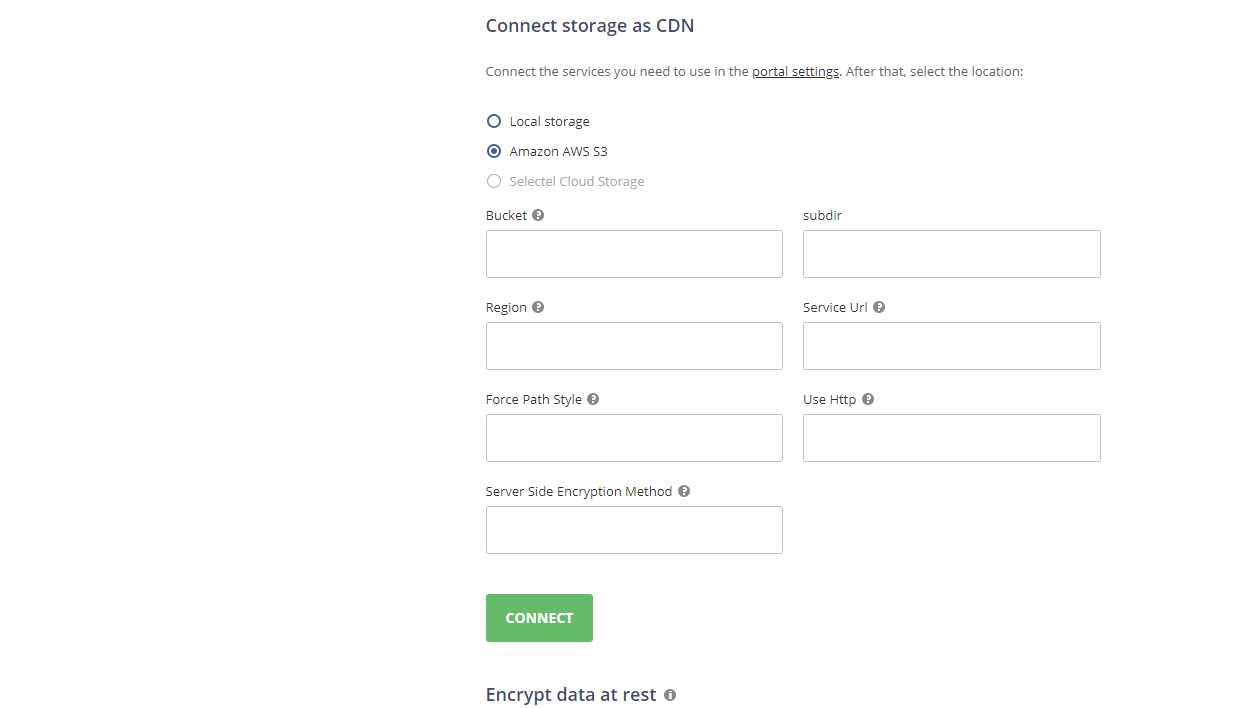
Üçüncü taraf hizmetlerden birini CDN olarak bağlamak için sol kenar çubuğundaki COMMON SETTINGS bölümünde Storage sayfasına geçin ve CDN bölümünü kullanın.
-
Portal verileriniz için gerekli Storage konumunu seçin:
- Varsayılan olarak Disk Default seçeneği seçilidir. Disk Default seçeneği seçiliyken CONNECT düğmesi etkin değildir.
- Kullanılabilir üçüncü taraf depolama alanlarından birini seçin. Üçüncü taraf depolama alanlarından birini seçtiğinizde CONNECT düğmesi etkinleşir.
-
Gerekli hizmeti seçtikten sonra, erişim verilerini aşağıda görünen alanlara girin:
- Amazon AWS S3 hizmeti için aşağıdaki alanlar kullanılabilir:
- Bucket - Amazon bucket'ının benzersiz adı, örneğin my-new-test-bucket-12345.
- Subdir - Amazon bucket'ı içindeki iç içe klasörün adı, örneğin testfolder.
- Region - Amazon bucket'ınızın bulunduğu AWS bölgesi, örneğin us-east-2.
- Service Url - isteğe bağlı bir özelliktir. Yalnızca farklı bir hizmet uç noktası denemek istiyorsanız değiştirin. Varsayılan değeri kullanmak için bu alanı boş bırakın.
- Force Path Style - true olduğunda istekler her zaman yol stili adreslemeyi kullanır. Service Url özelliği belirtilmediğinden bu alanı boş bırakın.
- Use Http - bu özellik true olarak ayarlanırsa istemci, hedef uç nokta destekliyorsa HTTP protokolünü kullanmaya çalışır. Varsayılan olarak bu özellik false değerindedir. true olarak ayarlayın veya varsayılan değeri kullanmak için alanı boş bırakın.
- Server Side Encryption Method - bu nesne S3'te saklanırken kullanılan sunucu tarafı şifreleme algoritması. Olası değerler:
- None
- Server-Side Encryption - SSE-S3 (varlıklarınız, her nesne için ayrı bir anahtar olmak üzere güçlü AES-256 GCM anahtarlarıyla şifrelenir. Anahtarların kendisi ek koruma için dönen bir kök anahtarla şifrelenir) veya SSE-KMS (varlıklarınız çok yönlü bir şifreleme mekanizmasıyla şifrelenir. SSE-S3 gibi güçlü AES-256 şifreleme yöntemine dayanır, ancak KMS anahtarı için ayrı izinler, denetim izi özelliği ve benzersiz özel anahtarlar oluşturma olanağı sunan daha kapsamlı ve esnek bir model sağlar). SSE-KMS için Managed CMK (varsayılan AWS tarafından yönetilen CMK) veya Customer managed CMK seçeneğini belirleyebilirsiniz. Customer managed CMK seçeneği seçildiğinde KMS Key Id değerini belirtmeniz gerekir.
- Client-Side Encryption - bu seçenek seçildiğinde KMS Key Id değerini belirtmeniz gerekir.
- Selectel Cloud Storage hizmeti için aşağıdaki alanlar kullanılabilir: Public container (Selectel genel kapsayıcısının adı, örneğin test_container_public) ve Subdir, yani Selectel kapsayıcısı içindeki iç içe klasörün adı, örneğin testfolder.
- Amazon AWS S3 hizmeti için aşağıdaki alanlar kullanılabilir:
-
Seçilen depolama alanını bağlamak ve ayarlarınızı kaydetmek için CONNECT düğmesine tıklayın.
Depolama alanı bağlandıktan sonra sayfa yeniden yüklenir ve veri taşıma işlemi başlar. Bu işlem biraz zaman alabilir. Veri taşıma işlemi bittiğinde Kontrol Paneli'ndeki Storage sayfası, bağlanan depolama alanı seçili olarak yüklenir.