Multitenancy özelliğiyle birden çok portal dağıtma
Giriş
Çok sayıda kullanıcınız varsa lisans ve altyapı maliyetlerini azaltan, yazılım dağıtımını ve bakımını basitleştiren bir çözüme ihtiyaç duyabilirsiniz. ONLYOFFICE Workspace bu imkanı sağlar. Ayrı sunucularda birkaç uygulama örneği kurmak yerine tek bir ONLYOFFICE Workspace kurulumundan birkaç bağımsız portal çalıştırabilirsiniz.
Örneğin kuruluşunuzun belirli departmanları için ayrı portallar oluşturabilirsiniz. Böylece her portal kendi verilerini içerir ve kendi ayarlarına sahip olur, ancak tüm portallar Kontrol Paneli üzerinden merkezi olarak güncellenebilir ve yönetilebilir.
1. Adım. Alan adınızı ayarlayın
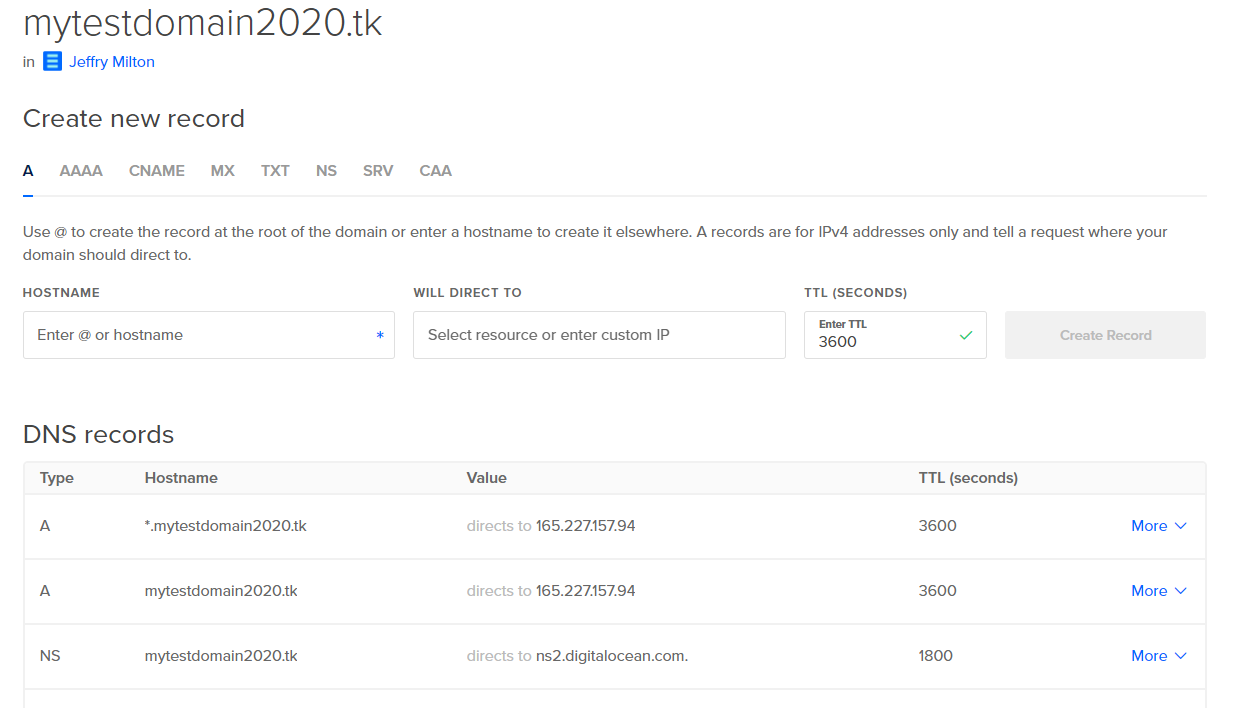
Multitenancy işlevini kullanmak için kayıtlı bir alan adınızın olması gerekir. Alan adınızın DNS ayarlarında aşağıdaki kayıtları oluşturun:
- Alan adınızı ONLYOFFICE Workspace'in kurulu olduğu sunucunun IP adresine yönlendiren A kaydı oluşturun.
- Alt alan adlarını etkinleştirmek için ad olarak "*" yıldız işaretini belirten joker karakterli A kaydı oluşturun.
Ayarlarınız aşağıdakine benzer görünmelidir:
2. Adım. Geçerli portalı yapılandırın
Kontrol Paneli'ne erişmek için portalınızda oturum açın ve Başlangıç Sayfası'nda Kontrol Paneli'ne tıklayın. Alternatif olarak Ayarlar bölümüne gidin ve sol paneldeki Kontrol Paneli'ne tıklayın.
Sol kenar çubuğunda COMMON SETTINGS bölümündeki Multitenancy sayfasına geçin. İlk alana alan adınızı, ikinci alana seçtiğiniz bir portal adını (en az altı karakter) girin ve CONNECT düğmesine tıklayın.
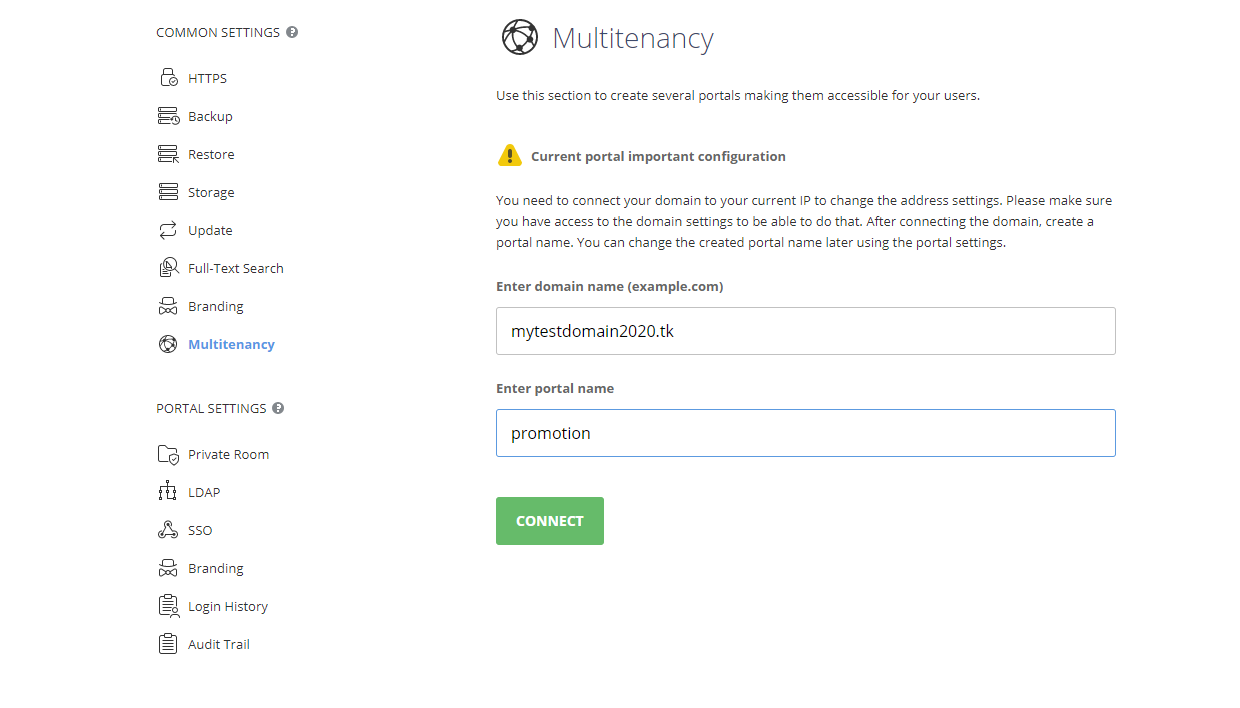
Portal başlangıç sayfası, yeni bir tarayıcı sekmesinde portalname.domainname.com adresinde açılır.
Portalı daha sonra yeniden adlandırmak için Ayarlar > Common > Customization bölümüne gidin. Portal Renaming bölümüne gidin, sağlanan alana yeni bir portal adı girin ve Save düğmesine tıklayın.
3. Adım. Yeni portal oluşturun
Kontrol Paneli'nin Multitenancy sayfasında aşağıdaki adımları izleyin:
-
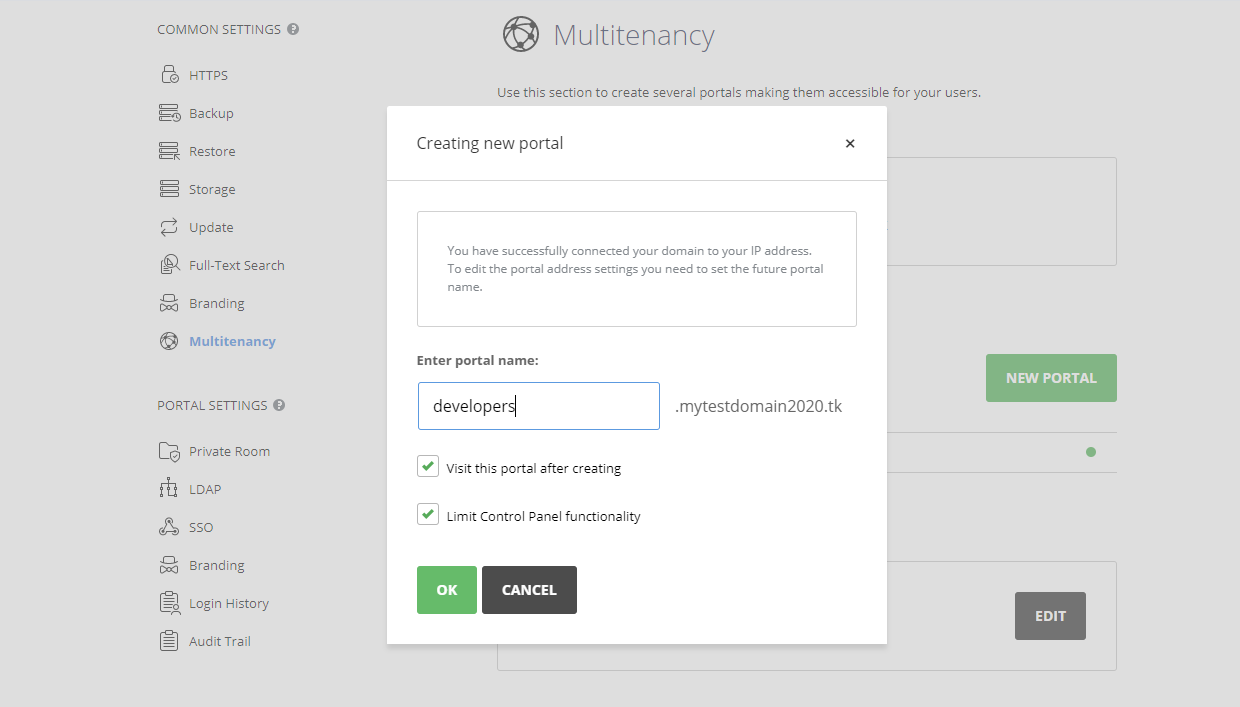
NEW PORTAL düğmesine tıklayın,
-
yeni portal için bir ad belirtin,
-
gerekirse Limit Control Panel functionality seçeneğinin işaretini kaldırın,
notBu ayar etkinken PORTAL SETTINGS bölümü yalnızca yeni portalın Kontrol Paneli'nde kullanılabilir. Bu bölüm, portal yöneticisinin yalnızca geçerli portalı yönetmesini sağlar. Bu ayarı devre dışı bırakırsanız Kontrol Paneli işlevlerine tam erişim sağlanır. COMMON SETTINGS bölümü de yeni portalın Kontrol Paneli'nde kullanılabilir. Bu bölüm, portal yöneticisinin tüm portalları yönetmesini sağlar.
-
portalı kaydetmek için OK düğmesine tıklayın.
Visit this portal after creating seçeneği işaretli kalırsa (varsayılan) newportalname.domainname.com adresinde kullanılabilen yeni portala yönlendirilirsiniz.
Portal Setup sayfası yeni bir tarayıcı sekmesinde açılır. Administrator hesabını oluşturmak için parolanızı belirleyip onaylayın (varsayılan olarak parolalar 8 ile 120 karakter uzunluğunda olmalıdır) veya isteğe bağlı olarak e-posta adresini değiştirin. Lisans, tüm portallara aynı anda uygulandığı için lisans dosyasını yüklemeniz gerekmez.
Yeni portal için bazı ayarları ayrı ayrı yapılandırmak için Portal Settings bölümüne gidin. Customization ayarlarını (portal dili ve saat dilimi, karşılama sayfası ayarları, ekip şablonu, renk şeması) düzenleyebilir, etkinleştirilecek Modules and Tools öğelerini seçebilir, Security ayarlarını ve SMTP ayarlarını belirtebilirsiniz.
4. Adım. Portallarınızı yönetin
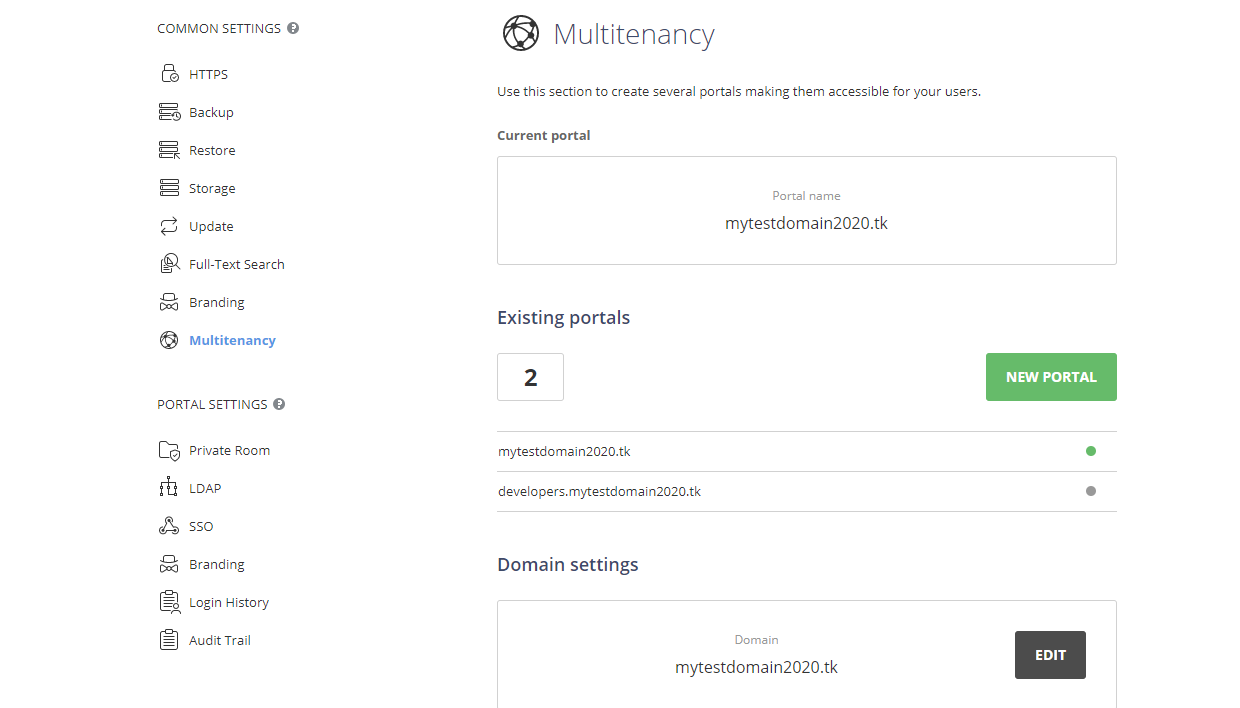
Kontrol Paneli'ne oluşturulan portalların herhangi birinden erişilebilir. Multitenancy sekmesinde toplam portal sayısını ve lisans bilgilerini görüntüleyebilirsiniz. Fiyatlandırma planınızı yükseltmek için Pricing plan settings bağlantısına tıklayarak Payments sayfasına gidin.
Tüm portal adresleri de Multitenancy sekmesinde görüntülenir. Ziyaret etmek istediğiniz portala tıklayarak portallar arasında gezinebilirsiniz.
Portal veri içerirken alan adını değiştirmek öngörülemeyen sonuçlara yol açabilir ve bu nedenle önerilmez.
Yine de alan adını değiştirmeye karar verirseniz Domain settings bölümündeki EDIT düğmesine tıklayın. Açılan pencerede yeni alan adını girin ve OK düğmesine tıklayın.
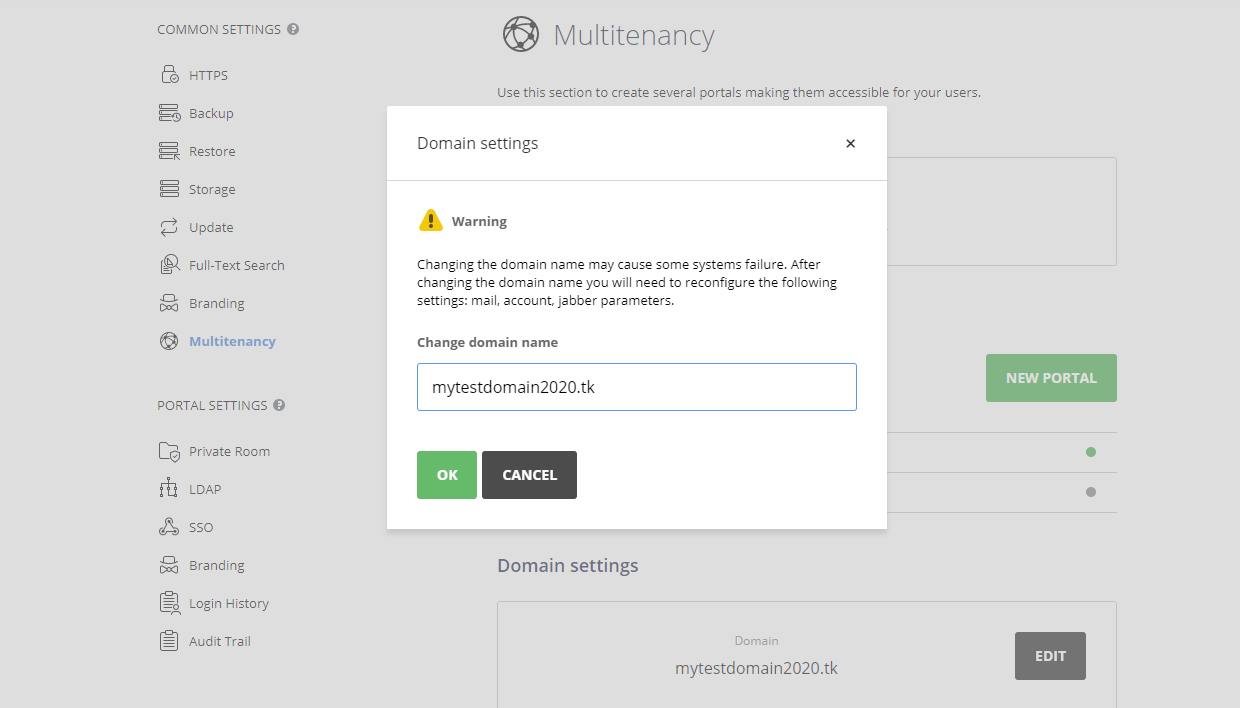
Alan adını değiştirdikten sonra bazı ayarların da yeniden yapılandırılması gerekebilir.