Kontrol Paneli ile HTTPS'e geçme
Giriş
Kontrol Paneli, portalınızı güvenli HTTPS protokolüne hızlıca geçirmenizi sağlar.
Bu seçenek şu anda Windows kurulumunda kullanılamaz.
Kontrol Paneli arayüzü üzerinden portalınız için HTTPS'i etkinleştirmenin iki yolu vardır:
- SSL sertifikanız yoksa tek tıklamayla yeni bir imzalı sertifika oluşturabilirsiniz. Kontrol Paneli, CA imzalı sertifikaları oluşturmak için letsencrypt.org hizmetini kullanır.
- Sunucunuzda oluşturulmuş bir özel anahtarınız ve onun temelinde oluşturulmuş bir ortak anahtar sertifikanız (kendinden imzalı veya Sertifika Yetkilisi tarafından verilmiş) varsa bunları Kontrol Paneli'ne yükleyebilirsiniz.
Kendinden imzalı ve CA imzalı sertifikalar hakkındaki bilgileri görüntüleyin
Kendinden imzalı sertifika, onu oluşturan kişi tarafından imzalanır. Bu tür bir sertifika örneğin OpenSSL araç takımı kullanılarak oluşturulabilir. Kendinden imzalı sertifikalar yeterli bir güvenlik düzeyi sağlasa da bazı sorunlara yol açabilir. Örneğin portalınıza eriştiğinizde tarayıcıda, sertifikanın doğrulanamadığını bildiren bir güvenlik uyarısı görünür. Bu sertifikalar ayrıca ortadaki adam saldırılarına karşı daha savunmasız kabul edilir. Kendinden imzalı sertifikaları test amacıyla veya yalnızca yerel ağınızdan erişilebilen bir sunucuda kullanmak daha iyidir.
CA imzalı sertifika, güvenilir bir üçüncü taraf (Sertifika Yetkilisi, CA) tarafından imzalanır. Bu sertifikalar, istediğiniz herhangi bir SSL sertifika sağlayıcısından edinilebilir. Çoğu durumda bunun için tercih ettiğiniz herhangi bir araçla (örneğin OpenSSL) bir özel anahtar ve CSR (Sertifika İmzalama İsteği) oluşturmanız, ardından kimliğinizi doğrulayıp imzalı bir sertifika verecek Sertifika Yetkilisi'ne CSR'yi göndermeniz gerekir. Böyle bir sertifika kullanıldığında Sertifika Yetkilisi sertifikanın geçerli olduğunu doğrular, bu nedenle güvenlik uyarısı görüntülenmez. Ayrıca hassas veriler için daha yüksek bir güvenlik düzeyi sağlanır.
Kontrol Paneli'ne erişmek için portalınızda oturum açın ve Başlangıç Sayfası'nda Kontrol Paneli bağlantısına tıklayın. Alternatif olarak portal Ayarlar bölümüne gidin ve sol paneldeki Kontrol Paneli bağlantısına tıklayın.
Yeni sertifika oluşturma
letsencrypt sertifikalarını başarıyla oluşturmak için 80 numaralı bağlantı noktası açık olmalıdır.
Yeni bir sertifika oluşturmak için:
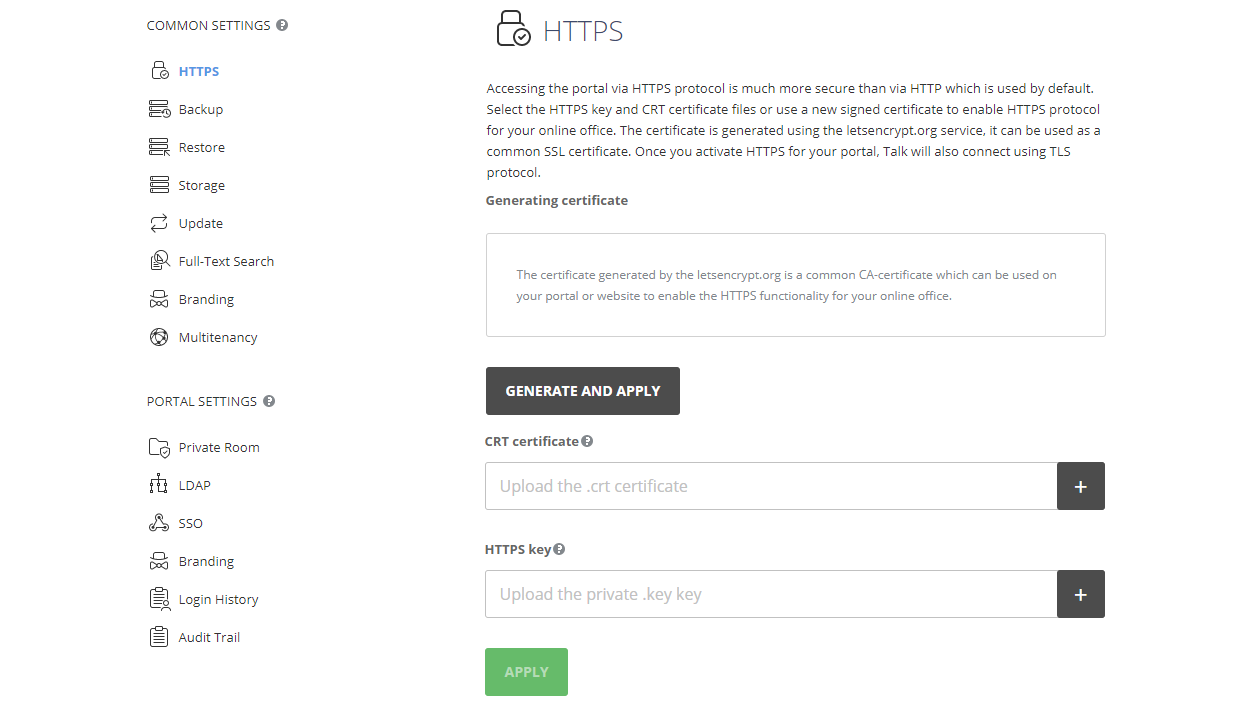
- Sol kenar çubuğunda COMMON SETTINGS bölümündeki HTTPS sayfasını açın.
- GENERATE AND APPLY düğmesine tıklayın. Sertifikanın ve özel anahtarın başarıyla oluşturulduğunu bildiren bir açılır mesaj kutusu görünür.
- Ardından Kontrol Paneli ve portalınız yeniden başlatılır ve bu işlem sırasında kullanılamaz. Bu işlem beş dakikaya kadar sürebilir. Sertifika kurulum işlemi bittiğinde portalınıza HTTPS üzerinden erişilebilir.
Kurulu sertifikayı kaldırmak için DELETE düğmesini kullanın.
Mevcut sertifikayı ve özel anahtarı yükleme
Mevcut bir .crt sertifikasını ve özel .key anahtarını kullanmak için:
-
Sol kenar çubuğunda COMMON SETTINGS bölümündeki HTTPS sayfasını açın.
-
CRT certificate alanının yanındaki Plus düğmesine tıklayın ve yüklemek için .crt sertifikanızı seçin.
-
HTTPS key alanının yanındaki Plus düğmesine tıklayın ve yüklemek için özel .key anahtarınızı seçin.
notYüklemeden önce özel anahtarın şifrelenmemiş olduğundan emin olun. Parola korumalı bir .key dosyanız varsa önce şifresini çözmeniz gerekir.
-
.crt ve .key dosyaları yüklendikten sonra sayfanın altındaki APPLY düğmesine tıklayın.
-
Ardından Kontrol Paneli ve portalınız yeniden başlatılır ve bu işlem sırasında kullanılamaz. Bu işlem beş dakikaya kadar sürebilir. Sertifika kurulum işlemi bittiğinde portalınıza HTTPS üzerinden erişilebilir. Sertifikanızın verildiği alan adı artık Kontrol Paneli'ndeki HTTPS sayfasının Generated on domain bölümünde görüntülenir.
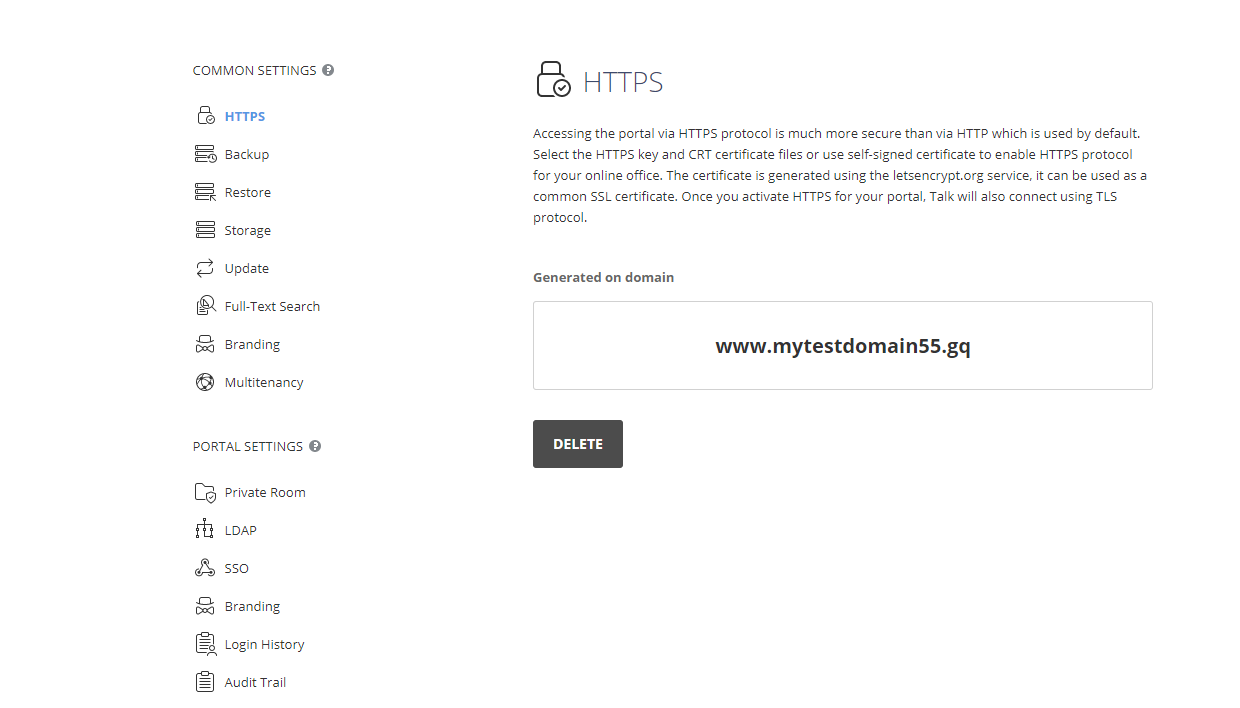
Kurulu sertifikayı kaldırmak için DELETE düğmesini kullanın.