Tam Metin Arama özelliğiyle daha hızlı gezinme
Giriş
Kontrol Paneli'nin sunduğu Full-Text Search özelliği, aradığınız metni yalnızca belge, e-posta vb. adlarında değil, içeriklerinde de aramanızı sağlar.
ONLYOFFICE, açık kaynaklı, geniş ölçüde dağıtılabilir ve kolayca ölçeklenebilen bir arama motoru olan Elasticsearch kullanır. Elasticsearch, ücretsiz ve açık kaynaklı bir arama motoru yazılım kitaplığı olan Lucene üzerine kurulmuştur ve bu nedenle hızlı tam metin arama için çok uygundur. Elasticsearch'te depolanan belgeler, parça (shard) adı verilen farklı kapsayıcılara dağıtılır. Parçalar, donanım arızası durumunda verilerin yedek kopyalarını sağlamak için çoğaltılır.
Elasticsearch kullanmak, belirli bir dosyayı veya metin satırını aramak için harcanan süreyi önemli ölçüde azaltır ve arama doğruluğunu da artırır.
Full-Text Search özelliğini etkinleştirme
Belge içeriklerinde tam metin aramayı etkinleştirmek için:
- Portalınızda oturum açın ve Başlangıç Sayfası'nda Kontrol Paneli simgesine tıklayın. Alternatif olarak portal Ayarlar bölümüne gidin ve sol paneldeki Kontrol Paneli bağlantısını seçin.
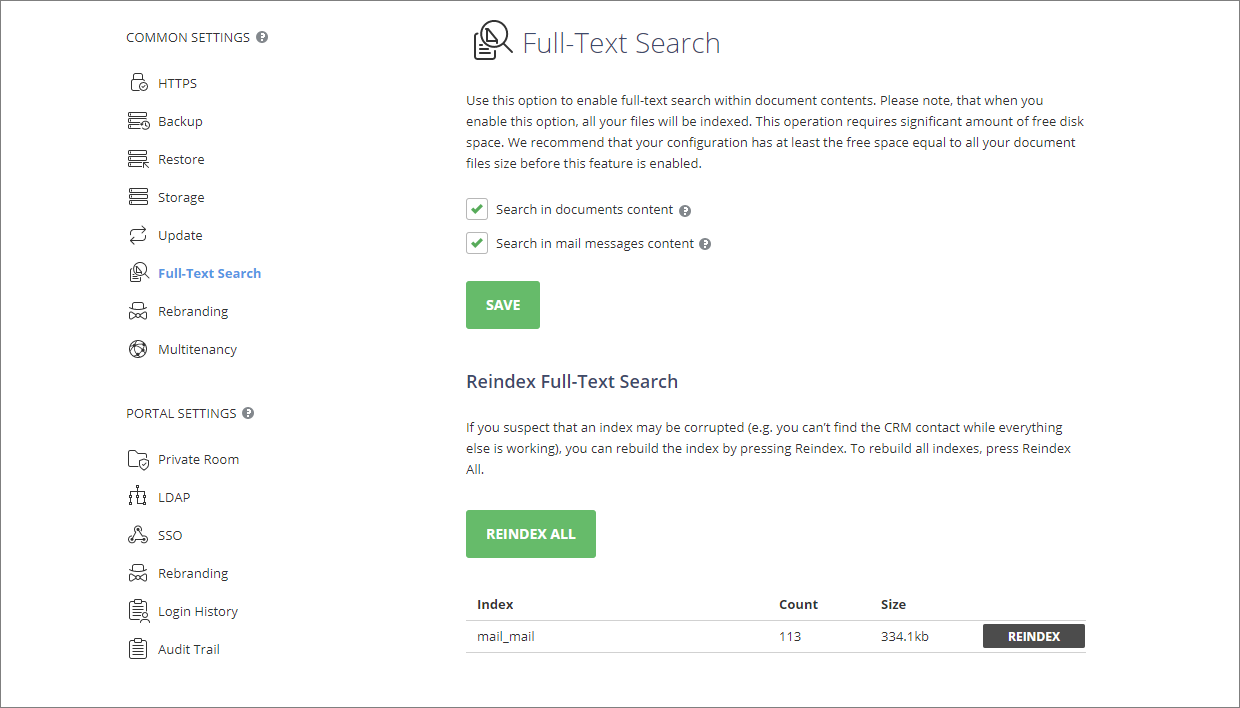
- Full-Text Search bölümüne gidin.
- Documents modülünde veya Mail modülünde tam metin aramayı etkinleştirmek için sırasıyla Search in documents content ve/veya Search in mail messages content onay kutusunu işaretleyin ve Save düğmesine tıklayın. Depolanan dosyalar ilgili modüllerde dizinlenir.
Elasticsearch depolanan tüm dosyaları dizinlediği için bu özelliği etkinleştirmek, tüm belgeler, e-postalar ve diğer içerikler için gereken toplam disk alanı kadar en az eşit miktarda boş disk alanı gerektirir.
Full-Text Search dizinini yeniden oluşturma
Aradığınız dosya (örneğin Documents modülünde) arama sonuçlarında yoksa ve dosyanın var olduğundan eminseniz bir dizinleme hatası oluşmuş olabilir.
Ayrı olarak seçilen bir portal modülünde dizinleri yeniden oluşturmak için:
- Kontrol Paneli'nde Full-Text Search bölümüne gidin.
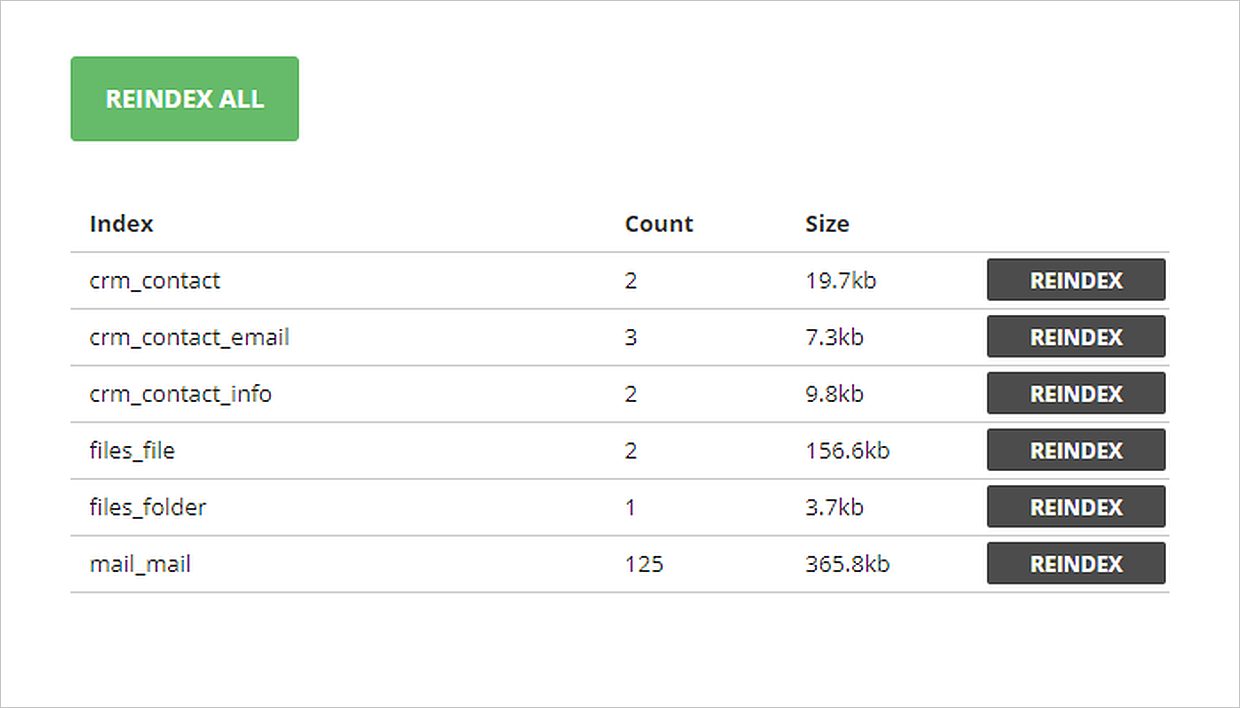
- İstediğiniz modül bölümünün sağındaki Reindex düğmesine tıklayın.
Tüm dizinleri yeniden oluşturmak için:
- Kontrol Paneli'nde Full-Text Search bölümüne gidin.
- Reindex all düğmesine tıklayın.
Elasticsearch'in kullandığı belleği değiştirme
Bazı durumlarda Elasticsearch'in kullandığı bellek miktarını değiştirmeniz gerekebilir.
Kullanılan belleği değiştirmek için:
-
Yapılandırma dosyasını açın:
- Windows sistemleri için:
C:\ProgramData\Elastic\Elasticsearch\config\jvm.options - Linux sistemleri için:
/etc/elasticsearch/jvm.options
- Windows sistemleri için:
-
Aşağıdaki parametreleri değiştirin:
-Xms1g-Xmx1g
Sayı, kullanılan RAM miktarını GB cinsinden belirtir.
-
Yapılandırma dosyasını değiştirdikten sonra
elasticsearchhizmetini yeniden başlatın.