Portal markalaşması
Kontrol Paneli'nin sunduğu Branding özelliğiyle çevrimiçi ofis arayüzündeki markalaşma öğelerini değiştirebilir ve portalın görünümünü şirket markanızı yansıtacak şekilde özelleştirebilirsiniz:
- ipuçları ve mesaj kutuları gibi metin öğelerinde şirket adınızı kullanın,
- varsayılan favicon ve logoları kendi logonuzla değiştirin,
- About this program penceresinde görüntülenen bilgileri değiştirin,
- Geri Bildirim ve Destek formu, Yardım Merkezi gibi harici kaynaklara giden bağlantıları gizleyin veya gösterin.
Markalaşma ayarları tüm portallara veya yalnızca geçerli portala uygulanabilir.
Kontrol Paneli'ne erişmek için portalınızda oturum açın ve Başlangıç Sayfası'nda Kontrol Paneli'ne tıklayın. Alternatif olarak Ayarlar bölümüne gidin ve sol paneldeki Kontrol Paneli bağlantısına tıklayın.
Tüm portallar için markalaşma öğelerini değiştirme
COMMON SETTINGS bölümü, tüm portallarınız için ayarları değiştirmenizi sağlar.
Sol kenar çubuğunda COMMON SETTINGS bölümündeki Branding sayfasını açın. Temel ve gelişmiş markalaşma ayarlarını değiştirebilirsiniz.
Temel markalaşma ayarlarını değiştirme
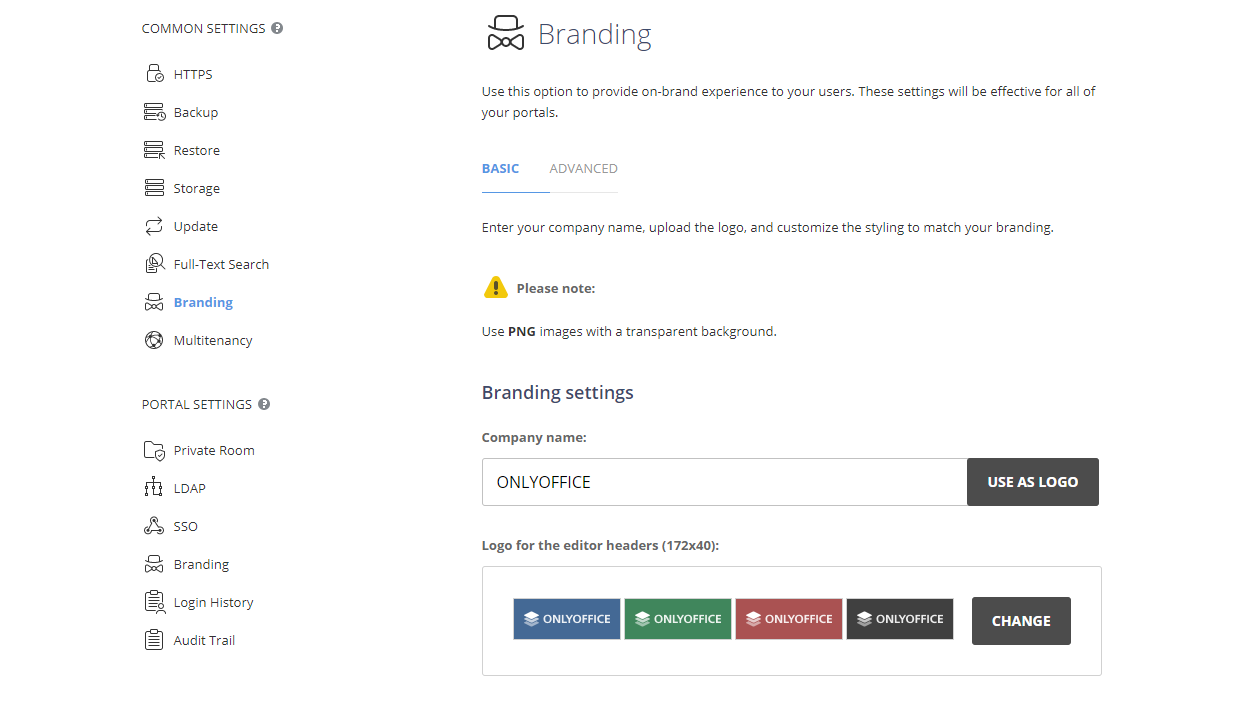
BASIC sekmesi varsayılan olarak açıktır. Burada şirket adını değiştirebilir ve logoları değiştirebilirsiniz.
-
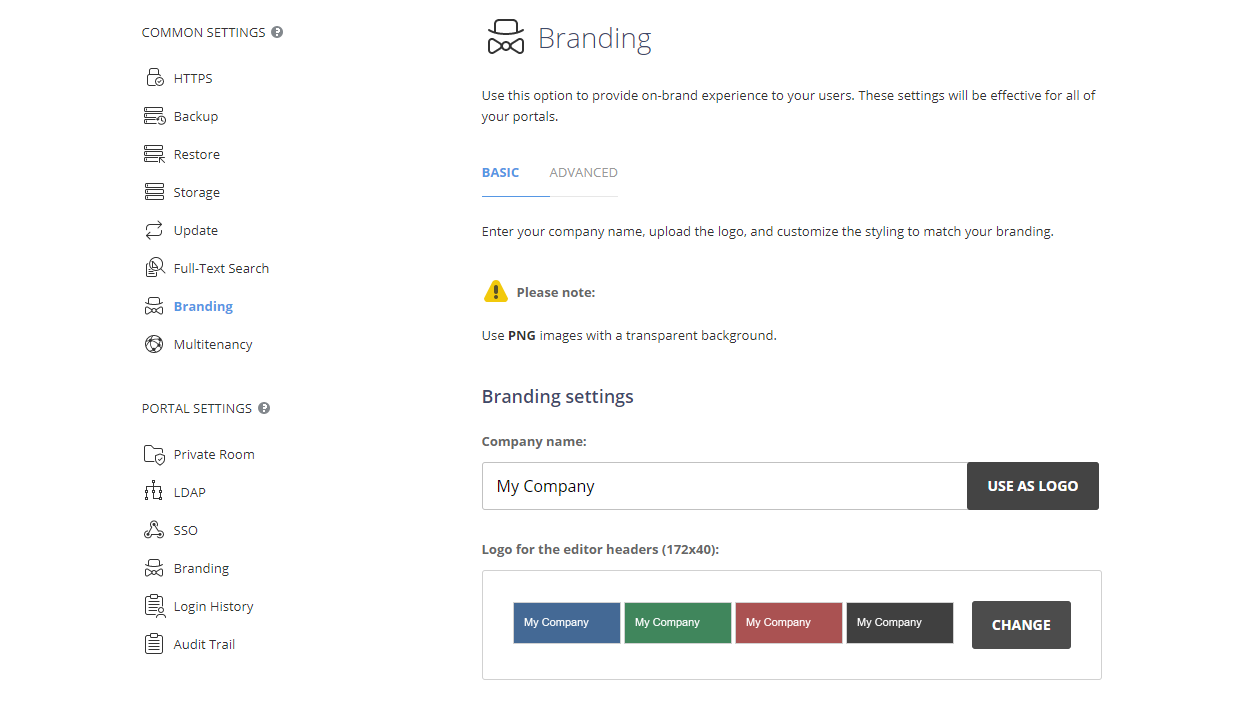
Çevrimiçi ofis arayüzünde varsayılan değerin kullanıldığı tüm başlıkları ve mesajları, belirttiğiniz adla değiştirmek için metin giriş alanına Company name değerini girin. Şirket adınızı (resim logosu yerine) metin logosu olarak kullanmak istiyorsanız giriş alanının sağındaki USE AS LOGO düğmesine tıklayın. Aşağıdaki tüm logolar buna göre değişir.
-
Çevrimiçi ofiste görünen tüm resim Logos öğelerini değiştirin:
notŞeffaf arka plana sahip PNG biçiminde resimler kullanmanızı öneririz. Logonun okunabilirliğini artırmak ve ana hatlarının net seçilmesini sağlamak için logoları koyu veya açık arka planlarda kullanılacak şekilde de optimize etmeniz gerekir. Resim boyutları, her logonun yanında belirtilen boyutlarla tam olarak eşleşmelidir.
- Logo for the editor headers (172x40) (yalnızca ücretli sunucu sürümünde kullanılabilir) - bu logo, çevrimiçi editörlerin sol üst köşesinde görünür. Birinci, ikinci ve üçüncü logolar sırasıyla belge, e-tablo ve sunum editörleri için kullanılır. Dördüncü logo, koyu tema etkinleştirildiğinde tüm editörlerde kullanılır.
- Logo for the editors header - embedded mode (172x40) (yalnızca ücretli sunucu sürümünde kullanılabilir) - bu logo, web sayfalarına gömülü portal belgelerinin sol üst köşesinde görünür.
- Logo for the portal header (284x46) - bu logo, her portal sayfasının sol üst köşesinde görünür.
- Logo for the Login page - light theme (432x70) - bu logo, portalın Sign In sayfasında görünür ve açık tema etkinse kullanılır.
- Logo for the Login page - dark theme (432x70) - bu logo, portalın Sign In sayfasında görünür ve koyu tema etkinse kullanılır.
- Favicon (32x32) - bu logo, portal bir web tarayıcısında açıldığında adres çubuğunda veya sekmesinde, portal adresi yer imlerine eklenmişse yer imleri çubuğunda görünür.
Değiştirmek istediğiniz logonun sağındaki CHANGE düğmesine tıklayın. Açılan pencerede gerekli resim dosyasına göz atın ve Open düğmesine tıklayın. Resim yüklenir ve ilgili Logo alanında görüntülenir.
-
Ayarları uygulamak için sayfanın altındaki SAVE düğmesine tıklayın.
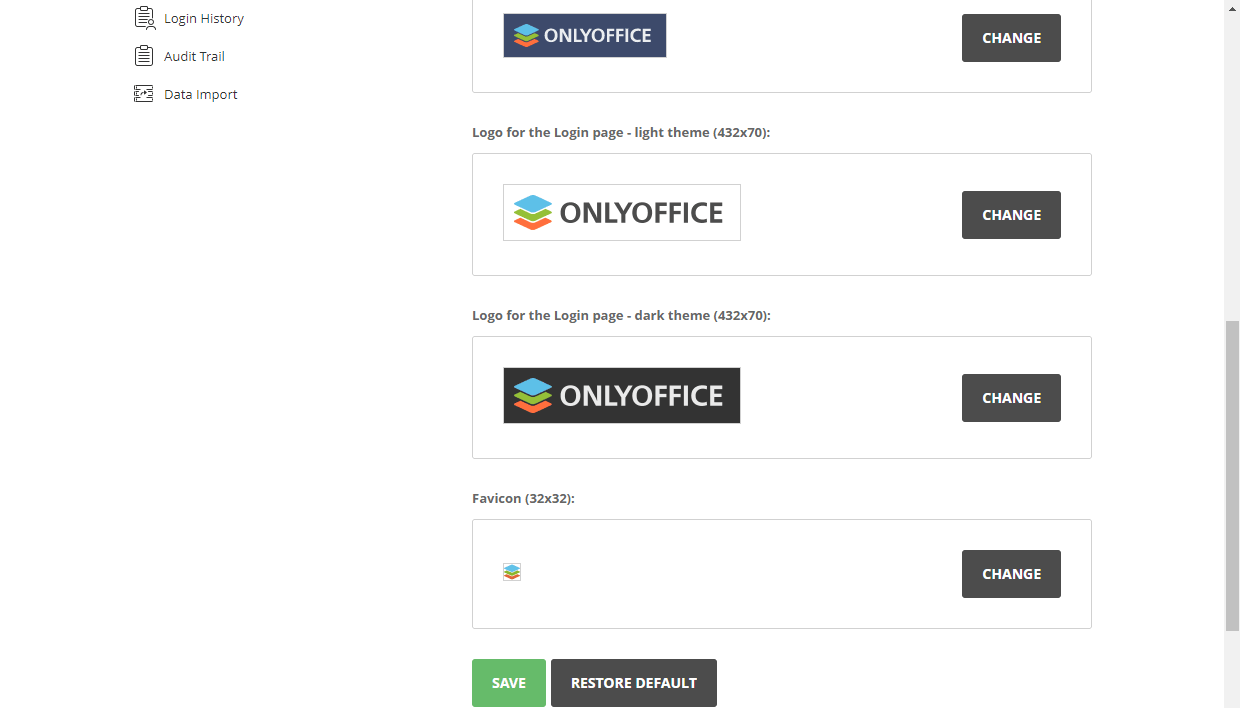
Varsayılan ayarlara dönmek için RESTORE DEFAULT düğmesine tıklayın.
Gelişmiş markalaşma ayarlarını değiştirme
COMMON SETTINGS bölümündeki Branding sayfasının ADVANCED sekmesine geçin. Burada About this program penceresinde görüntülenen bilgileri değiştirebilir ve harici kaynaklara giden bağlantıları gizleyebilirsiniz.
Company info settings bölümü, portaldaki About this program penceresinde ve çevrimiçi editörlerdeki About sayfasında görüntülenen şirket bilgilerinizi belirtmek için kullanılır.
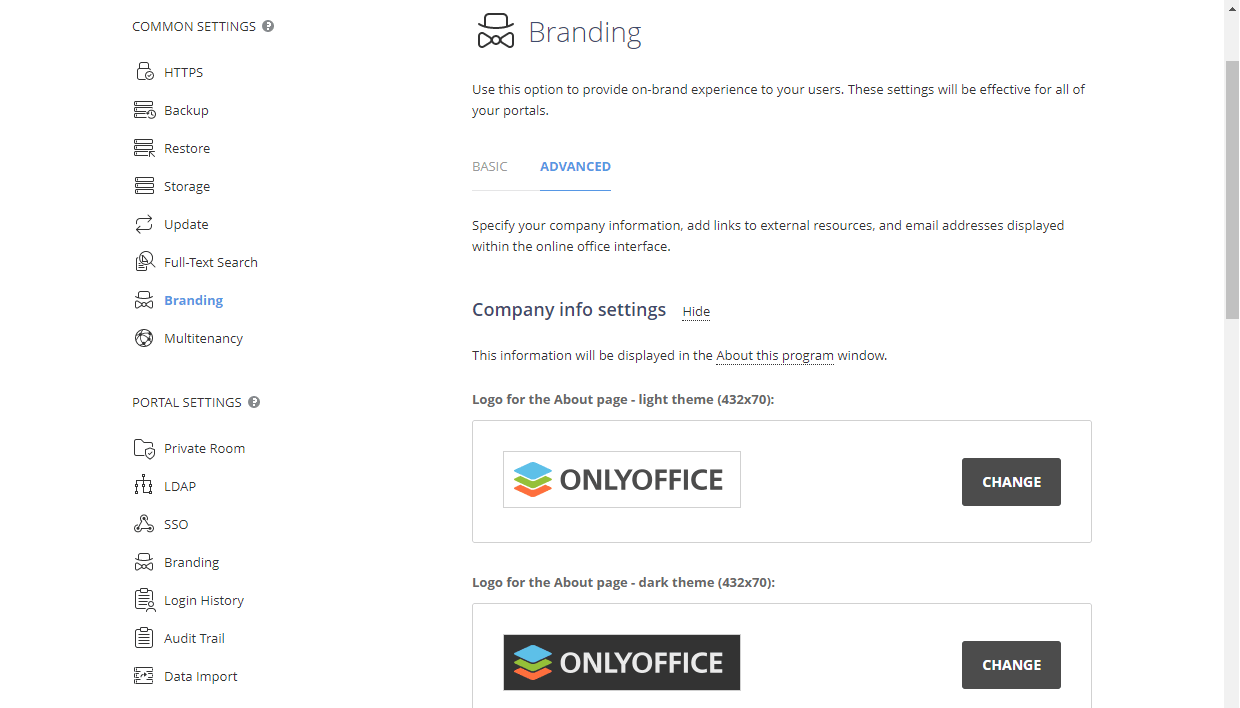
- About sayfasının logosunu değiştirin:
- Logo for the About page - light theme (432x70) - bu logo, portalın About sayfasında (kullanıcı profili -> About this program) ve çevrimiçi editörlerdeki About sayfasında görünür, açık tema etkinse kullanılır.
- Logo for the About page - dark theme (432x70) - bu logo, portalın About sayfasında (kullanıcı profili -> About this program) ve çevrimiçi editörlerdeki About sayfasında görünür, koyu tema etkinse kullanılır.
- İlgili alanlara şirket adınızı, e-posta adresinizi, telefon numaranızı, web sitesi URL adresinizi ve posta adresinizi girin.
- Bu bölümün altındaki SAVE düğmesine tıklayın.
Additional resources bölümü, tüm portal modüllerinde ve Documents modülündeki örnek belgelerde ek kaynaklara giden bağlantıların gösterilip gösterilmeyeceğini seçmek için kullanılır.
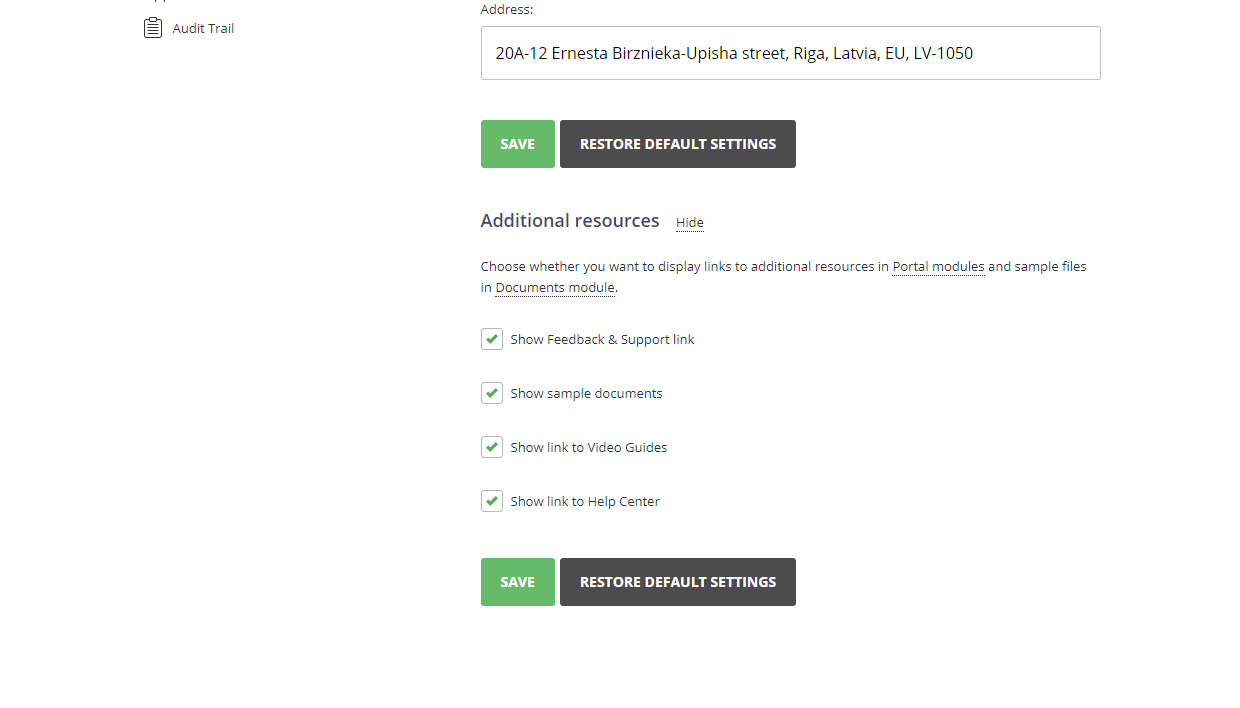
- Gizlemek istediğiniz öğelerin işaretini kaldırın, göstermek istediklerinizin işaretini koruyun:
- Show Feedback & Support link - ONLYOFFICE destek ekibiyle iletişim kurmak için kullanılan Geri Bildirim ve Destek formuna giden bağlantıyı gizler veya gösterir.
- Show sample documents - Documents modülündeki örnek belgeleri gizler veya gösterir.
- Show link to Video Guides - eğitim videolarının bulunduğu web sayfasına giden bağlantıyı gizler veya gösterir.
- Show link to Help Center - Yardım Merkezi sayfasına giden bağlantıyı gizler veya gösterir.
- Bu bölümün altındaki SAVE düğmesine tıklayın.
Geçerli portal için markalaşma öğelerini değiştirme
PORTAL SETTINGS bölümü, ayarları yalnızca geçerli portal için değiştirmenizi sağlar.
İlgili portaldaki Kontrol Paneli'ne geçin ve sol kenar çubuğunda PORTAL SETTINGS bölümündeki Branding sayfasını açın.
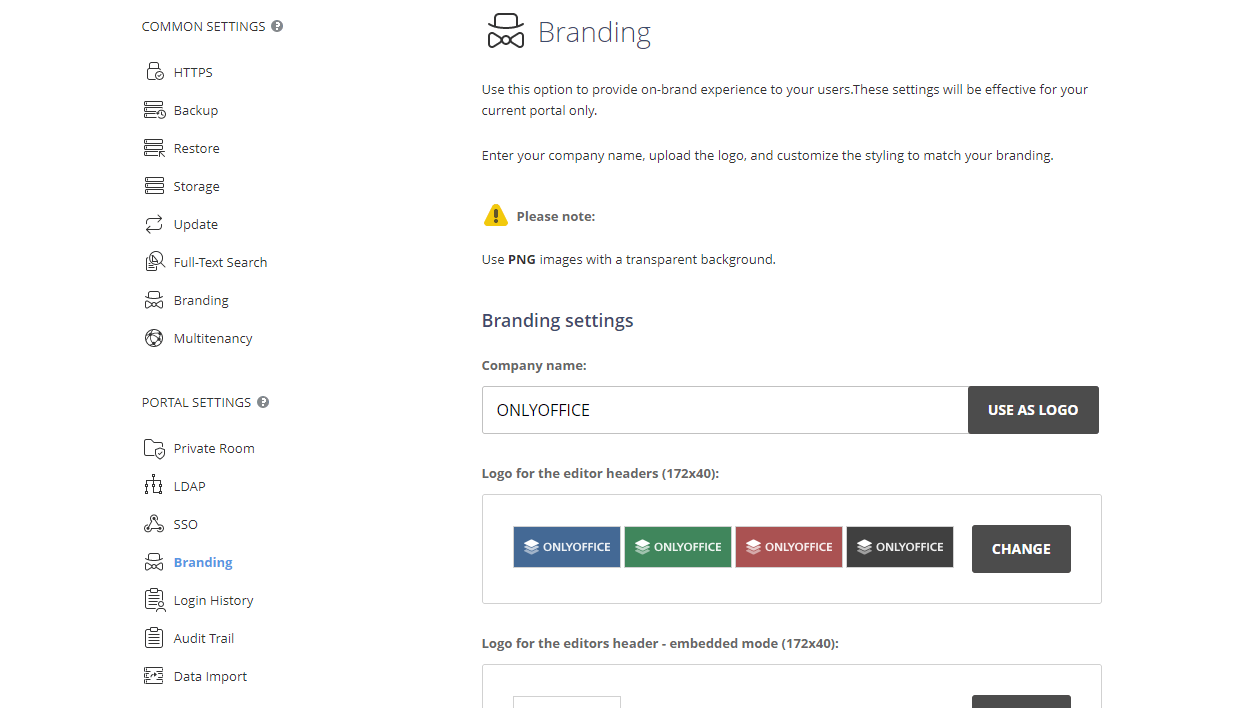
Bu sayfa, geçerli portal için temel markalaşma ayarlarını değiştirmenizi sağlar. Bu ayarlar, COMMON SETTINGS bölümündeki BASIC sekmesindeki ayarlara karşılık gelir. Gelişmiş markalaşma ayarları geçerli portal için kullanılamaz, yalnızca tüm portallar için değiştirilebilir.