Kontrol Paneli yedekleme/geri yükleme özelliğini kullanma
Giriş
Kontrol Paneli'nin sunduğu Yedekleme/Geri Yükleme özellikleri, portal verilerinizi yedeklemenize ve ONLYOFFICE Workspace'te geri yüklemenize olanak tanır. Kontrol Paneli'ne erişmek için portalınızda oturum açın ve Başlangıç Sayfası'ndaki Kontrol Paneli simgesine tıklayın. Alternatif olarak, portal Ayarlar'ına gidip sol paneldeki Kontrol Paneli bağlantısını seçebilirsiniz.
Veri yedekleme
Portal verilerinizin yedeğini el ile oluşturmak için, sol kenar çubuğundaki ORTAK AYARLAR bölümünde Yedekleme sayfasına gidin ve Veri Yedeği bölümünü kullanın.
-
yedek dosyalarınız için Saklama türünü ve konumunu seçin:
-
yedekleme işlemi bittiğinde yedeği bilgisayarınıza indirmek istiyorsanız Geçici sekmesini seçin. Bunu altta görünen bağlantıyı kullanarak yapabilirsiniz.
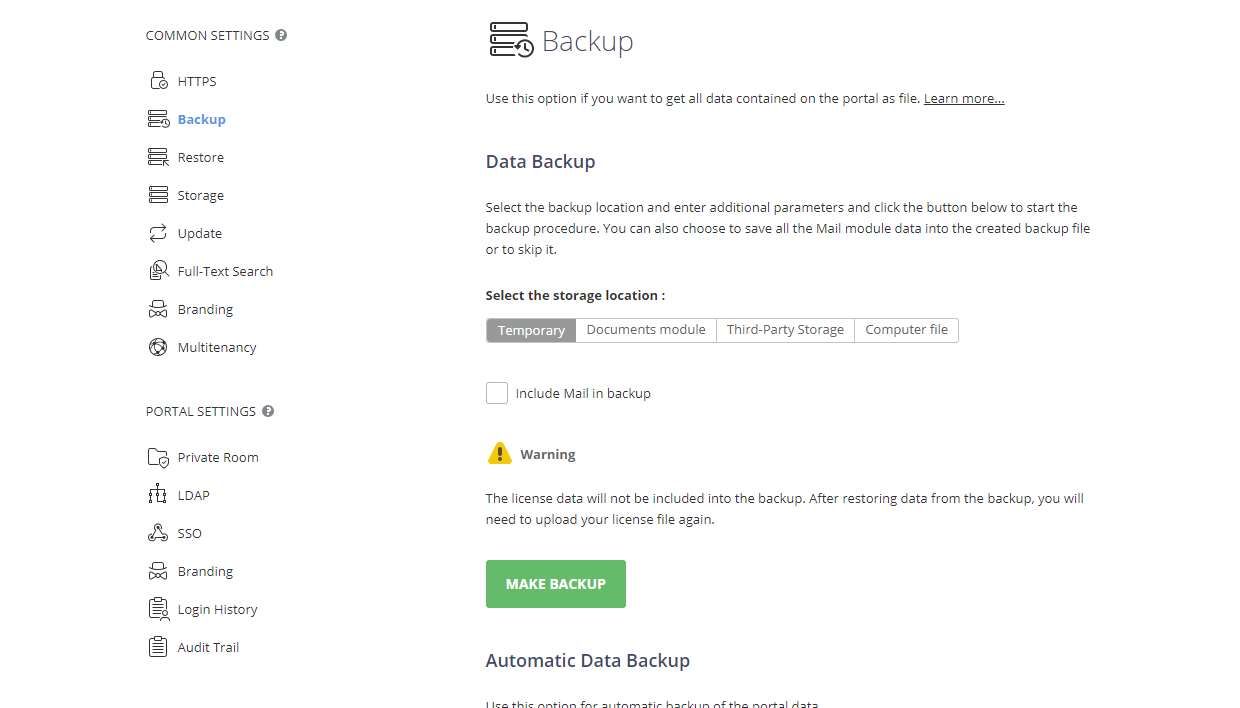
-
Belgeler modülü sekmesini seçin ve altta görünen alanın yanındaki Artı düğmesine tıklayın. Klasör seç penceresi açılır. Ortak Belgeler bölümünde yedeğinizi saklamak istediğiniz klasörü belirleyin ve Tamam'a tıklayın.
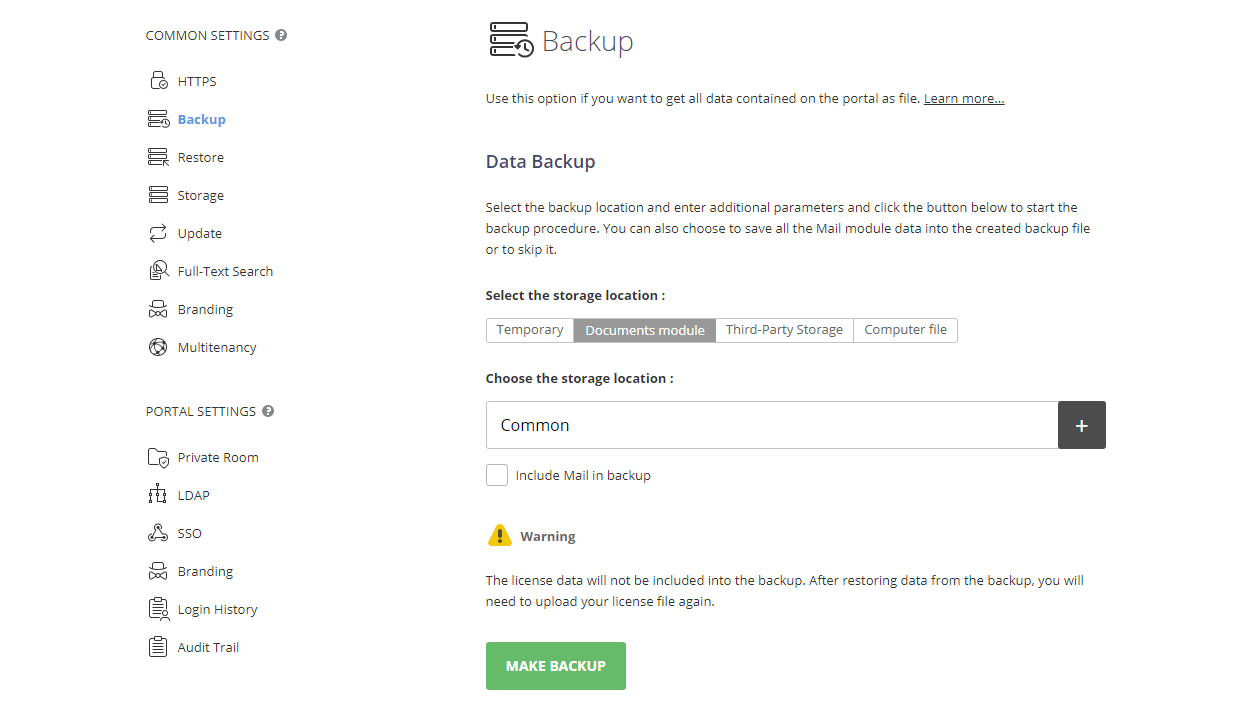
-
Üçüncü Taraf Depolama sekmesini seçin, kullanılabilir üçüncü taraf depolamalardan birini seçin ve ona erişmek için gereken verileri girin:
not- İlgili hizmet (Amazon AWS S3, Google Cloud Storage, Rackspace Cloud Storage, Selectel Cloud Storage, Dropbox, Box.com, OneDrive, Google Drive) portal ayarlarının Entegrasyon bölümünde önceden bağlanmış olmalıdır. Aksi takdirde ilgili depolamalar devre dışı olur ve gri görünür.
- Üçüncü taraf hesabı (DropBox, Box.com, OneDrive, Google Drive, Yandex Disk ve Nextcloud veya ownCloud gibi WebDAV protokolüyle bağlanan depolamalar) önceden Belgeler modülüne bağlanmış, paylaşıma açılmış ve Ortak Belgeler bölümüne yerleştirilmiş olmalıdır. Aksi takdirde ilgili depolamalar devre dışı olur ve gri görünür.
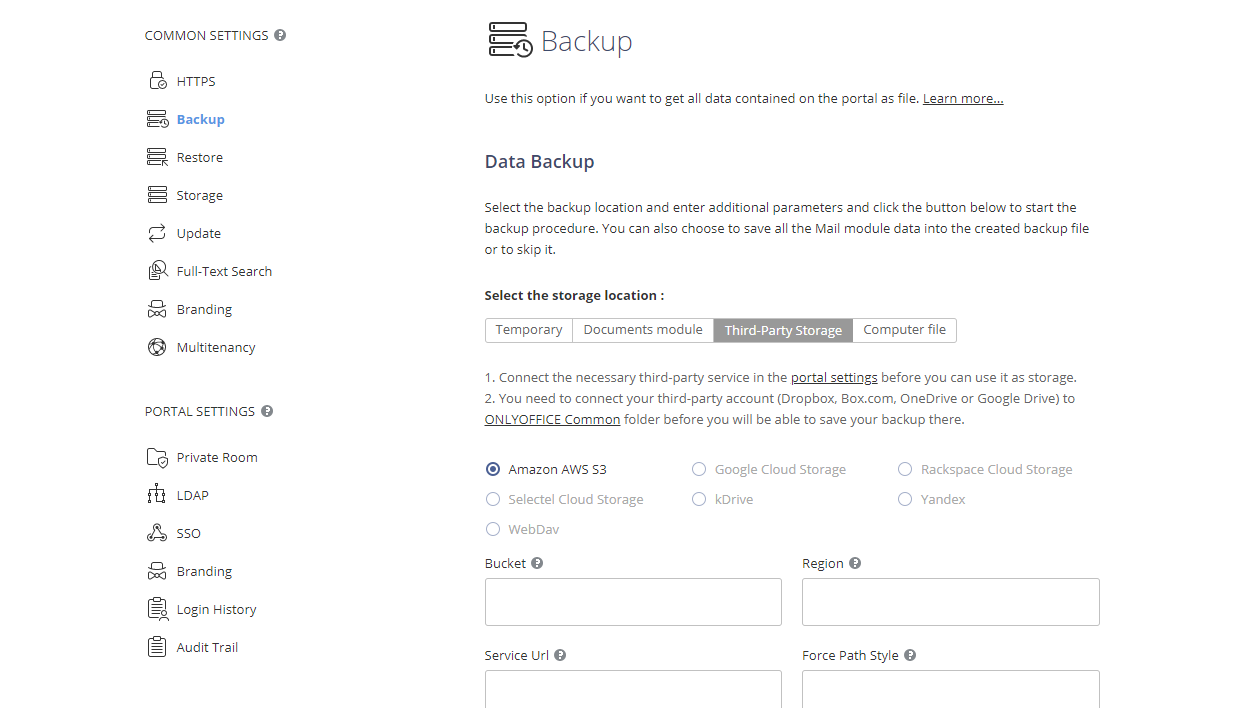
İhtiyacınız olan depolamayı seçtiğinizde, ona erişmek için gereken verileri altta görünen alanlara girin:
- Amazon AWS S3 hizmeti için aşağıdaki alanlar kullanılabilir:
- Bucket: benzersiz Amazon bucket adı, ör. my-new-test-bucket-12345.
- Region: Amazon bucket'ınızın bulunduğu AWS bölgesi, ör. us-east-2.
- Service Url: isteğe bağlı bir özelliktir; yalnızca farklı bir hizmet uç noktasını denemek istiyorsanız değiştirin. Varsayılan değeri kullanmak için bu alanı boş bırakın.
- Force Path Style: true olduğunda istekler her zaman yol stili adreslemeyi kullanır. Service Url özelliği belirtilmediği için bu alanı boş bırakın.
- Use Http: bu özellik true olarak ayarlanırsa, istemci hedef uç nokta destekliyorsa HTTP protokolünü kullanmaya çalışır. Varsayılan olarak bu özellik false olarak ayarlıdır. Varsayılan değeri kullanmak için bunu true olarak ayarlayın veya bu alanı boş bırakın.
- Server Side Encryption Method: bu nesne S3'te saklanırken kullanılan sunucu tarafı şifreleme algoritması. Olası değerler:
- None
- Server-Side Encryption: SSE-S3 (varlıklarınız her nesne için ayrı bir anahtarla, güçlü AES-256 GCM anahtarlarıyla şifrelenir; anahtarların kendisi ek koruma için dönüşümlü bir kök anahtarla şifrelenir) veya SSE-KMS (varlıklarınız çok yönlü bir şifreleme mekanizmasıyla şifrelenir; SSE-S3 gibi güçlü AES-256 şifreleme yöntemine dayanır, ancak KMS anahtarı için ayrı izinler, denetim izi özelliği ve benzersiz özel anahtarlar oluşturma olanağı sunan daha karmaşık ve esnek bir model sağlar). SSE-KMS için Managed CMK seçeneğini belirleyebilirsiniz: Default AWS managed CMK veya Customer managed CMK. Customer managed CMK seçeneği seçildiğinde KMS Key Id belirtmeniz gerekir.
- Client-Side Encryption: bu seçenek seçildiğinde KMS Key Id belirtmeniz gerekir.
- Google Cloud Storage hizmeti için aşağıdaki alan kullanılabilir: Bucket (benzersiz Google Cloud bucket adı, ör. test_bucket111419).
- Rackspace Cloud Storage hizmeti için aşağıdaki alanlar kullanılabilir: Public container (Rackspace genel kapsayıcı URL adresi), Private container (Rackspace özel kapsayıcı URL adresi) ve Region (Rackspace kapsayıcılarınızın bulunduğu bölge).
- Selectel Cloud Storage hizmeti için aşağıdaki alanlar kullanılabilir: Private container (Selectel özel kapsayıcı adı, ör. test_container) ve Public container (Selectel genel kapsayıcı adı, ör. test_container_public).
- Dropbox, Box.com, OneDrive, Google Drive, Yandex Disk hizmetleri veya WebDAV protokolüyle bağlanan depolamalar için, altta görünen alanın yanındaki Artı düğmesine tıklayın. Klasör seç penceresi açılır. Ortak Belgeler bölümünde bulunan, yedeğinizi saklamak istediğiniz üçüncü taraf kaynak dizinini belirleyin ve Tamam'a tıklayın.
-
yedeği bilgisayarınıza kaydetmek istiyorsanız Bilgisayar dosyası sekmesini seçin. Altta görünen Saklama konumunu seçin alanında, yedeğinizi saklamak istediğiniz klasörün yolunu belirtin.
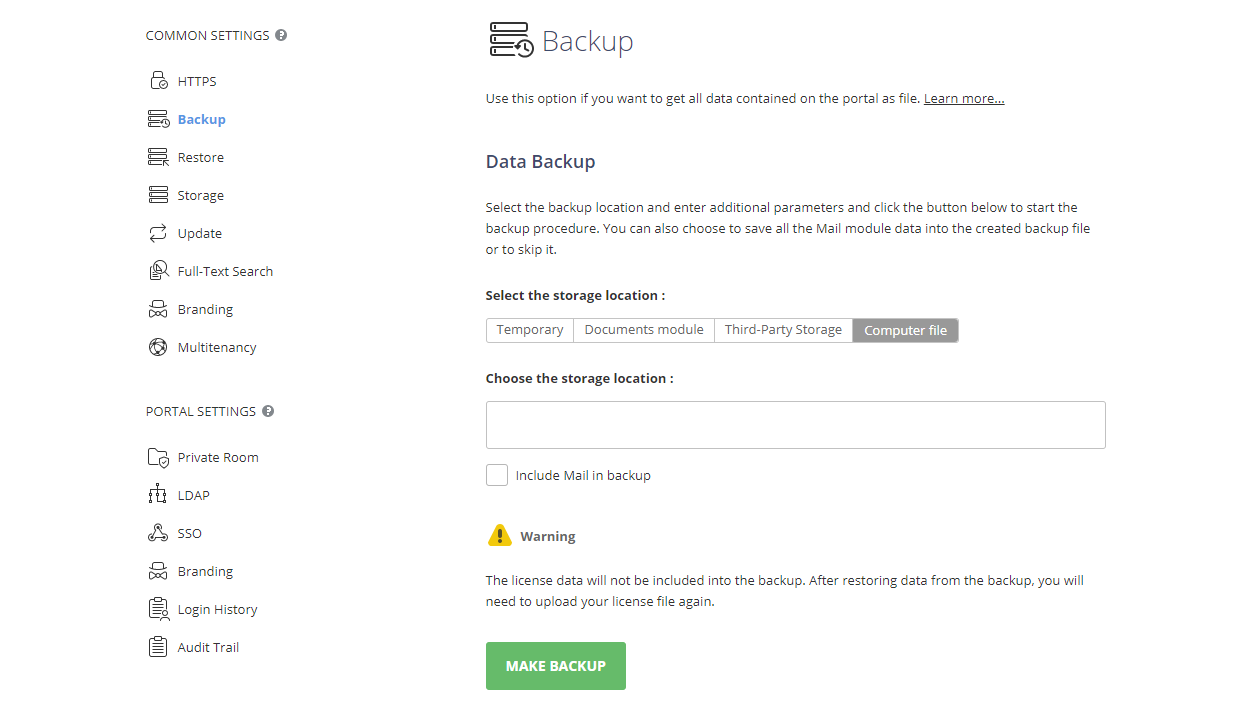
notBelgeler modülü'nü veya ona bağlı üçüncü taraf hizmetlerden birini (Dropbox, Box.com, OneDrive, Google Drive, Yandex Disk ve WebDAV protokolüyle bağlanan depolamalar) seçerseniz, yedek dosyasının boyutu portalınızda kullanılan toplam disk alanını etkiler.
-
-
Posta verilerini de yedeklemek istiyorsanız Yedeklemeye E-posta Dahil Et onay kutusunu işaretleyin. Bu, yedekleme süresini ve yedek dosyasının boyutunu artırır; ancak bu seçenek işaretlenmezse Posta verileri geri yüklemeden sonra kaybolur ve hesapları yeniden bağlamanız gerekir. Posta için ek talimatları bulmak üzere Posta verilerini yedekleme bölümüne bakın.
notLisans verileri yedeğe dahil edilmez. Yedeği geri yükledikten sonra lisans dosyanızı yeniden yüklemeniz gerekir.
-
YEDEK OLUŞTUR'a tıklayın.
Yedekleme işlemi tamamlandığında, belirttiğiniz klasörde yedek .tar.gz dosyasını (portal-name_date_time.tar.gz) bulacaksınız. Geçici saklama seçtiyseniz, oluşturulan yedeği indirmek için bağlantı 24 saat boyunca kullanılabilir.
Şifreleme etkinleştirildiğinde, veri arşivinin yeni oluşturulan yedek kopyası şifresi çözülmüş dosyalar içerir. Böyle bir kopya geri yüklendiğinde dosyalar diskte yeniden şifrelenir.
Posta verilerini yedekleme
Posta verilerini yedeklemek için ek adımlar uygulayın.
Bu talimatlar Windows sürümü için geçerli değildir.
-
Community Server kapsayıcısına girin:
docker exec -it onlyoffice-community-server bash -
Hizmetler klasörüne gidin:
cd /var/www/onlyoffice/Services/TeamLabSvc -
Yapılandırma dosyasını açın:
nano TeamLabSvc.exe.config -
Ana makineye erişim ayarlarını ekleyin:
<backup><mailServer pathToMailFilesOnHost="/app/onlyoffice/MailServer/data" hostAddress="127.0.0.1" hostUsername="root" hostKey="/tmp/key.pem" /></backup>- pathToMailFilesOnHost: Mail Server dosyalarının tam yolu. Linux için şu yolu belirtebilirsiniz:
/app/onlyoffice/MailServer/data. - hostAddress: Mail Server kapsayıcısının bulunduğu makinenin adresi.
- hostUsername: Mail Server kapsayıcısının bulunduğu makineye bağlanmak için kullanıcı adı.
- hostPassword: Mail Server kapsayıcısının bulunduğu makineye bağlanmak için parola.
- hostKey: Mail Server kapsayıcısının bulunduğu makineye bağlanmak için kullanıcının SSH sertifikasını içeren dosyanın yolu. Dosya OpenSSH biçiminde olmalıdır; PuTTY Key Generator ile oluşturulabilir.
ÖnemlihostPassword veya hostKey alanlarından biri doldurulmalıdır. Her iki alan da doldurulmuşsa, bağlantı önce anahtarla yapılır; başarısız olursa parola kullanılır.
ÖnemliAyarlarda belirtilen kullanıcı (hostUsername), Mail Server dosyalarının bulunduğu klasörü (pathToMailFilesOnHost) okuma ve yazma haklarına sahip olmalıdır. Linux makineler için şu komutu çalıştırabilirsiniz:
chmod -R 755 /app/onlyoffice/MailServer/data. - pathToMailFilesOnHost: Mail Server dosyalarının tam yolu. Linux için şu yolu belirtebilirsiniz:
-
Dosyayı kaydedin (Ctrl+S) ve çıkın (Ctrl+X).
-
Hizmeti yeniden başlatın:
systemctl restart onlyofficeBackup -
Yedek dosyasından veri geri yüklemek için Veri geri yükleme bölümüne geçin.
Otomatik yedekleme
Yedekleme işlemini otomatikleştirmek için, sol kenar çubuğundaki ORTAK AYARLAR bölümünde Yedekleme sayfasına gidin ve Otomatik yedekleme bölümünü kullanın:
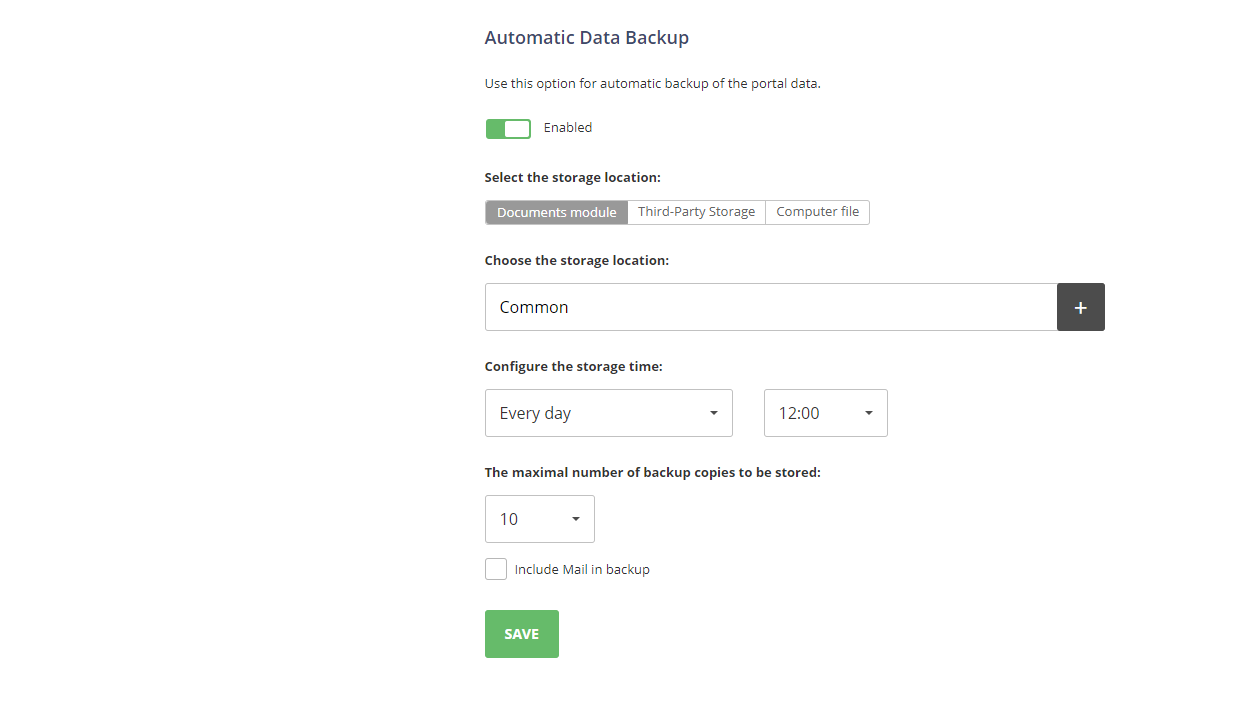
- özelliği etkinleştirmek için Devre dışı düğmesine tıklayın.
- yedek dosyalarınız için ihtiyacınız olan Saklama türünü seçin. Kullanılabilir seçenekler, yalnızca Veri Yedeği bölümünde bulunan Geçici saklama dışında yukarıda açıklananlarla aynıdır.
- yedeklerin oluşturulacağı zaman aralığını belirtin: günün saatiyle birlikte Her gün, haftanın günü ve günün saatiyle birlikte Her hafta veya ayın günü ve günün saatiyle birlikte Her ay.
- ilgili açılır listeden 1 ile 30 arasında bir değer seçerek Maksimum depolanacak yedekleme kopya sayısı'nı belirleyin.
- Posta verilerini de yedeklemek istiyorsanız Yedeklemeye E-posta Dahil Et onay kutusunu işaretleyin.
- KAYDET'e tıklayın.
Yedekler belirtilen sıklıkta otomatik olarak oluşturulur.
Veri geri yükleme
Yeni parola şifreleme mekanizması nedeniyle, orijinalinden farklı olan core.machinekey anahtarı kullanılarak parolanın yedekten geri yüklenmesi mümkün değildir. Portalın doğru çalışmasını sağlamak için, yedeği yeni bir sunucuda geri yüklemeden önce eski sunucu anahtarını web.appsettings.config, TeamlabSvc.exe.Config dosyalarında ve Kontrol Paneli production.json yapılandırma dosyasında belirtin.
Docker sürümü için, buradaki machinekey dosyasını değiştirebilir (/app/onlyoffice/CommunityServer/data/.private/machinekey) ve Community Server kapsayıcısını yeniden başlatabilirsiniz. ONLYOFFICE Workspace'i kurarken machinekey değerini belirtmek için kurulum betiğinde mk parametresini de kullanabilirsiniz. Ör. bash workspace-enterprise-install.sh -mk yourmachinekey veya bash workspace-install.sh -mk yourmachinekey.
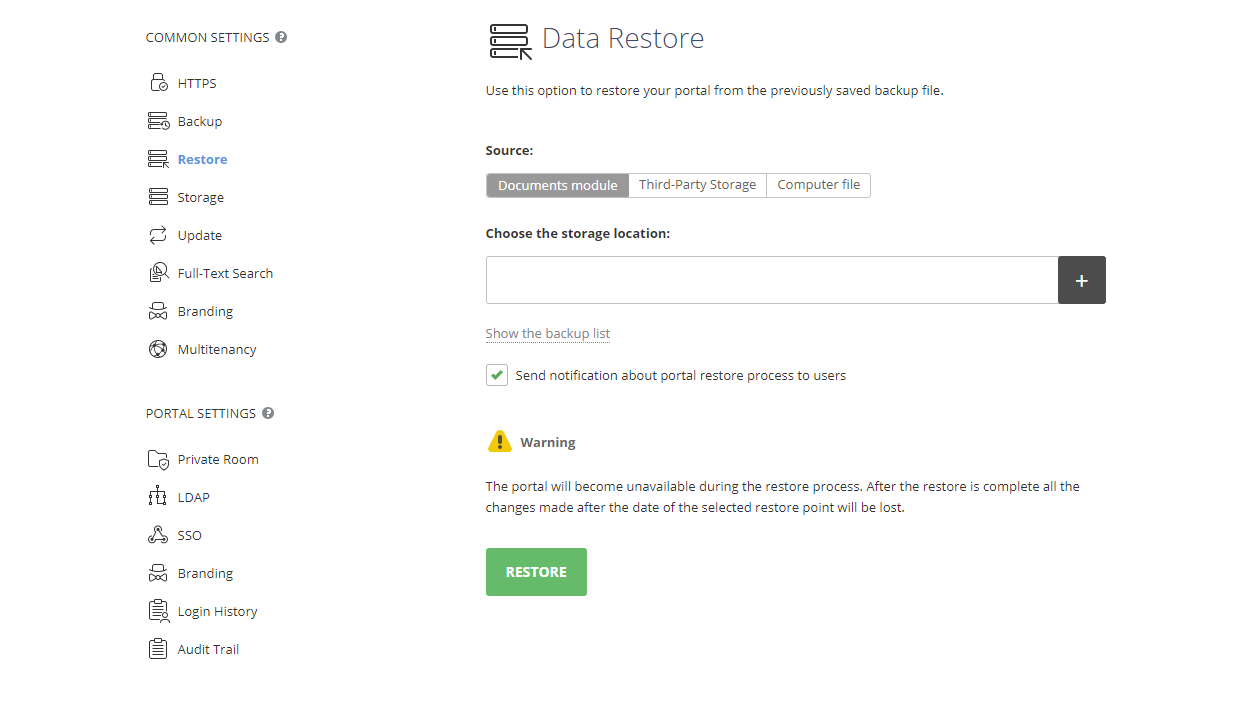
Portal verilerinizi daha önce oluşturulmuş bir yedek dosyasından geri yüklemek için, sol kenar çubuğundaki ORTAK AYARLAR bölümünde Geri Yükle sayfasına gidin.
-
yedek dosyalarınızın saklandığı Kaynak'ı seçin:
-
Belgeler modülü sekmesini seçin ve alttaki Artı düğmesine tıklayın. Dosya seç penceresinde, Ortak Belgeler bölümünde saklanan ihtiyacınız olan yedek dosyasını seçin ve Tamam'a tıklayın.
-
Üçüncü Taraf Depolama sekmesini seçin, ihtiyacınız olan üçüncü taraf depolamayı seçin ve ona erişmek için gereken verileri, ayrıca Yol alanına yedek dosyasının URL adresini girin.
Belgeler modülüne bağlı hesaplar (Dropbox, Box.com, OneDrive, Google Drive, Yandex Disk ve WebDAV protokolüyle bağlanan depolamalar) için alttaki Artı düğmesine tıklayın. Dosya seç penceresinde, Ortak Belgeler bölümünde bulunan üçüncü taraf kaynak dizininde saklanan ihtiyacınız olan yedek dosyasını seçin ve Tamam'a tıklayın.
-
Bilgisayar dosyası sekmesini seçin, Saklama konumunu seçin alanının yanındaki Artı düğmesine tıklayın ve bilgisayarınızda saklanan ihtiyacınız olan yedek dosyasına göz atın.
notBelirli bir Kaynak'tan yedek dosyası seçmek yerine, yedekleme geçmişinden ihtiyacınız olan yedek dosyasını seçmek için seçenek düğmelerinin altındaki Yedekleme listesini göster bağlantısına tıklayabilirsiniz. Bir yedek dosyası depolamadan el ile silinmişse listede görünmez. İhtiyacınız olan yedek dosyasının yanındaki Geri Yükle bağlantısına tıklayın. Bir yedek dosyasını listeden silmek için
 simgesine tıklayın.
-
-
gerekirse portal kullanıcılarını bilgilendirmek için Kullanıcılara portal geri yüklemesi hakkında bildirim gönder onay kutusunu seçili bırakın;
-
GERİ YÜKLE'ye tıklayın.
notGeri yükleme işlemi tamamlandığında lisans dosyanızı yeniden yüklemeniz gerekeceğini unutmayın. Bu, Ödemeler bölümünde yapılabilir.
notBulut sürümünde bir yedek dosyası oluşturup sunucu sürümünde geri yüklerseniz, mevcut parolalar sıfırlanır ve erişim yalnızca oturum açma sayfasındaki Şifrenizi mi unuttunuz? bağlantısıyla geri kazanılabilir.