Etkin bağlantıları yönetme
Portalda başka bir cihazdan oturum açıp oturumu kapatmayı unuttuysanız, belirli bir etkin oturumu el ile kapatabilirsiniz.
Not: etkin bağlantıların listesi yalnızca kendi profiliniz için kullanılabilir ve yalnızca kendi profilinizin bağlantılarının oturumu kapatılabilir.
Hızlı başlangıç
Belirli bir oturumu kapatmak için aşağıdaki adımları izleyin:
- Portalınızda oturum açın.
- Sağ üst köşedeki Profil sayfanıza gidin.
- Etkin bağlantılar bölümünü bulun. Bu kullanıcının tüm etkin bağlantılarının listesini açmak için Göster'e tıklayın.
- İhtiyacınız olan bağlantıyı bulun ve sağdaki
 simgesine tıklayın.
- İşlemi onaylayın.
Seçilen bağlantı sonlandırılır ve listeden çıkarılır. Bundan sonra kullanıcının aynı cihazdan portalda oturum açmak için kimlik bilgilerini yeniden girmesi gerekir.
Her etkin bağlantının listesi şu verileri içerir: İşletim sistemi, Tarayıcı, Saat ve tarih, IP adresi ve Konum.
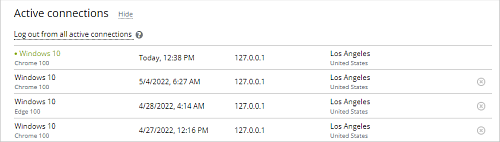
Sunucu sürümünü kullanıyorsanız, konum algılama varsayılan olarak kullanılamaz. Bu özelliği etkinleştirmek için Sunucu sürümünde konum algılamayı etkinleştirme bölümünde açıklanan adımları izleyin.
Tüm etkin bağlantıları kapatmak için:
-
Portalınızda oturum açın.
-
Sağ üst köşedeki Profil sayfanıza gidin.
-
-
Etkin bağlantılar bölümünde Tüm etkin bağlantılardan çıkış yap'a tıklayın.
veya
-
Kullanıcı adının yanındaki
 simgesine tıklayın ve açılır listeden Tüm etkin bağlantılardan çıkış yap öğesini seçin. Bu seçenek yalnızca yöneticiler tarafından diğer kullanıcıların profillerine uygulanabilir.
-
-
Tüm etkin bağlantılardan çıkış yap penceresi görüntülenir:

- Tüm bağlantılardan çıkış yapmak ve parola değiştirme işlemini başlatmak için Çıkış yap ve parolayı değiştir'e tıklayın.
- Tüm bağlantılardan çıkış yapmak için Çıkış yap'a tıklayın.
Ek bilgi
S: Kullanıcının adının yanındaki Eylemler menüsünde Tüm etkin bağlantılardan çıkış yap öğesi neden yok?
Eylemler menüsünü kullanan Tüm etkin bağlantılardan çıkış yap işlevi yalnızca diğer kullanıcılara uygulanabilir. Kendi profilinizin tüm bağlantılarından çıkış yapmak için Etkin bağlantılar bölümünü açın ve Tüm etkin bağlantılardan çıkış yap düğmesine tıklayın.
Sunucu sürümünde konum algılamayı etkinleştirme
Sunucu sürümünü kullanıyorsanız, konum algılama varsayılan olarak kullanılamaz. Bu özelliği etkinleştirmek için aşağıdaki adımları izleyin.
1. Bölüm
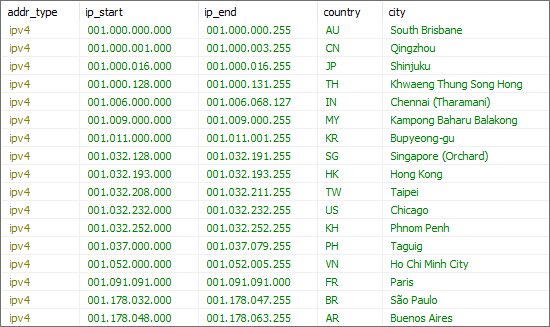
IP adresine göre konumu belirlemek için veritabanındaki `onlyoffice`.`dbip_location` tablosunu doldurmanız gerekir.
Tablonun belirli bir veri biçimi vardır.
Etkin bağlantılar bölümünde konumu görüntülemek için aşağıdaki sütunları doldurmanız gerekir:
`addr_type`: IP adresinin türü.`ip_start`: IP adresi aralığının başlangıcı.`ip_end`: IP adresi aralığının sonu.`country`: ISO-3166-alpha2 biçiminde ülke kodu.`city`: yerleşim yerinin adı.
IP adresi türünün iki olası değeri vardır: ipv4 veya ipv6.
IP adresi aralığı, boş konumlar içeren genişletilmiş biçimde belirtilir:
127.0.0.1,127.000.000.001olarak genişletilmelidir;::1,0000:0000:0000:0000:0000:0000:0000:0001olarak genişletilmelidir.
Ülke kodu, AU, US veya JP gibi iki harfli bir kısaltma olarak belirtilir. Bilinmeyen veya belirtilmemiş bir ülke anlamına gelen ZZ değeri yok sayılır.
2. Bölüm
`onlyoffice`.`dbip_location` tablosunu doldurmak için gereken veriler herhangi bir kaynaktan alınabilir.
Yukarıdaki 1. Bölüm'deki talimatları izleyerek tabloya kayıtları uygun herhangi bir yolla ekleyebilirsiniz.
IP adreslerinin coğrafi konumu hakkında bilgi veren birçok hizmet vardır. Bu hizmetlerin çoğu bilgileri .csv biçiminde indirmenize izin verir.
Örnek olarak https://db-ip.com/ hizmetini kullanacağız.
Ücretsiz veritabanını .csv biçiminde indirin. Aşağıdaki komutu kullanın ve {year} ile {month} değerlerini geçerli yıl/ay ile değiştirin, ör. 2022 ve 08:
wget https://download.db-ip.com/free/dbip-city-lite-{year}-{month}.csv.gz
Arşivi açın. Aşağıdaki komutu kullanın ve {year} ile {month} değerlerini geçerli yıl/ay ile değiştirin, ör. 2022 ve 08:
gzip -dk dbip-city-lite-{year}-{month}.csv.gz
3. Bölüm
Veri aktarımını kolaylaştırmak için, kaynak verileri .csv dosyasından gereken biçime dönüştüren IpGeolocationConverter yardımcı programını yazdık.
Yardımcı programın kaynak koduna GitHub üzerinden ulaşabilirsiniz.
Çalıştırılabilir dosyayı derleme ve çalıştırma
Windows işletim sistemi
Çalıştırılabilir dosyayı derlemek için Visual Studio veya konsolda MSBuild kullanabilirsiniz. Ayrıca .NET Framework 4.8 Developer Pack gerekir.
Yardımcı programı indirin, dizine gidin ve proje dosyasını belirterek MSBuild.exe'yi çalıştırın:
"%ProgramFiles(x86)%\Microsoft Visual Studio\2019\Community\MSBuild\Current\Bin\MSBuild.exe" IpGeolocationConverter.csproj
.\bin\Debug\IpGeolocationConverter.exe dosyasını çalıştırın.
Linux işletim sistemi
Çalıştırılabilir dosyayı derlemek için mono kullanabilirsiniz. ONLYOFFICE zaten kuruluysa, mono ya ana makinede ya da CommunityServer kapsayıcısında bulunur.
Yardımcı programı indirin, dizine gidin ve kaynak kod dosyasını belirterek derleyiciyi çalıştırın:
mcs -out:IpGeolocationConverter.exe Program.cs
mono IpGeolocationConverter.exe dosyasını çalıştırın.
Alternatif olarak, tüm projeyi xbuild IpGeolocationConverter.csproj ile derleyebilir ve mono bin/Debug/IpGeolocationConverter.exe dosyasını çalıştırabilirsiniz.
Çalıştırılabilir dosya başlatıldığında, verileri içeren .csv dosyasının yolunu girmeniz istenir.
Ardından, dosyada gereken verilere karşılık gelen sütunların numaralarını girmeniz istenir.
IpGeolocationConverter.exe yardımcı programını ve db-ip.com adresinden indirilen bir veritabanını kullanıyorsanız, sütun numaralarını aşağıdaki görselde gösterildiği gibi belirtmeniz önerilir:
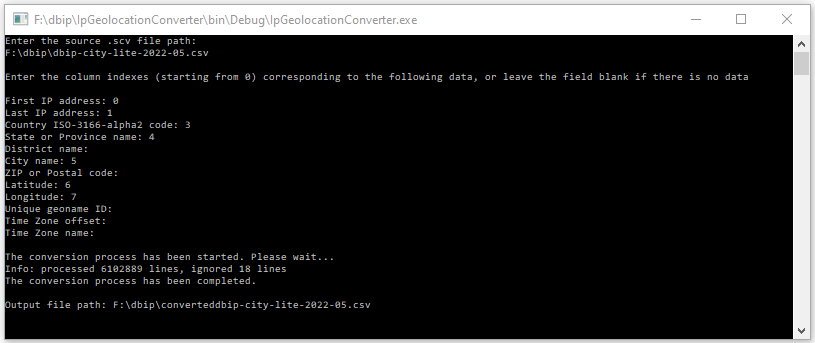
Sonuç olarak, belirtilen .csv dosyasının bulunduğu dizinde verileri gereken biçimde içeren yeni bir dosya oluşturulur.
4. Bölüm
Verileri içeren çıktı .csv dosyası, veritabanındaki `onlyoffice`.`dbip_location` tablosuna aktarılmalıdır.
csv dosyasını veritabanına aktarma
Windows işletim sistemi + HeidiSQL
HeidiSQL'i açın.
ONLYOFFICE MySQL veritabanına bağlanın. Bunun için aşağıdaki verileri girin:
- Hostname: ONLYOFFICE alan adı veya IP adresi
- User: root
- Password: onlyoffice
- Database: onlyoffice
Ardından Open'a tıklayın.
local_infile ayarı için ON değerini belirtin.
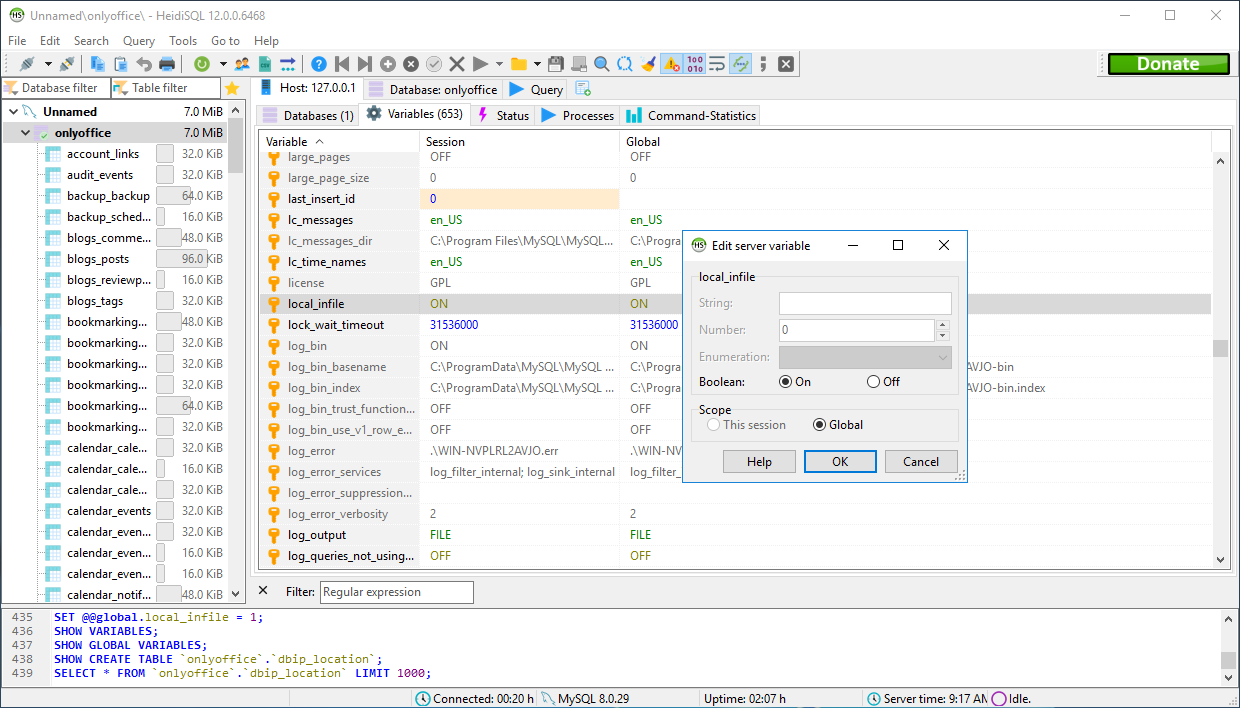
Tools > Import CSV file... menü öğesini seçin. Çıktı dosyasını ve tabloyu seçin, kodlamayı, ayırıcıları (Lines terminated by) ve alanları belirtin. id ve processed sütunlarının işaretini kaldırın.
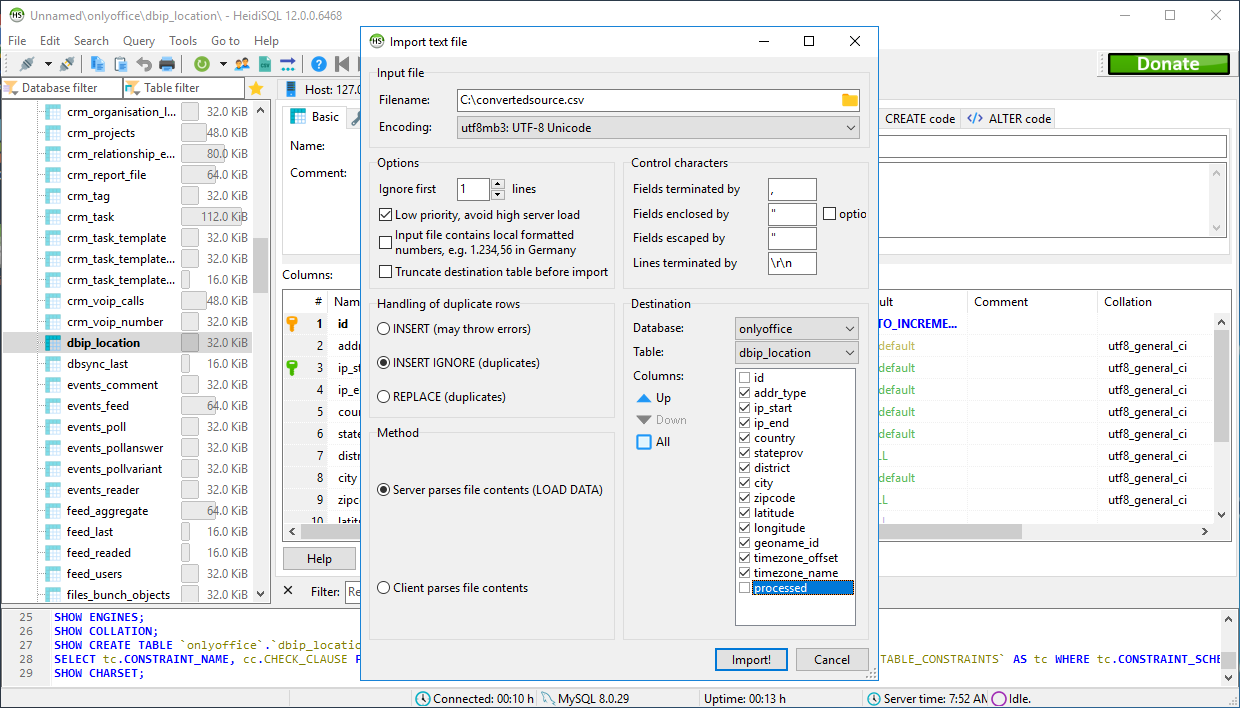
Import'a tıklayın.
Linux işletim sistemi + komut satırı (ONLYOFFICE Docker sürümü)
Verileri içeren dosyayı kapsayıcıya kopyalayın:
docker cp ./converteddbip-city-lite-2022-05.csv onlyoffice-mysql-server:/tmp/dbip.csv
Kapsayıcıya girin:
docker exec -it onlyoffice-mysql-server bash
mysql'e bağlanın:
mysql --local-infile=1 -u root -pmy-secret-pw
local_infile ayarının ON değerine sahip olduğundan emin olun. Aksi takdirde şu hatayı alırsınız: 'ERROR 3948 (42000): Loading local data is disabled; this must be enabled on both the client and server sides'.
SHOW GLOBAL VARIABLES LIKE 'local_infile';
Değilse, bu değeri ayarlayın:
SET GLOBAL local_infile = true;
Veritabanını seçin:
use onlyoffice;
İsteği çalıştırın:
load data local infile '/tmp/dbip.csv'
into table dbip_location
character set utf8
fields terminated by ','
enclosed by '"'
lines terminated by '\n'
(addr_type, ip_start, ip_end, country, stateprov, district, city, zipcode, latitude, longitude, geoname_id, timezone_offset, timezone_name);
İşletim sisteminize bağlı olarak terminated by parametresi farklı olabilir: '\n' veya '\r\n'.