CSV dosyasından kullanıcı içe aktarma
Giriş
Bu kılavuz, bir CSV dosyası kullanarak portala aynı anda birden çok kullanıcının nasıl ekleneceğini açıklar.
Kişilerinizi bir .csv dosyasına kaydetmek ve portalınıza aktarmak için aşağıdaki adımları izleyin.
1. Adım. CSV dosyası oluşturma
İçe aktarmanız gereken iletişim bilgilerini içeren bir .csv dosyanız zaten varsa, 2. Adım'a geçin.
İletişim bilgilerinizi bir e-tabloda tutuyorsanız, bilgileri kontrol edin ve örneğin Belgeler modülünü kullanarak CSV (Comma Separated Values, virgülle ayrılmış değerler) dosya biçiminde kaydedin.
E-tablodaki her satır tek bir kişi kaydına karşılık gelmelidir. İlk satır, sütun/alan adlarını içeren bir başlık kaydı olabilir. Her kişi kaydında şu zorunlu alanlar bulunmalıdır: İsim, Soyad ve E-posta.
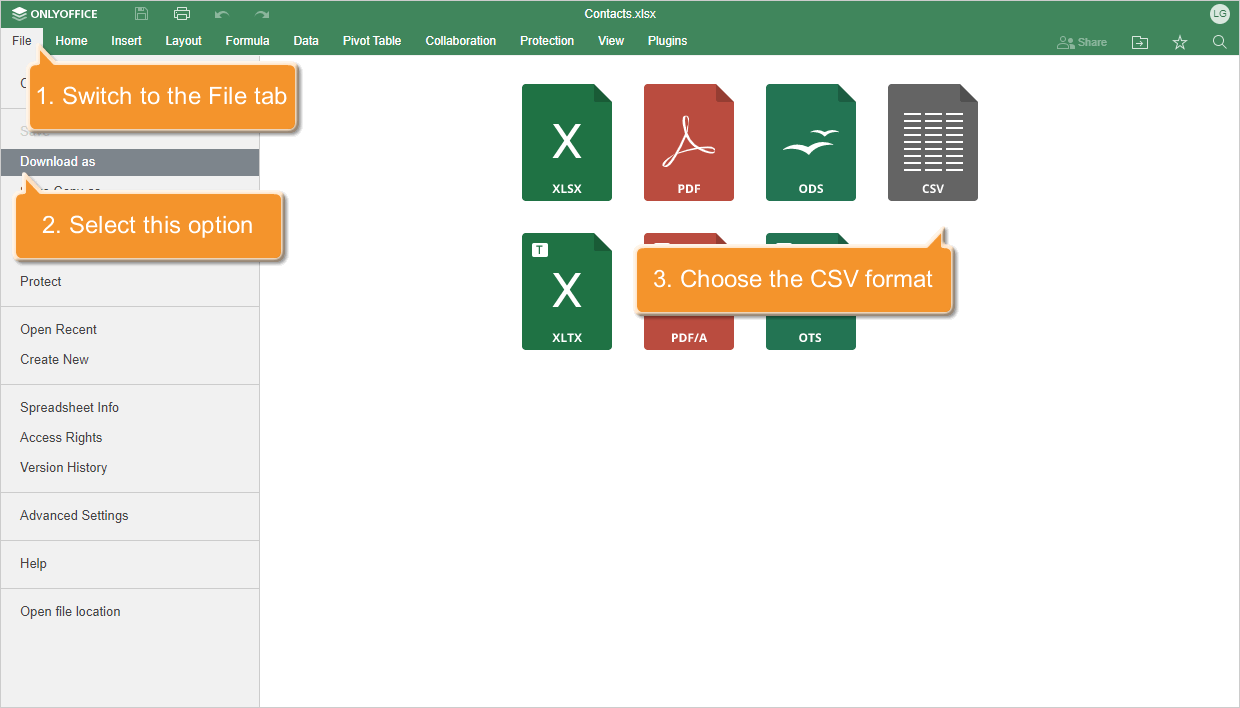
Yeni bir e-tabloyu doğrudan portalınızda da oluşturabilirsiniz.
2. Adım. İnsanlar'a erişme
Portalınızda oturum açın ve İnsanlar bağlantısına tıklayın.
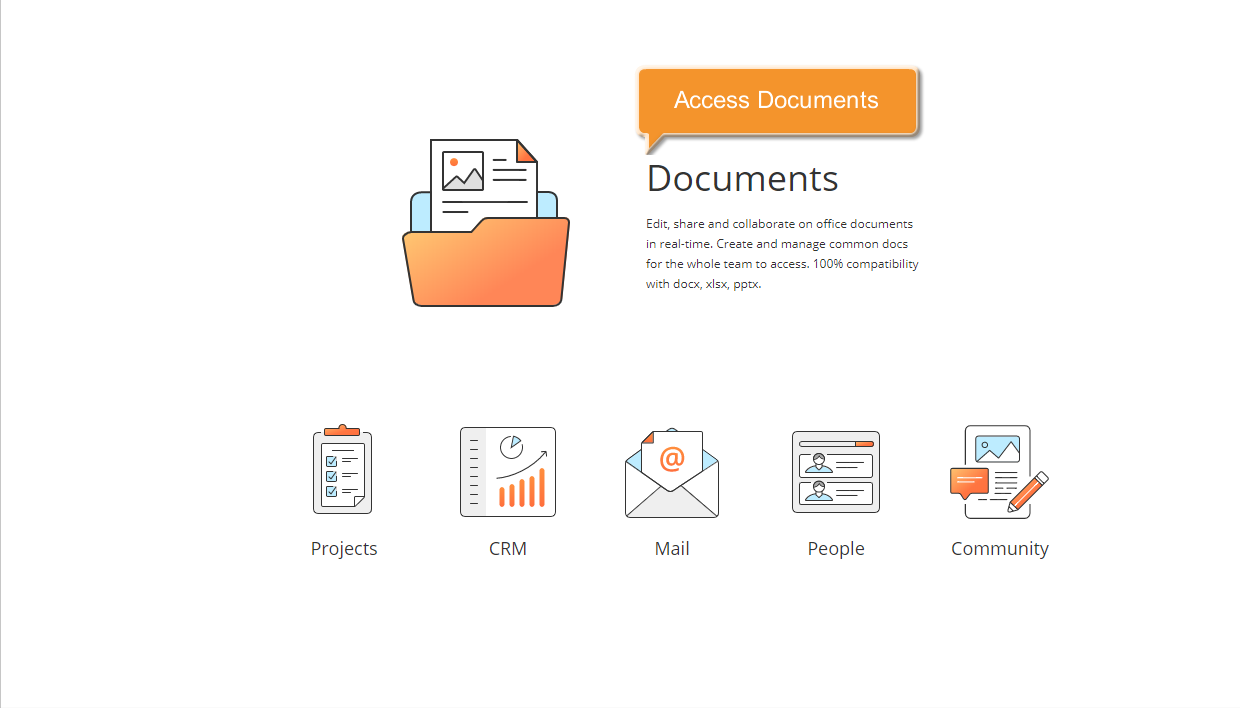
Zaten oturum açtıysanız, sayfanın sol üst köşesindeki açılır listeden İnsanlar modülüne erişin ve ilgili seçeneği seçin.
3. Adım. CSV dosyasını portala yükleme
Sol üst köşede Oluştur'un yanındaki düğmeye tıklayıp Kişileri Aktar'ı seçin veya sol yan panelde Kişileri Aktar'a tıklayın. Add users to the portal sihirbazı açılır.
Dosyadan seçeneğini seçin. File Upload penceresi açılır. Bilgisayarınızda .csv dosyasına göz atın ve Open'a tıklayın.
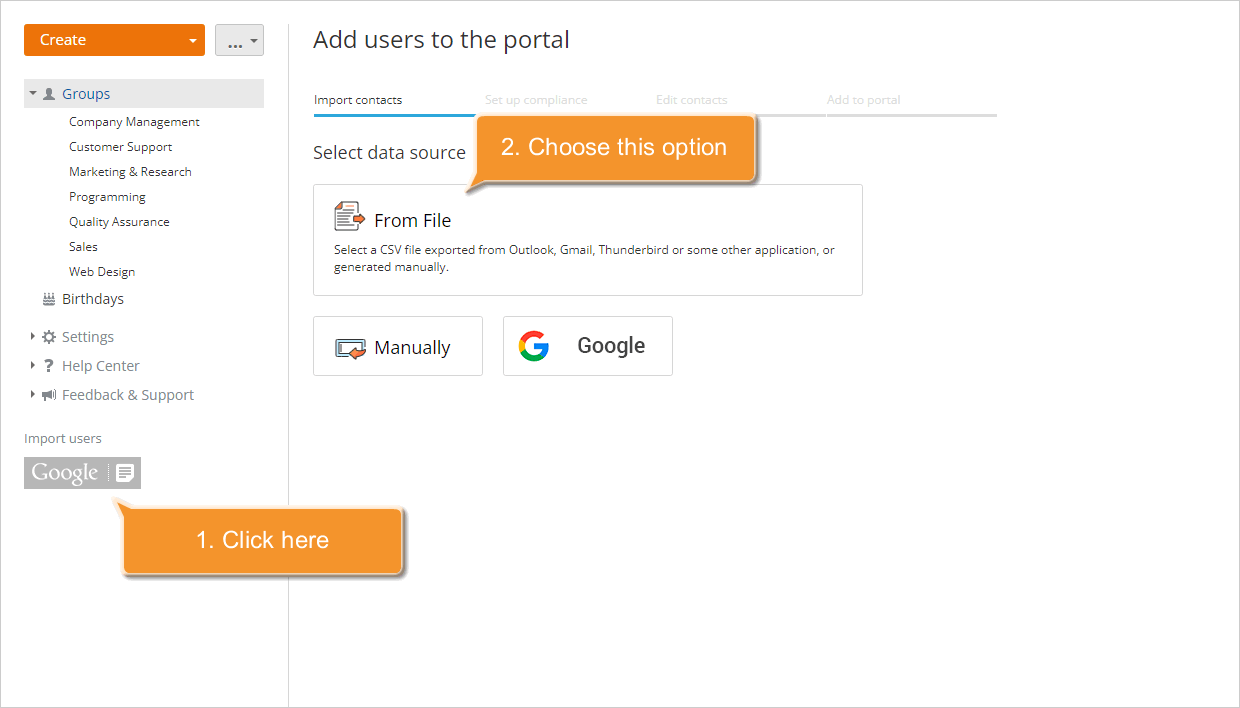
Dosya yüklenir. Değiştirmek için Select another source'a tıklayın.
4. Adım. .csv dosyası verilerini doğrulama
Add users to the portal sihirbazında .csv dosyası ayarlarını doğrulayın ve .csv dosyası alanları ile kullanıcı eklemek için gereken portal alanları arasındaki eşleşmeyi ayarlayın.
Doğru içe aktarma için yüklenen .csv dosyasının ayarlarını değiştirebilirsiniz:
- Kodlama - .csv dosyanızı kaydederken kullanılan kodlama türünü belirtin. Varsayılan tür UTF-8'dir.
- Ayraç - .csv dosyanızdaki değerleri ayırmak için kullanılan karakteri seçmek üzere bu açılır listeyi kullanın. Varsayılan ayraç Comma'dır.
- Metin ayracı - .csv dosyanızdaki alanları çevrelemek için kullanılan karakteri belirtmek üzere bu açılır listeyi kullanın.
.csv dosyanızda alan/sütun adlarını içeren bir başlık satırı varsa, Display field names onay kutusunu işaretleyin. Alan adları Fields in file bölümünde görüntülenir.
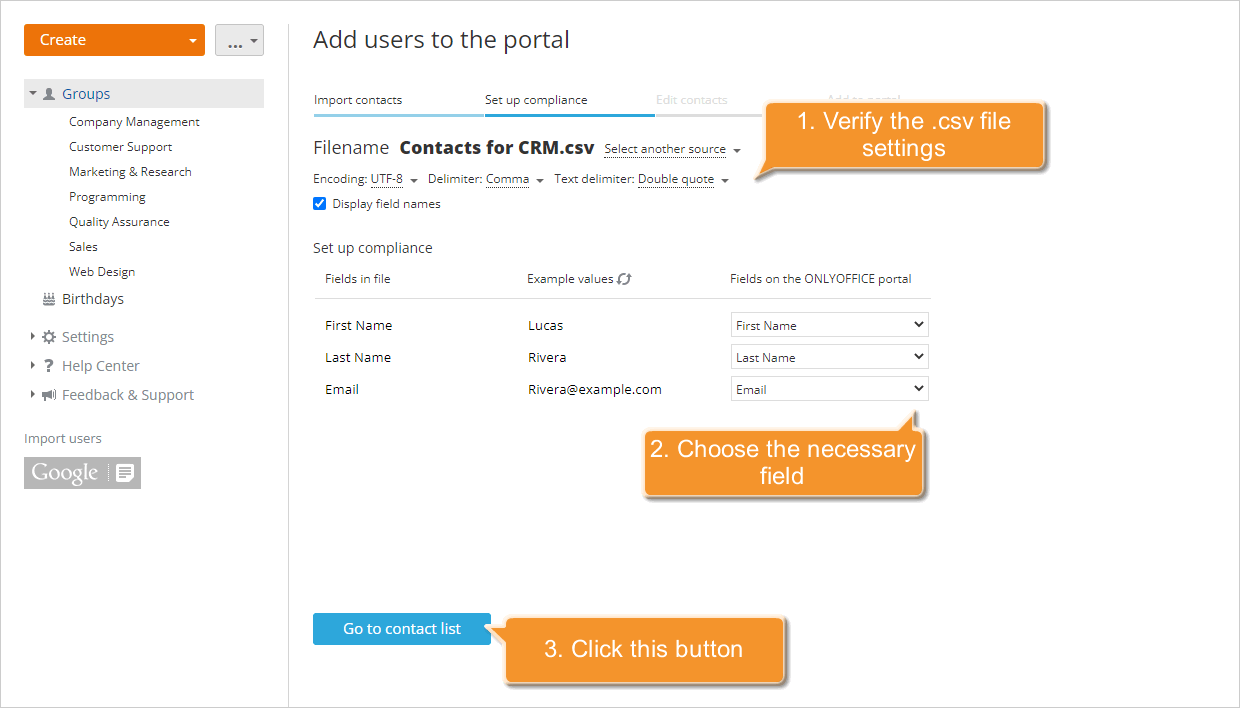
Aşağıda, .csv dosyası alanları ile portal alanları arasındaki eşleşmeyi ayarlayabilirsiniz.
-
Fields in file - .csv dosyanızın sütun/alan adlarını içeren satırı.
-
Example values - kullanılabilir dosya sütunu değerleri. Değerleri yenilemek için
 simgesini kullanın.
-
Fields on the portal - dosyanızdaki alan/sütun adlarına karşılık gelen portal alanları.
.csv dosyasındaki alan adları, kullanıcıları portala aktarmak için gereken zorunlu alanlarla (İsim, Soyad ve E-posta) eşleşiyorsa, Fields on the portal bölümünde otomatik olarak seçilir. Listeden uygun değeri seçerek alanları elle de eşleyebilirsiniz.
Her şey tamamlandığında, sonraki adıma geçmek için aşağıdaki Kişi listesine git düğmesine tıklayın.
5. Adım. Kişi listesini yönetme ve içe aktarmayı başlatma
Mevcut tüm iletişim bilgileri Add users to the portal sihirbazında görüntülenir.
Listeyi kontrol edin. Eksikse kullanıcının adını ve soyadını belirtin.
Kullanıcıları içe aktarmanın dışında tutmak için birden çok kullanıcı seçip üstteki Not import'a tıklayın veya bir kullanıcının sağındaki menüden Not import'u seçin.
Kullanıcıları misafir olarak eklemek istiyorsanız, birkaç kullanıcı seçip üstteki Misafir düğmesini kullanın veya belirli bir kullanıcının sağındaki Misafir menü öğesini seçin. Portaldaki kullanıcı/misafir hakları hakkında daha fazla bilgi için bu bölüme bakın.
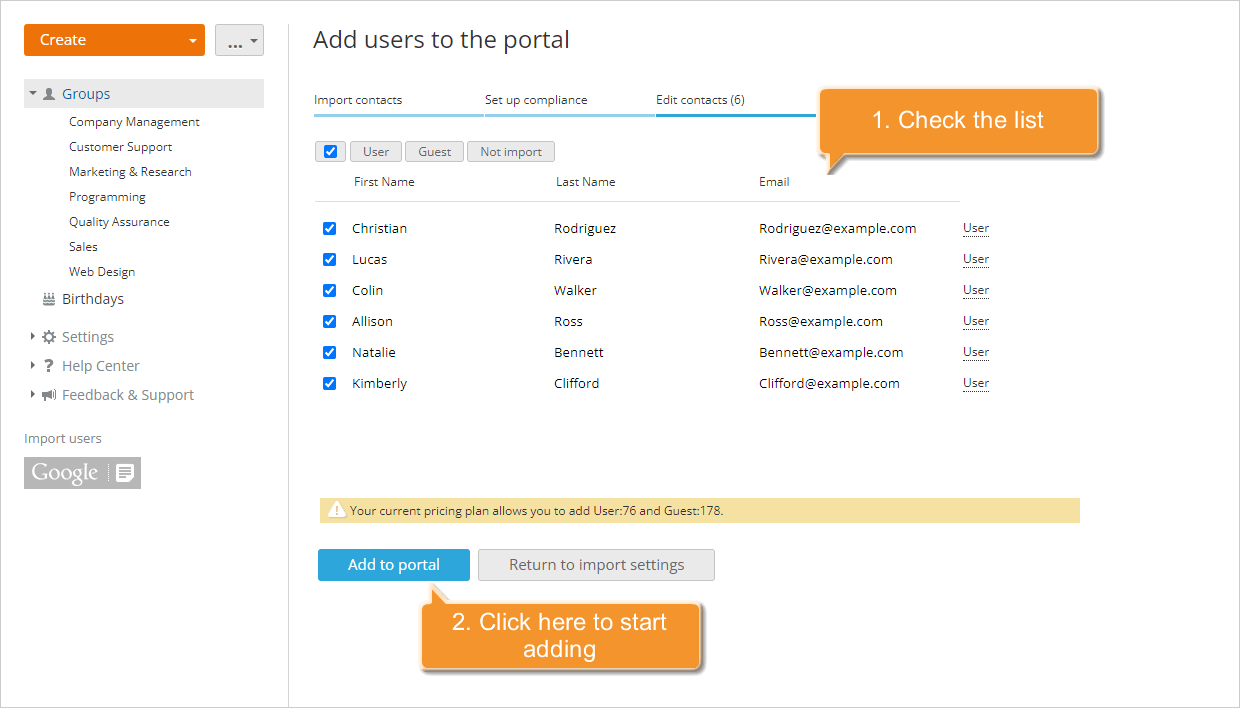
Her şey tamamlandığında, eklemeyi başlatmak için Add to portal düğmesine tıklayın.
Seçilen kullanıcılar portala hemen eklenir ve portalınıza bağlantı içeren bir e-posta bildirimi alır.
Bilgileri bilinen tek bir kullanıcıyı eklemek için Yeni kullanıcı oluştur seçeneğini kullanın.