Misafir davet etme
Giriş
Misafir kullanıcı türü, şu durumlardaki kişiler için en iyi çözümdür:
- müşterilerine portala erişim vermek isteyenler,
- serbest çalışanları veya alt yüklenicileri işe dahil etmesi gerekenler,
- portal etkinliklerine nadiren katılan kullanıcılar için ek ücret ödemek istemeyenler.
ONLYOFFICE Workspace, yalnızca görüntüleme izinli misafirleri ek ücret ödemeden eklemenizi sağlar.
Bir kişiyi misafir olarak dört farklı şekilde ekleyebilirsiniz:
- Yeni misafir oluştur seçeneğini kullanın,
- Kişileri Aktar seçeneğini kullanın,
- davet bağlantısı gönderin,
- kendi kendine kayda izin verin.
Bu kılavuz, bunu birkaç kolay adımda nasıl yapacağınızı açıklar.
Yeni misafir oluşturma
Misafir olarak eklemek istediğiniz kişinin bilgileri elinizdeyse, Create new guest seçeneğini kullanın. Bunun için İnsanlar modülünü açın ve aşağıdaki adımları izleyin:
-
Sol üst köşedeki Oluştur'a tıklayın.
-
Açılır listeden Misafir seçeneğini seçin.
-
Yeni profil oluştur formunun gerekli alanlarını doldurun: İsim, Soyad ve E-posta.
-
Gerekirse Set password bağlantısına tıklayarak geçici bir parola oluşturun.
notVarsayılan olarak parola en az 8, en fazla 120 karakter uzunluğunda olmalıdır.
-
Elinizde varsa ek bilgileri girin.
-
Varsayılan resmin altındaki Edit Photo'ya tıklayarak profile bir fotoğraf ekleyin.
-
Kaydet'e tıklayın.
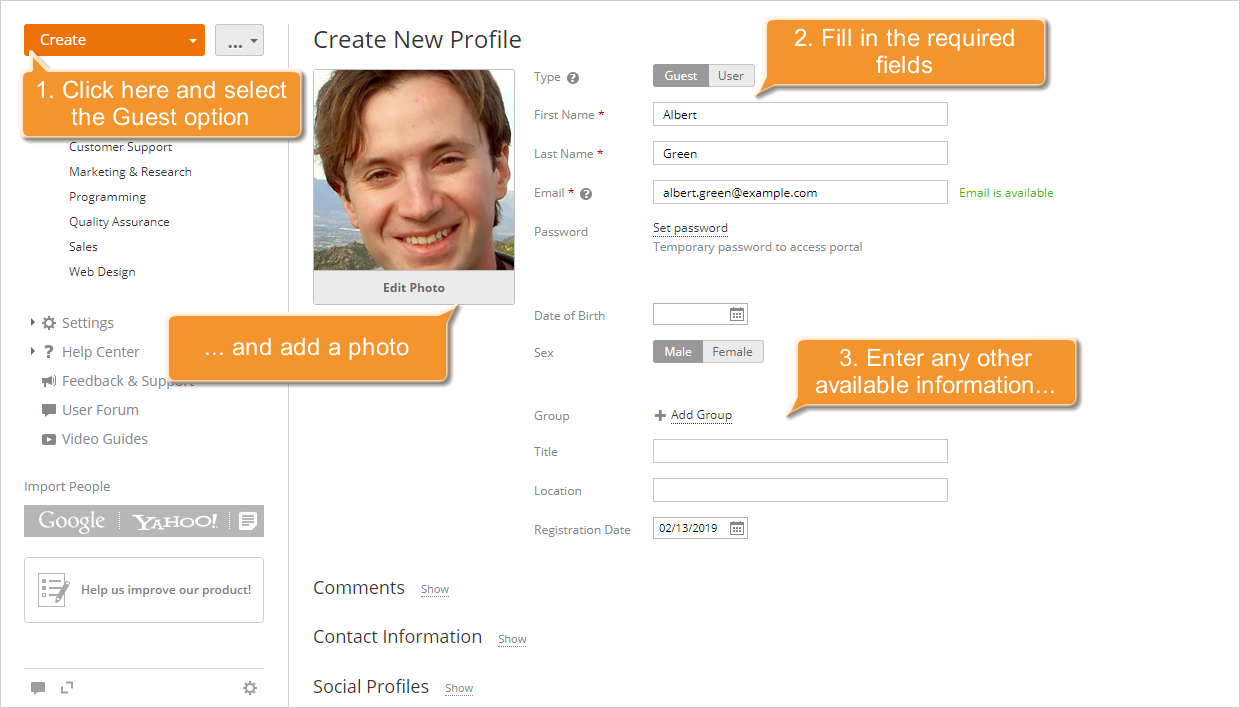
Kişi portala hemen eklenir ve e-posta ile bir davet alır.
Misafir hesaplarını içe aktarma
Web, .csv dosyası veya e-posta istemcisi adres defteri gibi çeşitli kaynaklardaki iletişim bilgilerini kullanarak aynı anda birden çok misafir eklemek istiyorsanız, Kişileri Aktar seçeneğini kullanın. Bunun için İnsanlar modülünü açın ve aşağıdaki adımları izleyin:
-
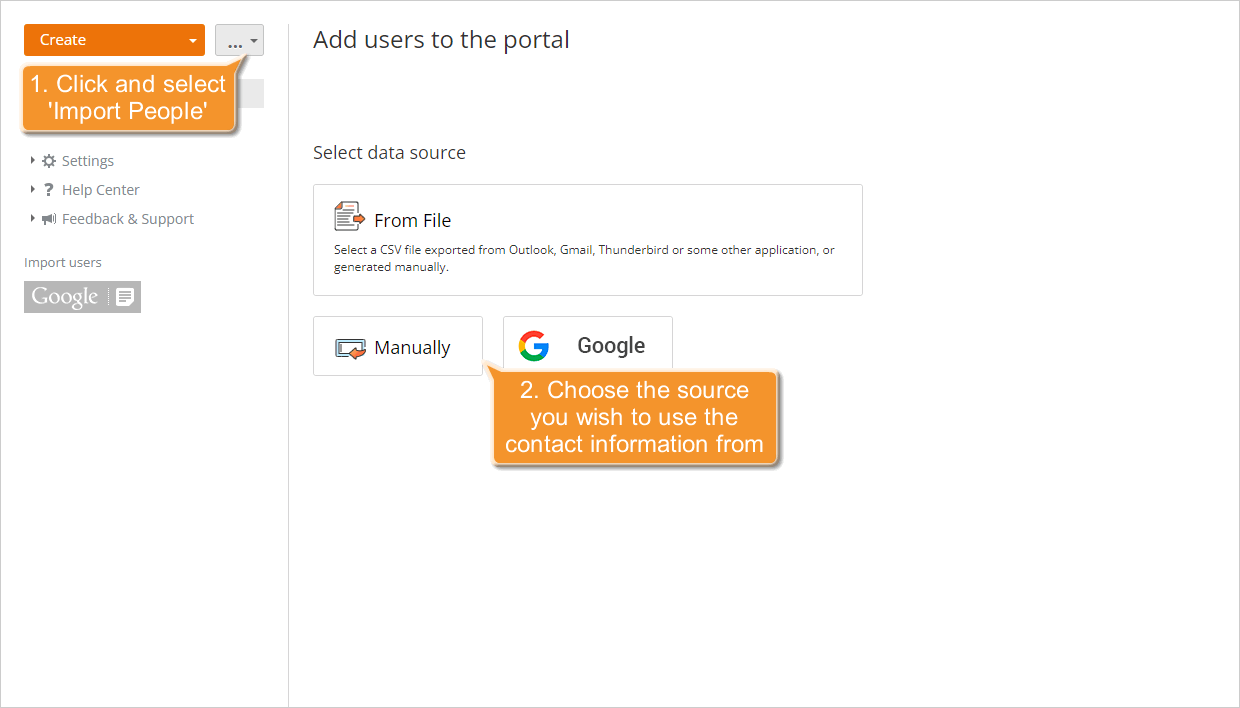
Sol üst köşedeki Daha Fazla Eylem
 simgesine tıklayın.
-
Açılır listeden Kişileri Aktar seçeneğini seçin.
-
Açılan Add users to the portal sihirbazında, iletişim bilgilerini içe aktaracağınız kaynağı seçin:
- Daha önce oluşturulmuş bir .csv dosyasından veya MS Outlook Express .csv dosyasından iletişim bilgilerini içe aktarmak için Dosyadan'a tıklayın, ardından dosyayı yükleyin, verileri doğrulayın ve Kişi listesine git'e tıklayın.
- Web'den iletişim bilgilerini içe aktarmak için Google'a tıklayın ve seçilen hesaba erişim izni verin.
- Birden çok misafirin iletişim bilgilerini listeye elle eklemek için Manually'ye tıklayın.
- Add users to the portal sihirbazında görüntülenen içe aktarılan bilgileri kontrol edin.
- Eksikse kişinin adını ve soyadını belirtin.
- Birden çok kullanıcı seçip üstteki Misafir'e tıklayın veya belirli bir kullanıcının sağındaki Misafir menü öğesini kullanın.
- Add to portal'a tıklayın.
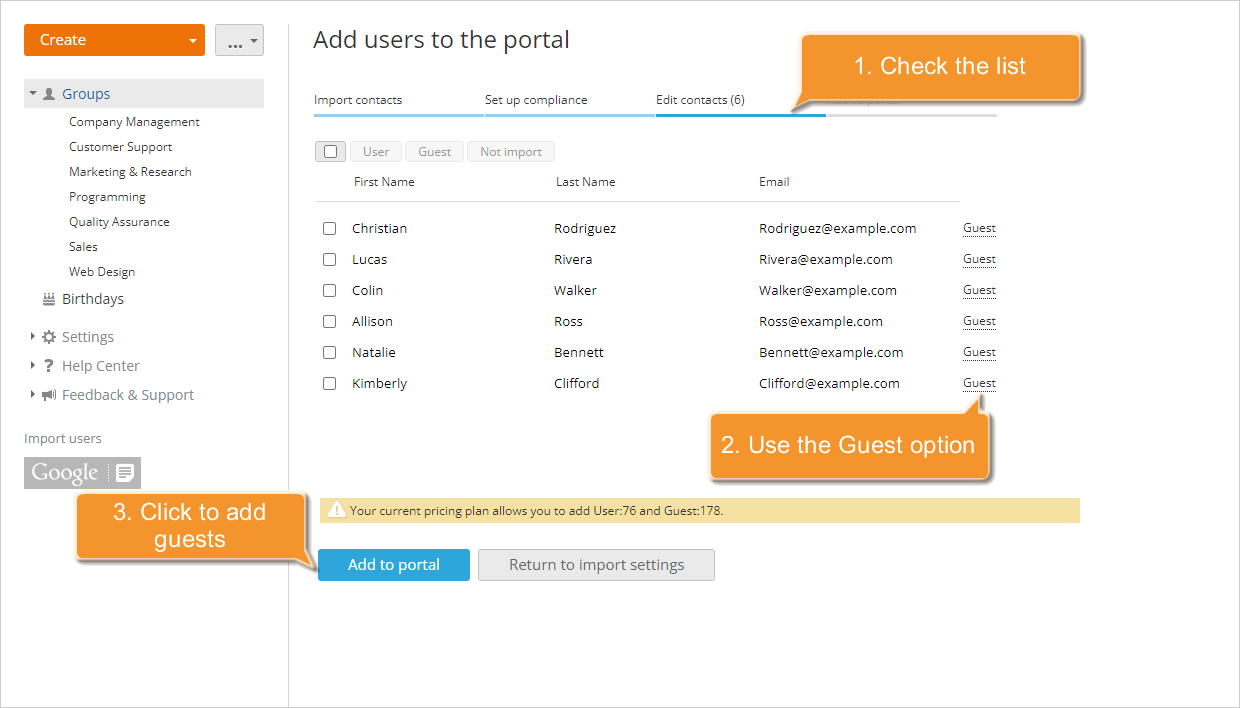
Seçilen kişiler portala hemen eklenir ve e-posta ile bir davet alır.
Misafirleri davet etme
Otomatik oluşturulan davet yerine her müşteriyi kişisel olarak davet etmek istiyorsanız veya her profili doldurmaya vaktiniz yoksa, Davetiye Bağlantısı seçeneğini kullanabilirsiniz. Bunun için aşağıdaki adımları izleyin:
- Sol üst köşedeki Daha Fazla Eylem simgesine tıklayın ve Davetiye Bağlantısı seçeneğini seçin.
- Bağlantı alanının altındaki Add users as guests onay kutusunu işaretleyin.
- Bağlantıyı kopyala seçeneğine tıklayın veya tüm bağlantıyı kopyalamak için Ctrl+A ve Ctrl+C tuş kombinasyonlarını kullanın.
- Bağlantıyı bir mesaja yapıştırın ve davet etmek istediğiniz müşteriye gönderin.
Müşterilerinize bağlantının yalnızca yedi gün geçerli olduğunu bildirmeyi unutmayın.
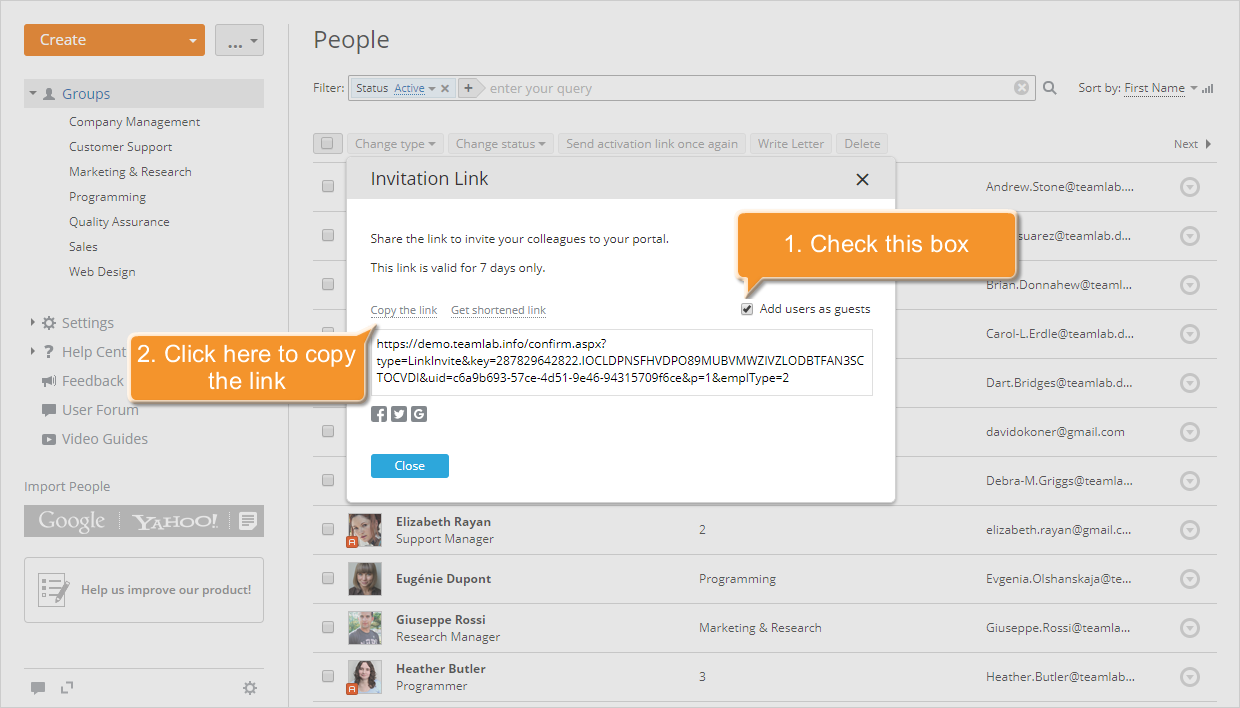
Davet edilen kişi bağlantıyı açıp e-posta adresini, adını, soyadını ve parolasını girdikten sonra portalınıza otomatik olarak eklenir ve yeni bir kullanıcı eklendiğine dair bildirim alırsınız.
Portalda tek kullanıcı sizseniz ve yeni üyeleri hızlıca davet etmeniz gerekiyorsa, davet bağlantısını oluşturmak için  Portala kullanıcı davet et simgesini kullanabilirsiniz. Bu simge, her portal modülünün sol panelinde bulunur.
Misafirlerin kendi kendine kaydına izin verme
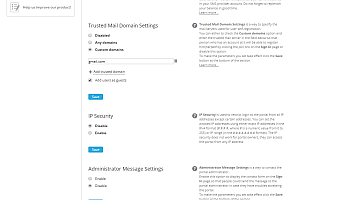
İnsanların portalınıza kendi başlarına katılmasına izin vermek istiyorsanız, güvenilir bir e-posta sunucusunda e-posta adresi olan herkesin Giriş sayfasındaki Katılmak için buraya tıklayınız bağlantısına tıklayarak portalınıza erişebilmesi için Güvenilir E-Posta Alan Adı Ayarlarını yapılandırın. Bunun için aşağıdaki adımları izleyin:
- Sayfanın üstündeki
 simgesine tıklayın veya portal logonuzun yanındaki Choose açılır listesini açıp Ayarlar seçeneğini seçin.
- Güvenlik bölümünün Portal Erişimi alt bölümünü seçin.
- Güvenilir E-Posta Alan Adı Ayarları bölümüne kadar aşağı kaydırın.
- Özel alan adları radyo düğmesini seçin.
- Güvenilen alan adı ekle bağlantısına tıklayın.
- Aşağıda görünen alana güvenilir e-posta sunucusunu girin.
- Sunucu alanlarının altındaki Add users as guests onay kutusunu işaretleyin.
- Bölümün altındaki Kaydet'e tıklayın.
Bu andan itibaren, belirtilen e-posta sunucusunda hesabı olan herkes portalınıza katılabilir.
Misafir olarak eklenen kullanıcıların portalınızda çok sınırlı izinleri olur. Genişletilmiş erişim haklarını vermek için türlerini her zaman Misafir'den Kullanıcı'ya değiştirebilirsiniz. Bu durumda fiyatlandırma planına dahil edileceklerini ve sayıları izin verilen azami sayıyı aşarsa aboneliğinizi yükseltmeniz gerekeceğini unutmayın.