ONLYOFFICE'i VK ile entegre etme
Portalınızda hızlıca oturum açmak için VK hesabınızı bağlayın.
VK erişim anahtarlarını alma
VK'yı portalınıza bağlamak için gereken erişim anahtarlarını almak için:
- https://vk.com/apps?act=manage adresine gidin.
- Hesabınızda oturum açın.
- Create app bağlantısına tıklayın.
- Uygulamanın Title bilgisini girin.
- Platform bölümünde Website seçeneğini seçin.
- Website address alanına
https://service.onlyoffice.comadresini yazın. - Base domain alanına
onlyoffice.comyazın. - Connect website düğmesine tıklayın.
- Uygulamayı yönetmek için henüz bağlı bir cihaz yoksa bir cihaz bağlayın. Cihaza gönderilen bildirimi açın ve talimatları izleyin. Bir arama alacaksınız. Gelen telefon numarasının son dört hanesini doğrulama kodu olarak girin ve Confirm düğmesine tıklayın.
- Uygulamanın Settings bölümüne gidin.
- Authorized redirect URI alanına
https://service.onlyoffice.com/oauth2.aspxadresini girin ve Save düğmesine tıklayın. App IDveSecure keydeğerlerini kopyalayın.
VK'yı ONLYOFFICE'e bağlama
VK'yı portalınıza bağlamak için:
-
Ayarlar'ı açmak için sağ üst köşedeki
 simgesine tıklayın.
-
Entegrasyon sekmesini seçin.
-
Üçüncü Kişi Yetkilendirmesi sayfasını açın.
-
VK öğesine kadar aşağı kaydırın ve etkinleştirmek için geçiş düğmesine tıklayın.
-
Açılan VK penceresine önceki bölümde edindiğiniz
App IDveSecure keydeğerlerini girin.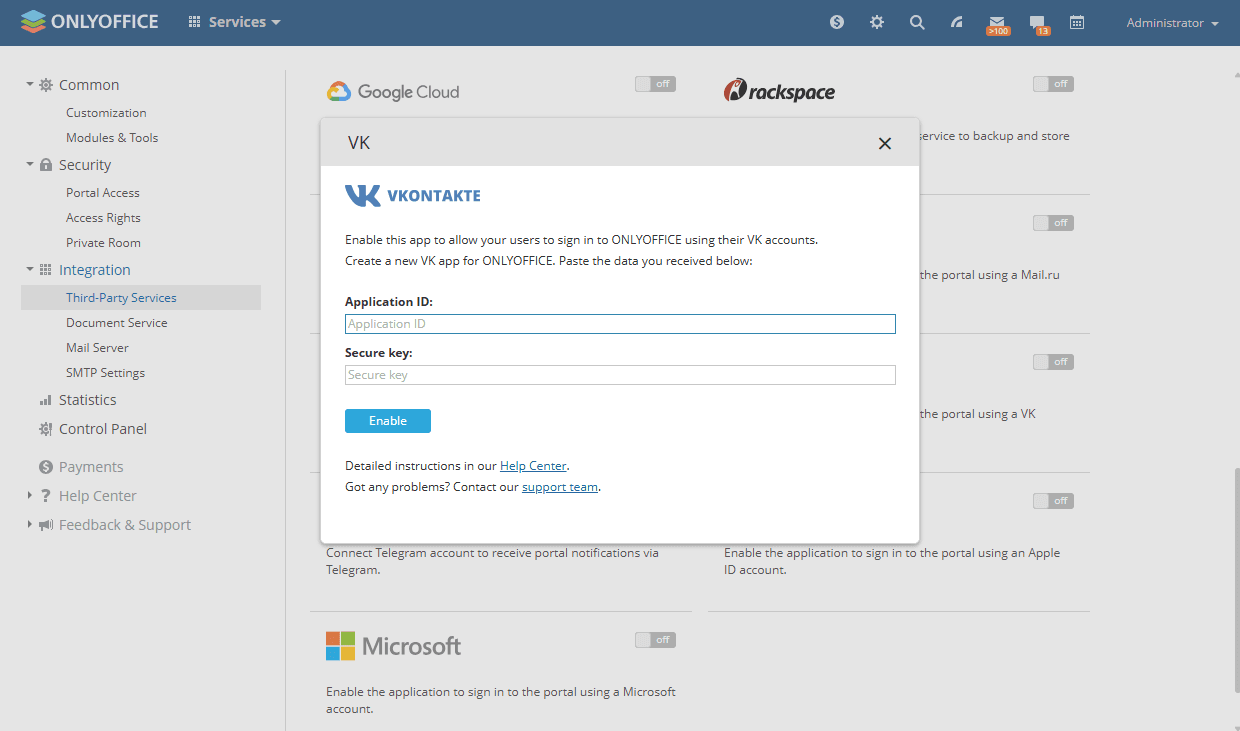
-
Hizmeti bağlamak için Etkinleştir'e tıklayın.