ONLYOFFICE'ı OneDrive ile entegre etme
OneDrive'da depolanan belgeleri doğrudan portalın Belgeler modülünden düzenlemek için OneDrive hesabınızı bağlayın.
Sunucu sürümü
1. Adım. Yetkilendirme anahtarlarını oluşturma
OneDrive'ı portalınıza bağlamak için gereken yetkilendirme anahtarlarını oluşturmak üzere:
- Microsoft Azure sayfasına gidin.
- Hesabınızda oturum açın.
- App registrations sayfasında New registration düğmesine tıklayın.
- Uygulamanızın Name değerini girin.
- Redirect URL alanına
https://service.onlyoffice.com/oauth2.aspxadresini girin. - Register düğmesine tıklayın.
- Overview sayfasında görüntülenen
Application (client) IDdeğerini kopyalayın veya not edin. - Soldaki Certificates & secrets bölümünü seçin.
- New client secret düğmesine tıklayın.
- Bir açıklama girin ve Add düğmesine tıklayın.
- Value alanında görüntülenen
Client secretdeğerini kopyalayın veya not edin.
2. Adım. OneDrive'ı portalda bağlama
OneDrive'ı portalınızda bağlamak için:
- Ayarlar'ı açmak için sağ üst köşedeki
 simgesine tıklayın.
- Entegrasyon sekmesini seçin.
- Üçüncü Taraf Hizmetler sayfasını açın.
- OneDrive öğesine kadar aşağı kaydırın ve etkinleştirmek için düğmeye tıklayın.
- Açılan OneDrive penceresine önceki adımda edindiğiniz
Application (client) IDveClient secretdeğerlerini girin. - Hizmeti bağlamak için Etkinleştir düğmesine tıklayın.
Bulut sürümü
OneDrive for Business veya SharePoint'i bağlama
OneDrive for Business ve SharePoint yalnızca Office 365 Global admin hesabıyla bağlanabilir.
OneDrive for Business veya SharePoint'i bağlamak için:
-
Sol kenar çubuğunda Bağlan bölümünün altındaki üç noktaya
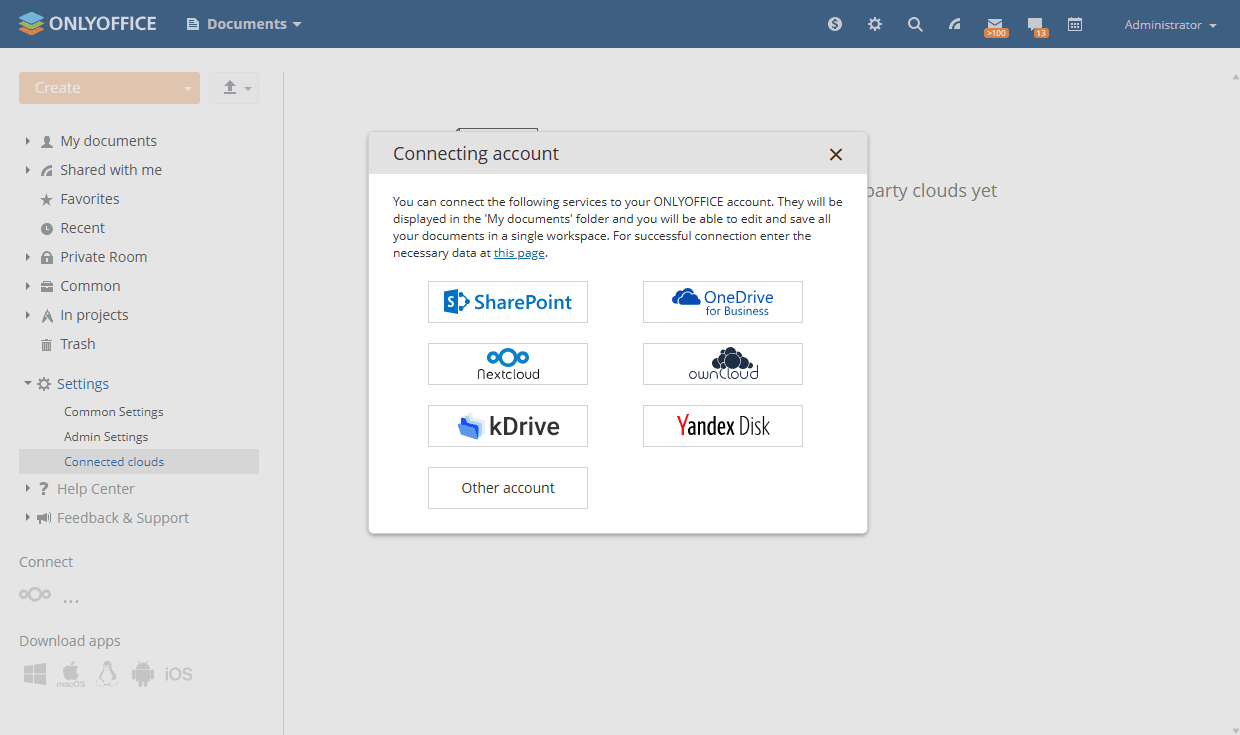
 tıklayın ve Hesap bağlanıyor penceresinde SharePoint veya OneDrive for Business seçeneğini seçin. Ya da Ayarlar > Bağlı bulutlar bölümüne gidip Bulutu bağla düğmesine tıklayın.
-
Bağlantı URL'sini girin. URL şu biçimde olmalıdır:
https://****-my.sharepoint.com/. Üst düzey alan adından sonra yol bölümü eklemeyin. -
Office 365 hesabınızın Oturum açma adını ve Parolasını girin.
-
Belgelerin depolanacağı klasörün adını belirtin veya varsayılan adı bırakın.
-
Kaydet düğmesine tıklayın.
OneDrive belgelerini düzenleme
OneDrive'da depolanan bir belgeyi düzenlemek için:
- Belgeler modülünde OneDrive klasörünü bulun ve açın.
- Düzenlemek istediğiniz dosyaya gidin ve üzerine tıklayın. Gerekirse, daha hızlı görüntüleme ve düzenleme için belgeyi Office Open XML biçimine dönüştürmenizi isteyen bir iletişim kutusu açılır. Özgün dosyayı korumak için Dosyanın bir kopyasını özgün biçiminde de kaydet onay kutusunu seçin.
- Çevir düğmesine tıklayın.
- Belgenin başarıyla dönüştürüldüğünü bildiren ileti göründüğünde Aç düğmesine tıklayın.
Düzenlemeden sonra değişiklikleri kaydetmek için belgeyi kapatın.