ONLYOFFICE'i Google ile entegre etme
Portalınızda hızlıca oturum açmak, Google Drive'ı Belgeler modülüne bağlamak ve kişi listenizden kullanıcıları içe aktarmak için Google hesabınızı bağlayın.
Google erişim anahtarlarını edinme
Google'ı portalınıza bağlamak için gereken erişim anahtarlarını edinmek için:
-
Hesabınızda oturum açın.
-
Create project düğmesine tıklayın. Project Name alanını doldurun ve Create düğmesine tıklayın. Proje oluşturulduktan sonra, açmak için bildirimdeki proje adına tıklayın.
-
Gerekli API'leri etkinleştirin:
- Sol üst köşedeki gezinti menüsüne tıklayın ve APIs and services > Enabled APIs and services öğesini seçin.
- Enable APIs and services düğmesine tıklayın.
- Google Workspace bölümünde Google Drive API bağlantısına tıklayın ve Enable düğmesine tıklayın.
- Enabled APIs and services sayfasına dönün ve Google People API ile Contacts API'yi aynı şekilde etkinleştirin.
-
OAuth onay ekranını yapılandırın:
- Sol gezinti menüsünden OAuth consent screen öğesini seçin.
- User Type değerini seçin ve Create düğmesine tıklayın.
- App name ve User support email alanlarını doldurun.
- Authorized domains alt bölümünde Add domain düğmesine tıklayın ve
onlyoffice.comgirin. - Developer contact information bölümüne bir e-posta adresi girin ve Save and continue düğmesine tıklayın.
- Add or remove scopes düğmesine tıklayın. Manually add scopes bölümüne
https://www.googleapis.com/auth/drivegirin, Add to table düğmesine tıklayın, ardından Update düğmesine tıklayın. - Save and continue düğmesine tıklayın.
- Test users bölümünde Add users düğmesine tıklayın, gerekli Google hesaplarını belirtin ve Add düğmesine tıklayın.
- Save and continue düğmesine tıklayın.
-
Google IDveGoogle Keydeğerlerini alın:- Sol gezinti menüsünden Credentials öğesini seçin.
- Create credentials düğmesine tıklayın ve OAuth client ID öğesini seçin.
- Application type listesinden Web application öğesini seçin.
- Authorized JavaScript origins bölümünde Add URI düğmesine tıklayın ve
https://service.onlyoffice.comgirin. - Authorized redirect URIs bölümünde Add URI düğmesine tıklayın ve
https://service.onlyoffice.com/oauth2.aspxgirin. - Create düğmesine tıklayın. Açılan pencerede
Google IDveGoogle Keydeğerleriniz görüntülenir. Bunları kopyalayın veya not edin.
Google'ı ONLYOFFICE'e bağlama
Google'ı portalınıza bağlamak için:
-
Ayarlar'ı açmak için sağ üst köşedeki
 simgesine tıklayın.
-
Entegrasyon sekmesini seçin.
-
Üçüncü Taraf Hizmetler sayfasını açın.
-
Google öğesine kadar aşağı kaydırın ve etkinleştirmek için anahtara tıklayın.
-
Açılan Google penceresine, önceki bölümde edindiğiniz
Google IDveGoogle Keydeğerlerini girin.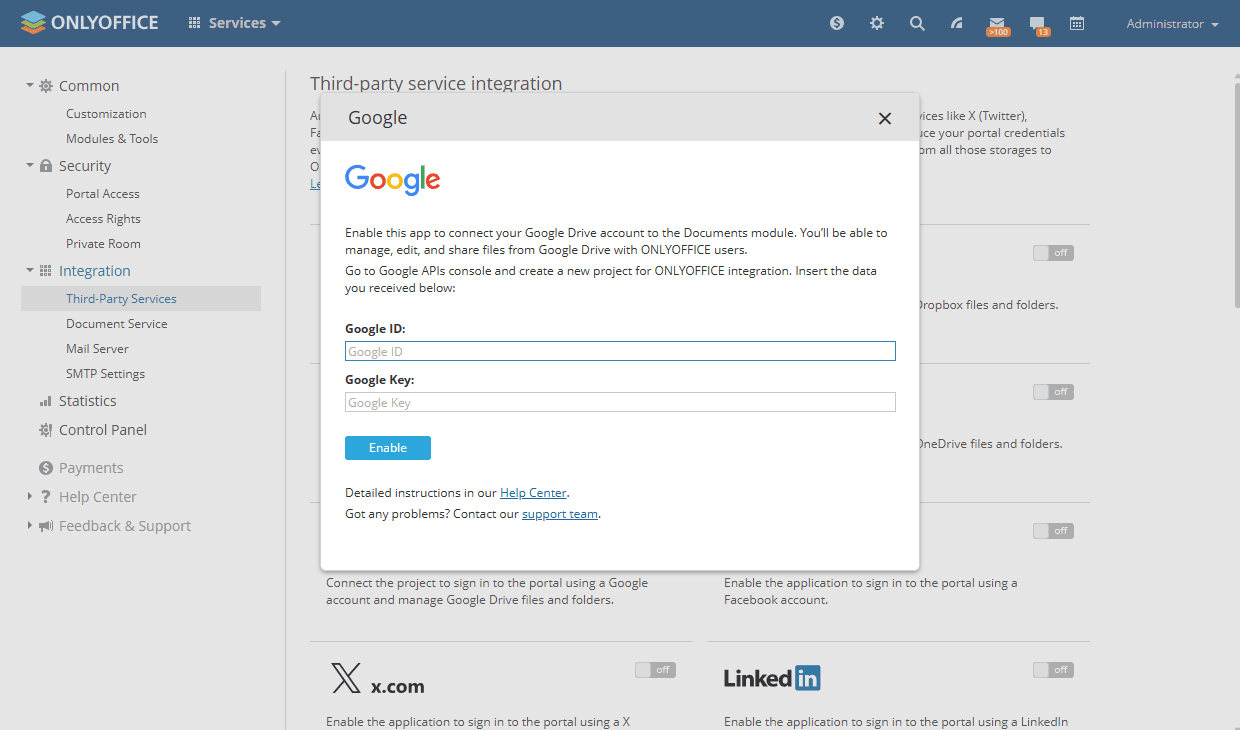
-
Hizmeti bağlamak için Etkinleştir düğmesine tıklayın.
Bağlandıktan sonra Profil sayfanıza gidin, Sosyal ağlar üzerinden oturum açma bölümünü bulun, Google öğesini seçin ve Bağlan düğmesine tıklayın. Açılan pencerede ONLYOFFICE uygulamasına erişim izni verin ve gerekirse kimlik bilgilerinizi girin.