ONLYOFFICE'i Dropbox ile entegre etme
Dropbox'ta saklanan belgeleri doğrudan Belgeler portal modülünden düzenlemek için Dropbox hesabınızı bağlayın.
Bu seçenek yalnızca ONLYOFFICE Workspace ve ONLYOFFICE Workspace Enterprise kullanıcıları için kullanılabilir. Bulut kullanıcıları Yetkilendirme anahtarlarını oluşturma bölümünü atlayıp doğrudan Dropbox'ı ONLYOFFICE'e bağlama bölümüne geçebilir.
Yetkilendirme anahtarlarını oluşturma
Dropbox'ı portalınıza bağlamak için gereken yetkilendirme anahtarlarını oluşturmak için:
- Dropbox Developers web sitesine gidin.
- Create apps düğmesine tıklayın.
- Hesabınızda oturum açın.
- Dropbox API seçeneğini belirleyin.
- Şu erişim türünü seçin: Full Dropbox — Access to all files and folders in a user's Dropbox.
- Uygulamanız için bir ad girin.
- I agree to Dropbox API Terms and Conditions onay kutusunu seçin ve Create app düğmesine tıklayın.
- Uygulamanın Settings sekmesinde, Redirect URIs alanına
https://service.onlyoffice.com/oauth2.aspxadresini girin ve Add düğmesine tıklayın. - Settings sayfasındaki
Client IDveClient secretdeğerlerini kopyalayın veya not edin. - Permissions sekmesinde, Files and folders bölümünde files.metadata.read onay kutusunu seçin ve Submit düğmesine tıklayın.
Dropbox'ı ONLYOFFICE'e bağlama
Dropbox'ı portalınıza bağlamak için:
-
Ayarlar'ı açmak için sağ üst köşedeki
 simgesine tıklayın.
-
Entegrasyon sekmesini seçin.
-
Üçüncü Taraf Hizmetler sayfasını açın.
-
Dropbox öğesine kadar aşağı kaydırın ve etkinleştirmek için anahtara tıklayın.
-
Açılan Dropbox penceresine, önceki bölümde edindiğiniz
Client IDveClient secretdeğerlerini girin.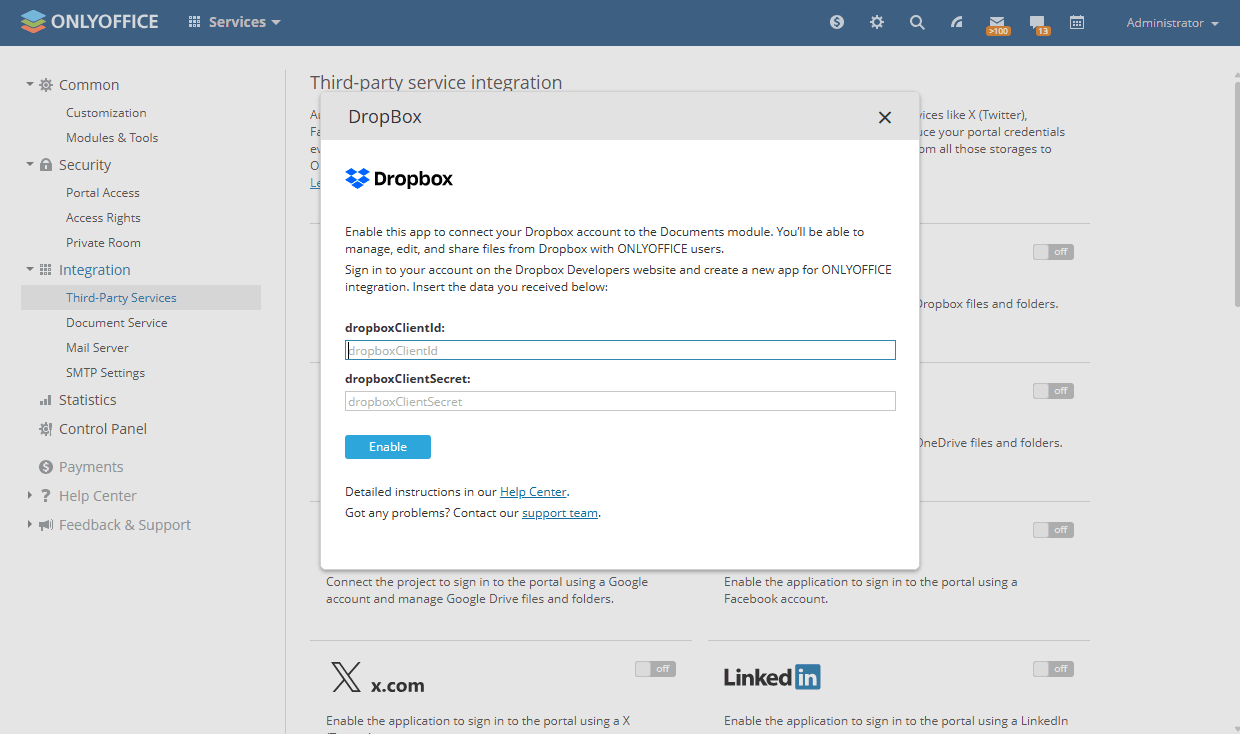
-
Hizmeti bağlamak için Etkinleştir düğmesine tıklayın.
Portal kullanıcılarının Belgeler modülünde üçüncü taraf bulut depolamalarını bağlayabilmesi için tam erişimli bir yöneticinin veya Belgeler modülü yöneticisinin ayrıca Yönetici Ayarları bölümündeki Üçüncü kişi ayarlarını etkinleştir anahtarını etkinleştirmesi gerekir.
Dropbox belgelerini düzenleme
Dropbox'ta saklanan bir belgeyi düzenlemek için:
- Belgeler modülünde Dropbox klasörünü bulun ve açın.
- Düzenlemek istediğiniz dosyaya gidin ve tıklayın. Gerekirse bir iletişim kutusu, daha hızlı görüntüleme ve düzenleme için belgeyi OpenOffice XML biçimine dönüştürmenizi ister. Özgün dosyayı korumak için Dosya kopyasını orjinal formatta da kaydet kutusunu işaretleyin.
- Çevir düğmesine tıklayın.
- Belgenin başarıyla dönüştürüldüğünü bildiren mesaj göründüğünde Aç düğmesine tıklayın.
Düzenlemeden sonra değişiklikleri kaydetmek için belgeyi kapatın.
Dropbox klasöründen bir belgeyi silerseniz belge Dropbox hesabınızdan da silinir. Dosya Belgeler modülünün Çöp bölümüne taşınmaz; silme işlemi geri alınamaz.