ONLYOFFICE'i DocuSign ile entegre etme
Belgeler modülündeki dosyaları DocuSign üzerinden elektronik imza için göndermek üzere DocuSign hizmetini bağlayın.
SaaS sürümünü kullanıyorsanız çoğu hizmet için yetkilendirme anahtarı parametreleri otomatik olarak ayarlanır. SaaS sürümünde DocuSign, Twilio, AWS, Google Cloud, Rackspace ve Selectel hizmetlerini bağlayabilirsiniz.
DocuSign erişim anahtarlarını edinme
DocuSign'ı portalınıza bağlamak için gereken erişim anahtarlarını edinmek için:
- DocuSign sandbox yönetici konsoluna gidin.
- Sandbox hesabınızda oturum açın.
- Sol taraftaki menüde Integrations bölümünü açın ve Apps and Keys sayfasını seçin.
- Add App and Integration Key düğmesine tıklayın.
- Uygulama adınızı girin ve Create app düğmesine tıklayın.
- General Info > Integration Key bölümünde
Integration keydeğerini kopyalayın veya not edin. - Authentication > Secret Keys bölümünde Add Secret Key düğmesine tıklayın ve görüntülenen
Secret Keydeğerini kopyalayın veya not edin. - Additional settings > Redirect URIs bölümünde Add URI düğmesine tıklayın ve
https://service.onlyoffice.com/oauth2.aspxadresini girin. - Save düğmesine tıklayın.
Authentication endpointolarakaccount-d.docusign.comadresini kullanın. Uygulamanız canlı üretim hesabına taşındıysa bunun yerineaccount.docusign.comadresini kullanın.
DocuSign'ı ONLYOFFICE'e bağlama
DocuSign'ı portalınıza bağlamak için:
-
Ayarlar'ı açmak için sağ üst köşedeki
 simgesine tıklayın.
-
Entegrasyon sekmesini seçin.
-
Üçüncü Taraf Hizmetler sayfasını açın.
-
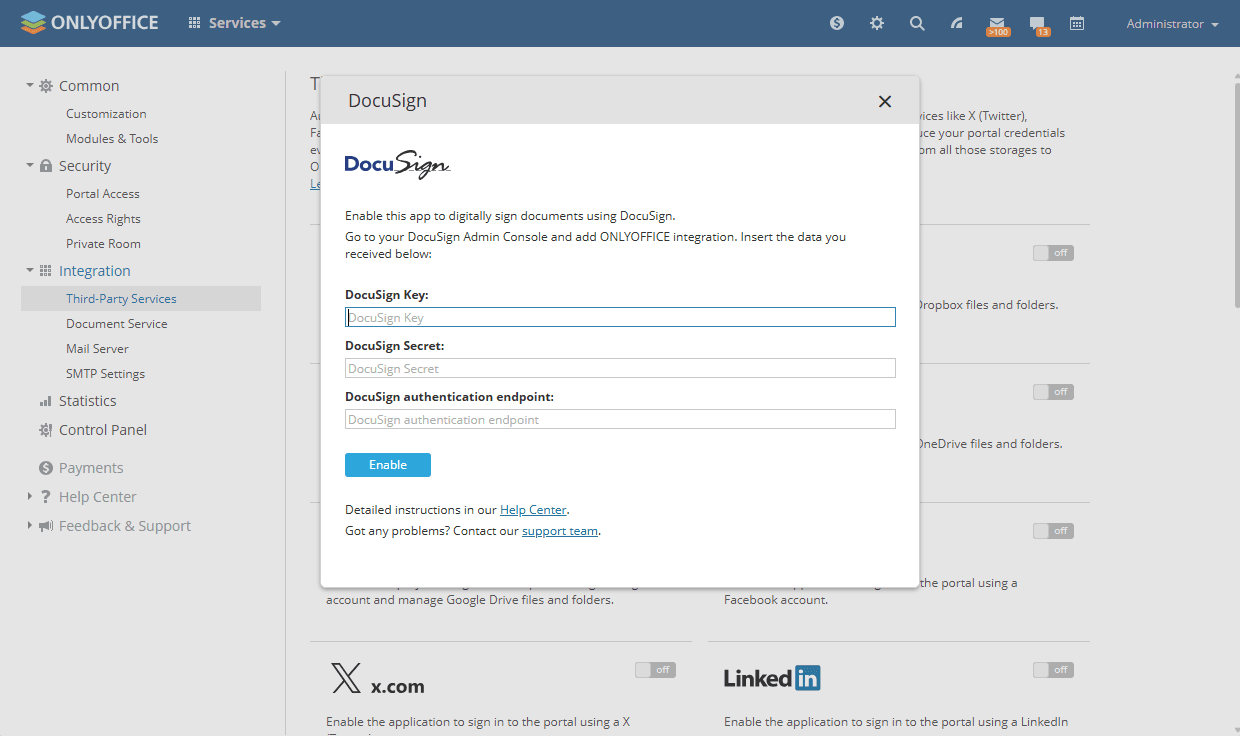
DocuSign öğesine kadar aşağı kaydırın ve etkinleştirmek için anahtara tıklayın.
-
Açılan DocuSign penceresine, önceki bölümde edindiğiniz erişim anahtarlarını girin.
-
Hizmeti bağlamak için Etkinleştir düğmesine tıklayın.
Belgeler modülünden belgeleri imzaya göndermek için tam erişimli bir yöneticinin veya Belgeler modülü yöneticisinin ayrıca Yönetici Ayarları bölümündeki Üçüncü kişi ayarlarını etkinleştir anahtarını etkinleştirmesi gerekir. Ayrıntılı talimatlar için bu makaleye bakın.