ONLYOFFICE'i Box ile entegre etme
Box'ta saklanan belgeleri doğrudan Belgeler portal modülünden düzenlemek için Box hesabınızı bağlayın.
Sunucu sürümü
1. Adım. Yetkilendirme anahtarlarını oluşturma
Box'ı portalınıza bağlamak için gereken yetkilendirme anahtarlarını oluşturmak için:
- Box Developers sayfasına gidin.
- Hesabınızda oturum açın.
- Create new app düğmesine tıklayın.
- Açılan sayfada Custom app uygulama türünü ve User Authentication (OAuth 2.0) yöntemini seçin.
- Uygulamanız için benzersiz bir ad girin ve Create App düğmesine tıklayın.
- Açılan Configuration sayfasında, OAuth 2.0 Redirect URI bölümündeki Redirect URI alanına
https://service.onlyoffice.com/oauth2.aspxadresini girin. - Application Scopes > Content Actions bölümünde Write all files and folders stored in Box onay kutusunu seçin.
- OAuth 2.0 Credentials bölümünde
Client IDveClient secretdeğerlerini kopyalayın veya not edin. - Sayfanın sağ üst köşesindeki Save Changes düğmesine tıklayın.
2. Adım. Box'ı portalda bağlama
Box'ı portalınıza bağlamak için:
-
Ayarlar'ı açmak için sağ üst köşedeki
 simgesine tıklayın.
-
Entegrasyon sekmesini seçin.
-
Üçüncü Taraf Hizmetler sayfasını açın.
-
Box öğesine kadar aşağı kaydırın ve etkinleştirmek için anahtara tıklayın.
-
Açılan Box penceresine, önceki adımda edindiğiniz
Client IDveClient secretdeğerlerini girin.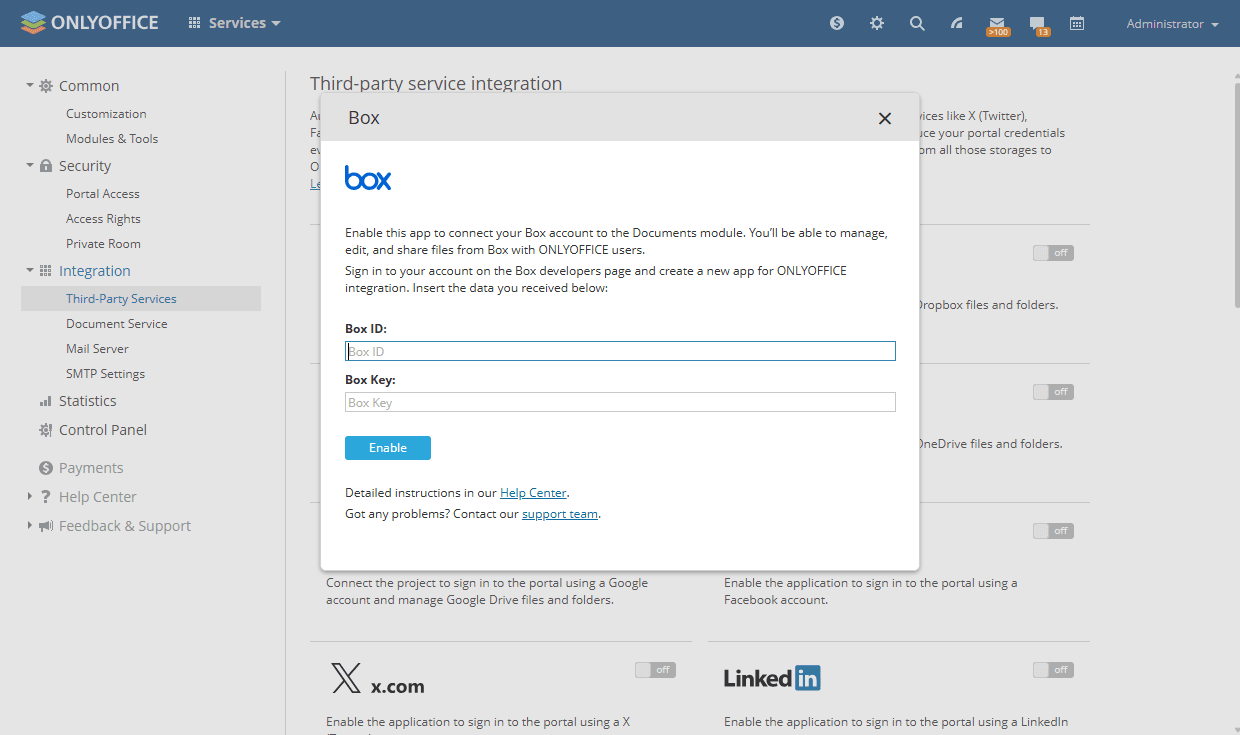
-
Hizmeti bağlamak için Etkinleştir düğmesine tıklayın.
Bulut sürümü
Box hesabınızı bağlama
Bulut sürümünde yetkilendirme anahtarı parametreleri otomatik olarak ayarlanır. Box hesabınızı Belgeler modülüne bağlamak için:
-
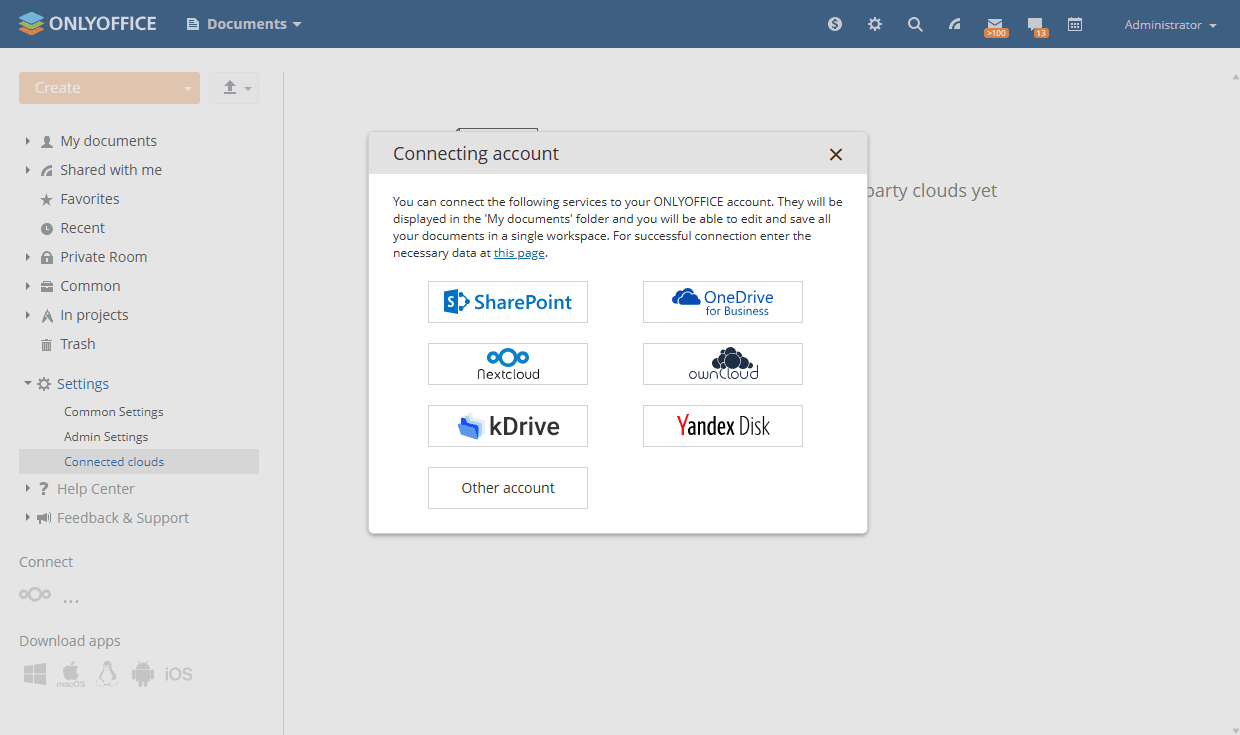
Sol kenar çubuğunda Bağlan bölümünün altındaki
 üç noktaya tıklayın ve Hesap bağlanıyor penceresinde Diğer hesap seçeneğini belirleyin. Alternatif olarak Ayarlar > Hesapları bağla bölümüne gidip Hesabı bağla düğmesine tıklayın.
-
Bağlantı URL'sini, kullanıcı adınızı ve parolanızı girin, ardından Kaydet düğmesine tıklayın.
notBox hesabınızın WebDAV URL'sini bulmak için Box'ta oturum açın, sol alt köşedeki Ayarlar simgesine tıklayın ve URL'yi WebDAV alanından kopyalayın. URL şu biçimdedir:
https://yourdomain.com/remote.php/webdav/. Protokol dahil URL'nin tamamını Bağlantı URL'si alanına yapıştırın. -
ONLYOFFICE'e Box hesabınıza erişim izni vermek için düğmeye tıklayın. Box belgeleriniz Belgeler modülünde bir klasör olarak görünür.
-
Gerekirse klasör adını değiştirin.
-
Box belgelerini tüm portal kullanıcılarına göstermek için Paylaşılır yap onay kutusunu seçin; belgeler Ortak Belgeler klasörüne yerleştirilir. Onay kutusu seçilmezse Box hesabını yalnızca siz görürsünüz.
-
Kaydet düğmesine tıklayın.
Box belgelerini düzenleme
Box'ta saklanan bir belgeyi düzenlemek için:
- Belgeler modülünde Box klasörünü bulun ve açın.
- Düzenlemek istediğiniz dosyaya gidin ve tıklayın. Gerekirse bir iletişim kutusu, daha hızlı görüntüleme ve düzenleme için belgeyi OpenOffice XML biçimine dönüştürmenizi ister. Özgün dosyayı korumak için Dosya kopyasını orjinal formatta da kaydet onay kutusunu seçin.
- Çevir düğmesine tıklayın.
- Belgenin başarıyla dönüştürüldüğünü bildiren mesaj göründüğünde Aç düğmesine tıklayın.
Düzenlemeden sonra değişiklikleri kaydetmek için belgeyi kapatın.