ONLYOFFICE ile Apple entegrasyonu
Portalınızda hızlıca oturum açmak için Apple hesabınızı bağlayın.
Apple erişim anahtarlarını alma
Apple'ı portalınıza bağlamak için gereken erişim anahtarlarını almak için:
- Apple Developers Portal sayfasına gidin.
- Hesabınızda oturum açın.
- Bir App ID alın:
- Certificates, Identifiers & Profiles > Identifiers bölümüne gidin ve sol üst köşedeki + simgesine tıklayın.
- App IDs seçeneğini belirleyin ve Continue düğmesine tıklayın.
- Bir Description ve bir Bundle ID girin (ters alan adı biçiminde bir dize: com.domainname.appname). Sign In with Apple seçeneğinin işaretli olduğundan emin olun. Continue düğmesine ve ardından Register düğmesine tıklayın.
- Bir Services ID alın:
- Certificates, Identifiers & Profiles > Identifiers bölümüne gidin ve sol üst köşedeki + simgesine tıklayın.
- Services IDs seçeneğini belirleyin ve Continue düğmesine tıklayın.
- Bir Description ve bir Identifier girin (ters alan adı biçiminde bir dize: com.domainname.appname). Sign In with Apple seçeneğinin işaretli olduğundan emin olun. Sign In with Apple yanındaki Configure düğmesine tıklayın.
- App ID'nin Primary App ID olarak seçili olduğundan emin olun.
https://service.onlyoffice.com/oauth2.aspxdönüş URL'sini ekleyin. Save düğmesine tıklayın. - Continue düğmesine ve ardından Register düğmesine tıklayın.
- Bir özel anahtar oluşturun:
- Certificates, Identifiers & Profiles > Keys bölümüne gidin ve sol üst köşedeki + simgesine tıklayın.
- Anahtar için benzersiz bir ad girin. Sign In with Apple seçeneğinin işaretli olduğundan emin olun.
- Configure düğmesine tıklayın. Choose a Primary App ID alanında App ID'yi seçin ve Save düğmesine tıklayın.
- Continue düğmesine ve ardından Register düğmesine tıklayın.
- Özel anahtarı indirmek için Download düğmesine tıklayın.
- Bir anahtar tanımlayıcısı alın:
- Certificates, Identifiers & Profiles > Keys bölümüne gidin.
- Listeden özel anahtarı seçin.
- Anahtar tanımlayıcısı anahtar adının altında görüntülenir.
Apple'ı ONLYOFFICE'a bağlama
Apple'ı portalınıza bağlamak için:
-
Ayarlar bölümünü açmak için sağ üst köşedeki
 simgesine tıklayın.
-
Entegrasyon sekmesini seçin.
-
Üçüncü Kişi Yetkilendirmesi sayfasını açın.
-
Apple seçeneğine inin ve etkinleştirmek için anahtara tıklayın.
-
Açılan Apple penceresine önceki bölümde aldığınız erişim anahtarlarını girin.
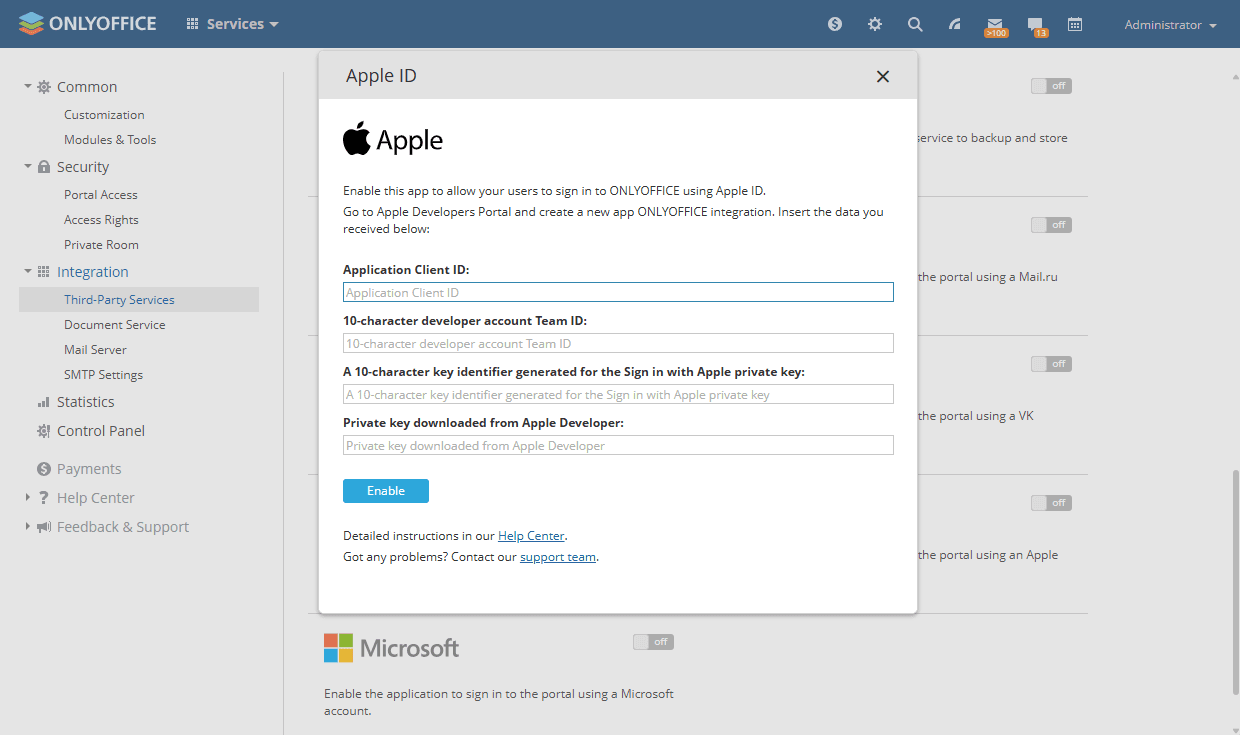
-
Hizmeti bağlamak için Etkinleştir düğmesine tıklayın.