Şirket belgelerini yönetme
Giriş
Şirket belgeleriniz için iyi düzenlenmiş bir depolama alanı oluşturmak zaman kazandırır ve çalışmanın verimliliğini önemli ölçüde artırır.
Portal, şirket belgelerinizi depolamanız için ortak bir alan, yani Ortak Belgeler bölümünü sunar. Bu bölümü klasörler oluşturarak ve klasörler için izinler belirleyerek istediğiniz gibi yapılandırabilirsiniz.
Bu kılavuzda bunun nasıl yapılacağı açıklanmaktadır.
1. Adım. Belgeler modülüne gidin
ONLYOFFICE portalınızda oturum açın ve Belgeler bağlantısına tıklayın.
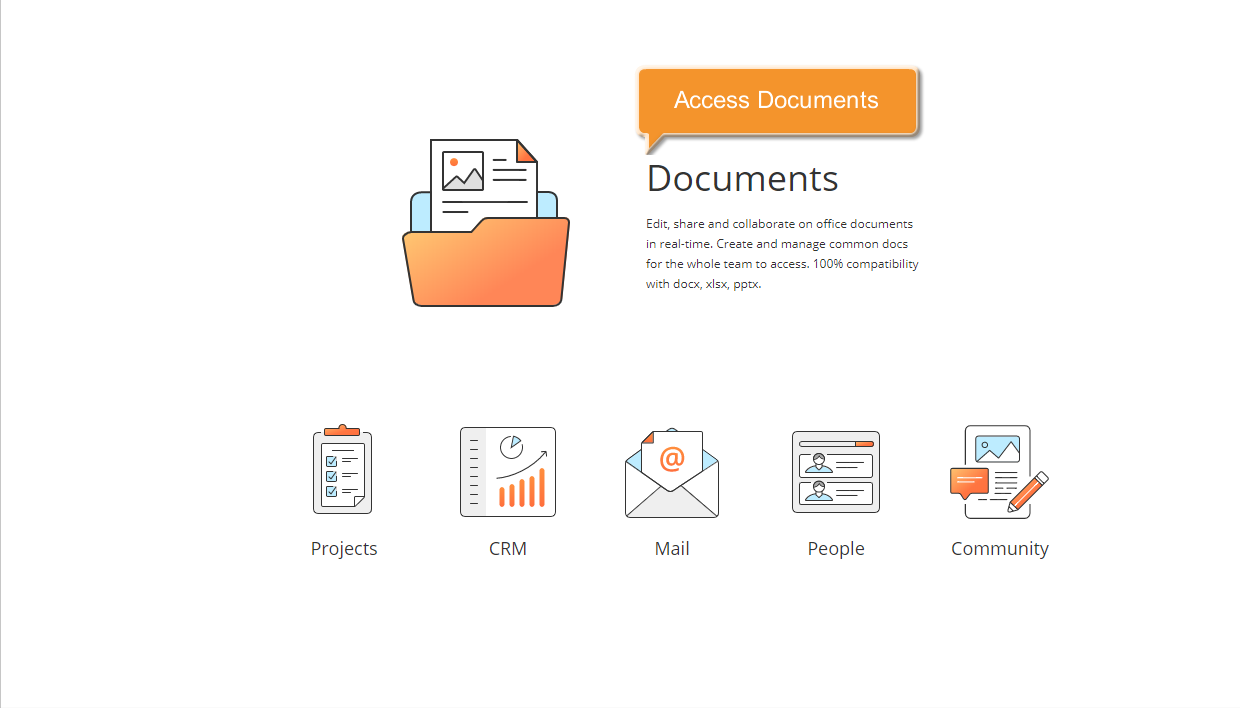
Zaten oturum açtıysanız ve portalı bir süredir kullanıyorsanız, Belgeler modülüne portalın herhangi bir sayfasından erişebilirsiniz: sayfanın sol üst köşesindeki açılır listeyi açın ve ilgili seçeneği belirleyin.
2. Adım. Bir yapı oluşturun
Belgelerim klasörü açılır.
Şirket belgelerini yapılandırmanın en basit yolu, her şirket departmanı için ortak bir dizin oluşturarak belgeleri gruplara göre düzenlemektir.
Sol paneldeki ilgili bağlantıya tıklayarak Ortak Belgeler bölümüne gidin. Sol üst köşedeki Oluştur düğmesine tıklayın ve açılır listeden Klasör seçeneğini belirleyin. Klasörünüz için bir ad girin (örneğin bir departman adı) ve Oluştur  simgesine tıklayın.
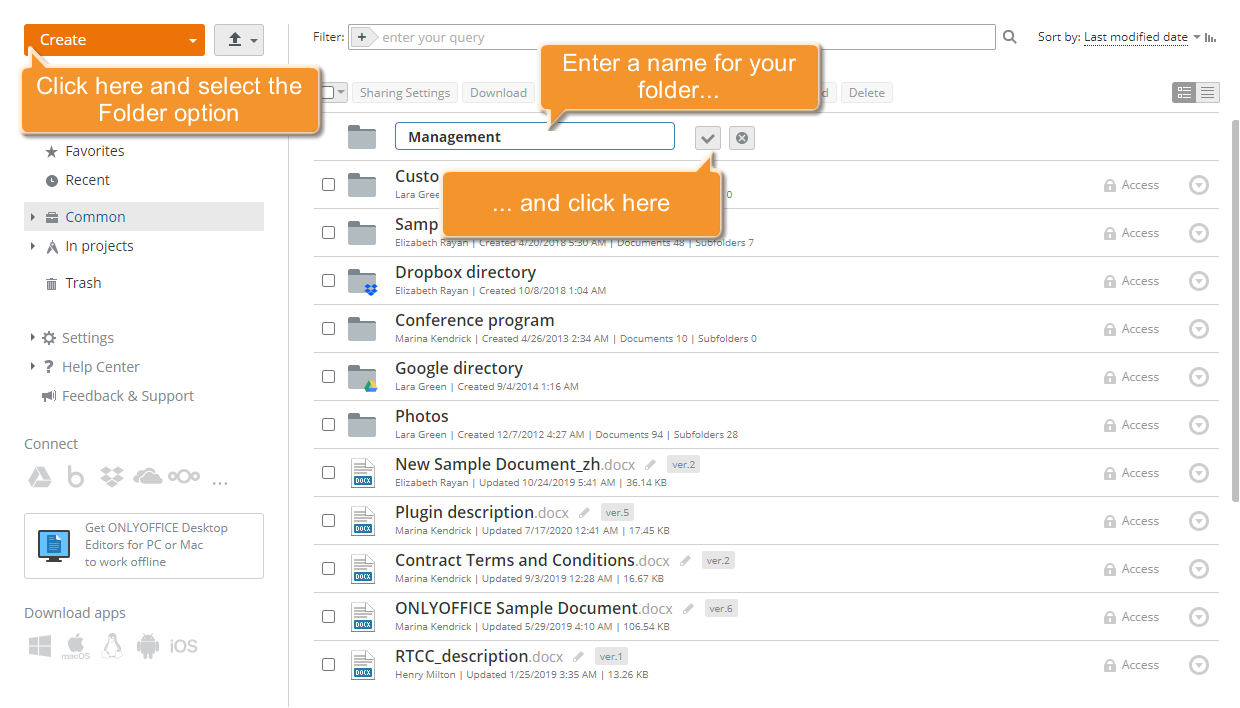
Belirttiğiniz adla klasör Ortak Belgeler bölümünde oluşturulur. Aynı şekilde istediğiniz sayıda klasör oluşturabilirsiniz.
3. Adım. İzinleri belirleyin
Varsayılan olarak, Ortak Belgeler bölümüne yerleştirilen tüm dosya ve klasörler tüm portal kullanıcılarına açıktır. Erişimi kısıtlamak için oluşturduğunuz tüm klasörler için izinleri belirleyin.
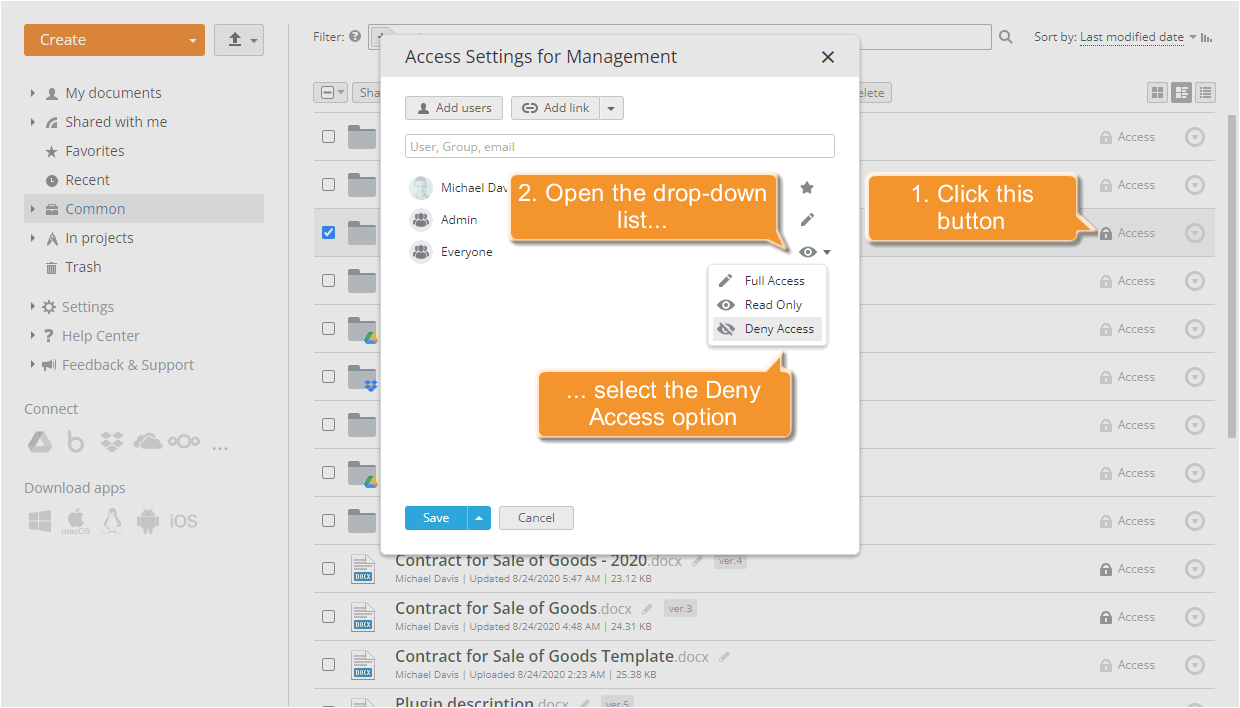
İhtiyacınız olan klasörün sağındaki Erişim düğmesine tıklayın veya Erişim Ayarları penceresini açmak için bağlam menüsündeki Paylaşım Ayarları seçeneğini kullanın.
Önce tüm portal kullanıcılarına varsayılan olarak verilen Salt Okunur erişimi engelleyin. Herkes satırının üzerine gelin, Salt Okunur bağlantısına tıklayın ve listeden Erişimi Reddet seçeneğini belirleyin.
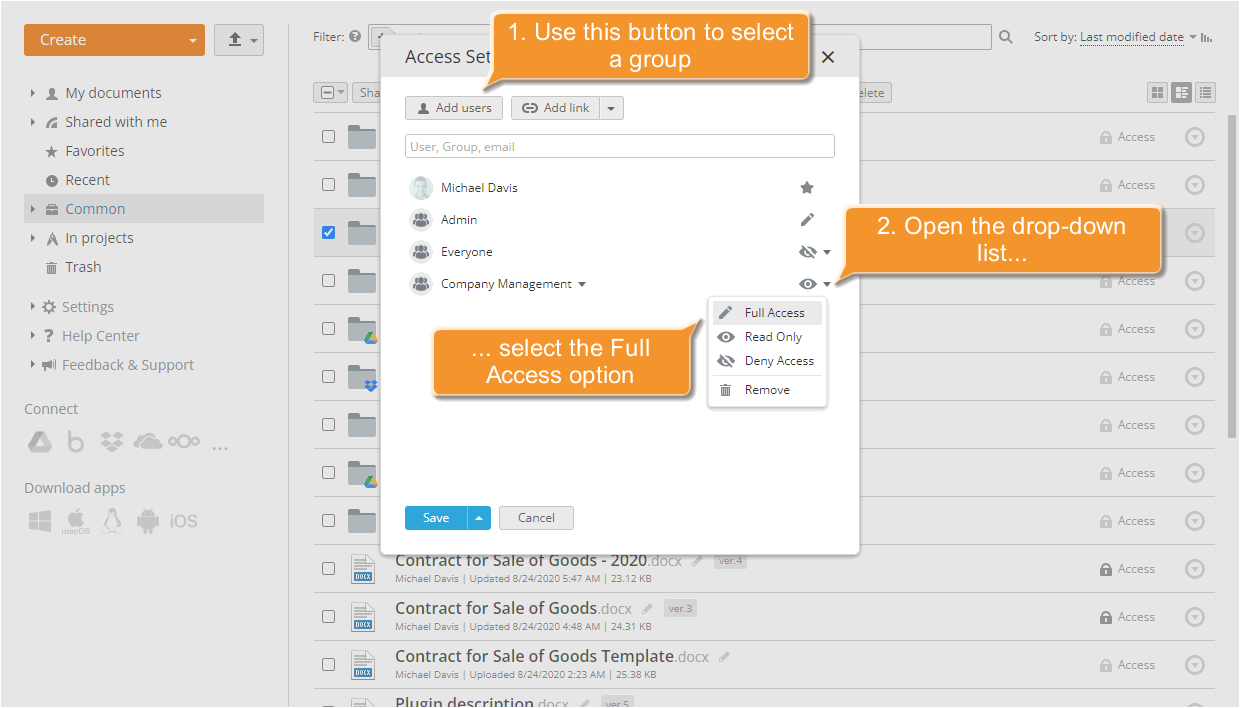
Şimdi bu klasöre erişimi şirket departmanlarından birine vermek için pencerenin üst kısmındaki Kullanıcı Ekle düğmesine tıklayın ve ihtiyacınız olan grubu seçin.
Tam erişim vermek için, yani seçilen grubun kullanıcılarının belgeleri yalnızca görüntülemesini değil, aynı zamanda oluşturmasını ve düzenlemesini, ayrıca dosyaları doğrudan bu klasöre yüklemesini ve taşımasını sağlamak için Salt Okunur bağlantısına tıklayın ve Tam Erişim seçeneğini belirleyin.
Değişiklikleri uygulamak için Kaydet düğmesine tıklayın.
Aynı anda birden fazla dosya veya klasör için izin belirleyebilirsiniz.
Portal kullanıcılarıyla paylaşmak istediğiniz öğeleri seçin ve Paylaşım Ayarları düğmesine tıklayın. Açılan Erişim Ayarları penceresinde, seçilen klasör öğelerine erişimi olan tüm kullanıcıları ve grupları görürsünüz. Kullanıcı adının önünde Çeşitlilik bağlantısını görürseniz, bu kullanıcının seçilen öğelere farklı erişim düzeylerine sahip olduğu anlamına gelir.
Seçilen klasör öğeleri için bir kullanıcıya veya gruba aynı erişim izinlerini vermek istiyorsanız Çeşitlilik bağlantısına tıklayın ve kullanılabilir erişim seçeneklerinden birini belirleyin.
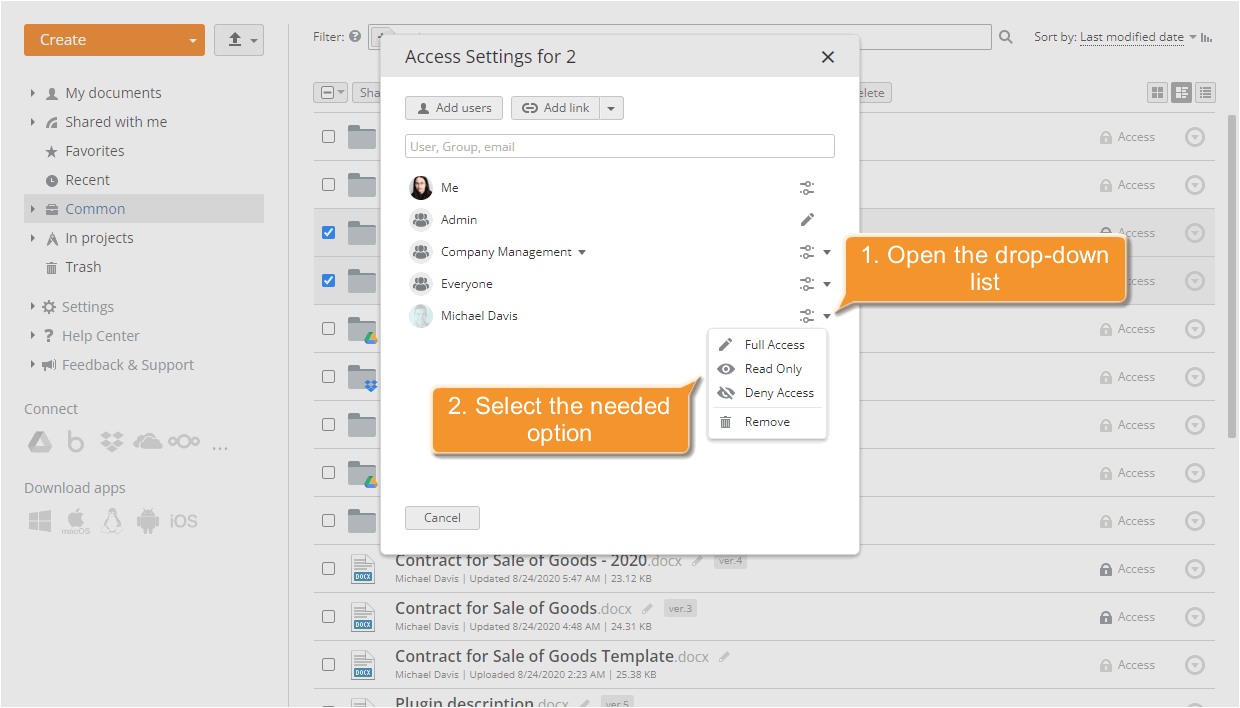
Değişiklikleri uygulamak için Kaydet düğmesine tıklayın.
Erişim Ayarları penceresinde, gerekirse klasörün sahibini de değiştirebilirsiniz. Sahibin adına tıklayın, listeden başka bir kullanıcı seçin ve Kaydet düğmesine tıklayın. İzinleri belirlediğiniz dosya veya klasörlerin sahipleri farklıysa, sahibi yalnızca her öğe için ayrı ayrı değiştirmek mümkündür. Bunun için listede öğeye sağ tıklayın ve dosya veya klasör bağlam menüsündeki Erişim > Sahibi değiştir seçeneğini kullanın. Açılan Sahibi değiştir penceresinde listeden başka bir kullanıcı seçin ve Kaydet düğmesine tıklayın.
4. Adım. Belgeleri düzenleyin
Belgeleri uygun klasörlere yerleştirmek için istediğiniz belgelerin yanındaki onay kutularını işaretleyin, Taşı düğmesine tıklayın ve belgelerinizi taşımak istediğiniz klasörü seçin.
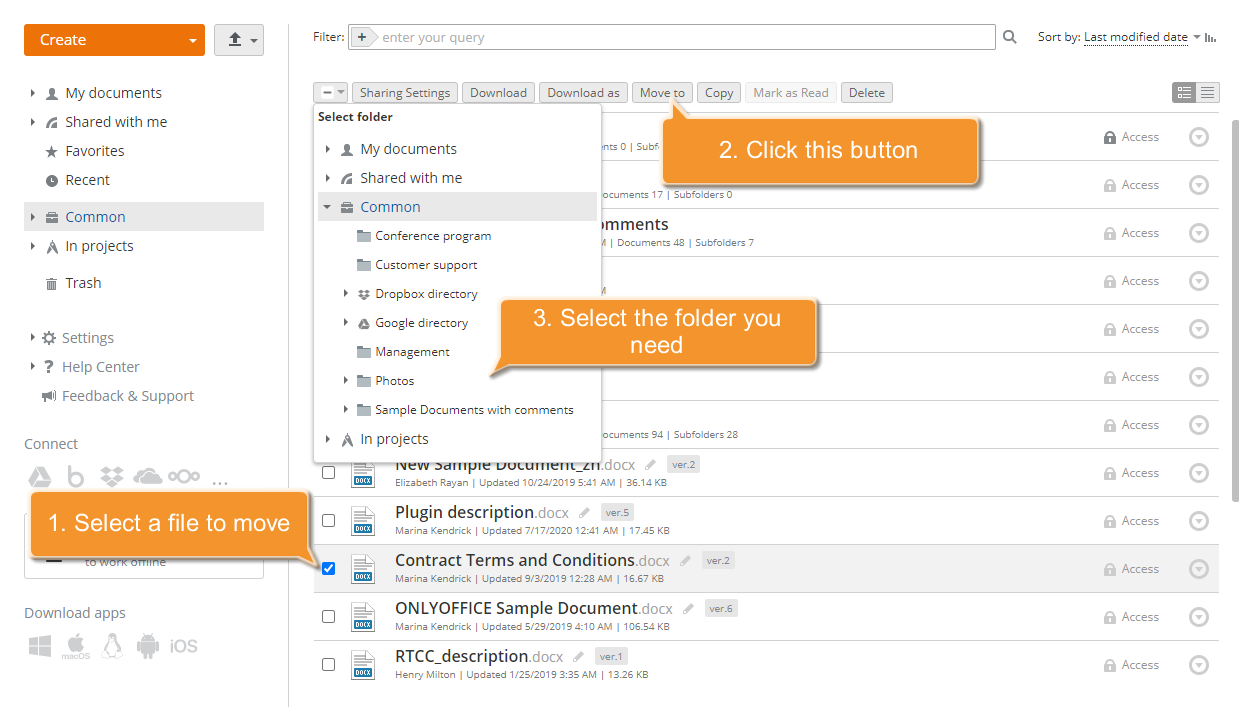
Belge seçilen klasöre yerleştirilir.
Ayrıca oluşturduğunuz klasöre girip sayfanın sol üst köşesindeki Yükle düğmesini kullanarak yeni dosyaları doğrudan klasöre yükleyebilirsiniz. Klasör için belirlenen haklar, klasöre yerleştirilen ve yüklenen tüm belgelere uygulanır.