Posta sunucusunu kurma
Giriş
Mail Server, Posta modülünün kendi alan adlarınızı kullanarak e-posta göndermenizi ve almanızı sağlayan ek bir özelliğidir. Postanızı kendi alan adınıza bağlayarak iş yazışmalarınızı şirket adınız gibi kendi adreslerinizle yürütebilirsiniz.
Bu mesajlaşma çözümü e-posta yönetimini kolaylaştırır ve şu bileşenleri içerir: posta sunucusu, posta sunucusu API'si, web sunucusu, WebUI ve posta toplayıcı hizmeti.
Bu kılavuzda portal Mail Server'ın nasıl kurulacağı açıklanmaktadır.
1. Adım. Posta'ya erişme
Portalınızda oturum açın ve her portal sayfasının üst kısmında bulunan  simgesine tıklayın.
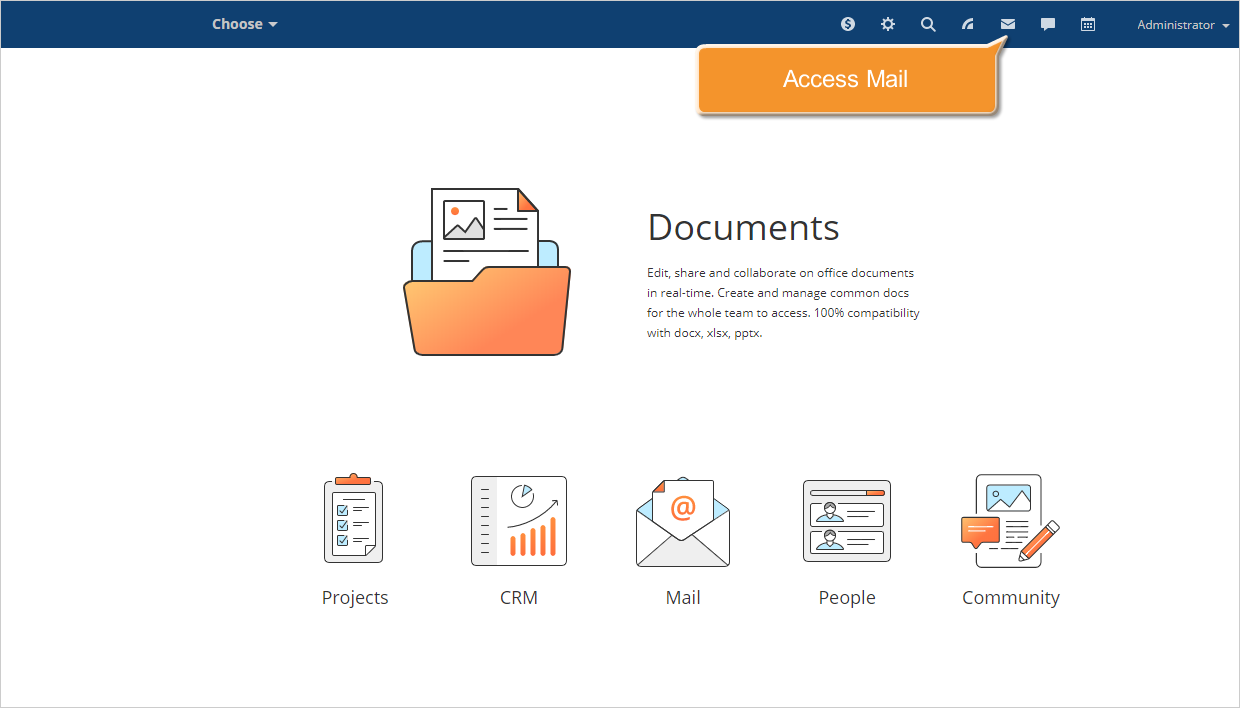
Posta modülüne erişmek için sayfanın sol üst köşesindeki açılır listeyi açıp ilgili seçeneği de belirleyebilirsiniz.
2. Adım. Alan adı ekleme
Portal Posta penceresi açılır.
Sol taraftaki menüde Ayarlar bölümüne gidin, E-posta Sunucusu seçeneğini belirleyin ve Kendi alanını ekle öğesine tıklayın.
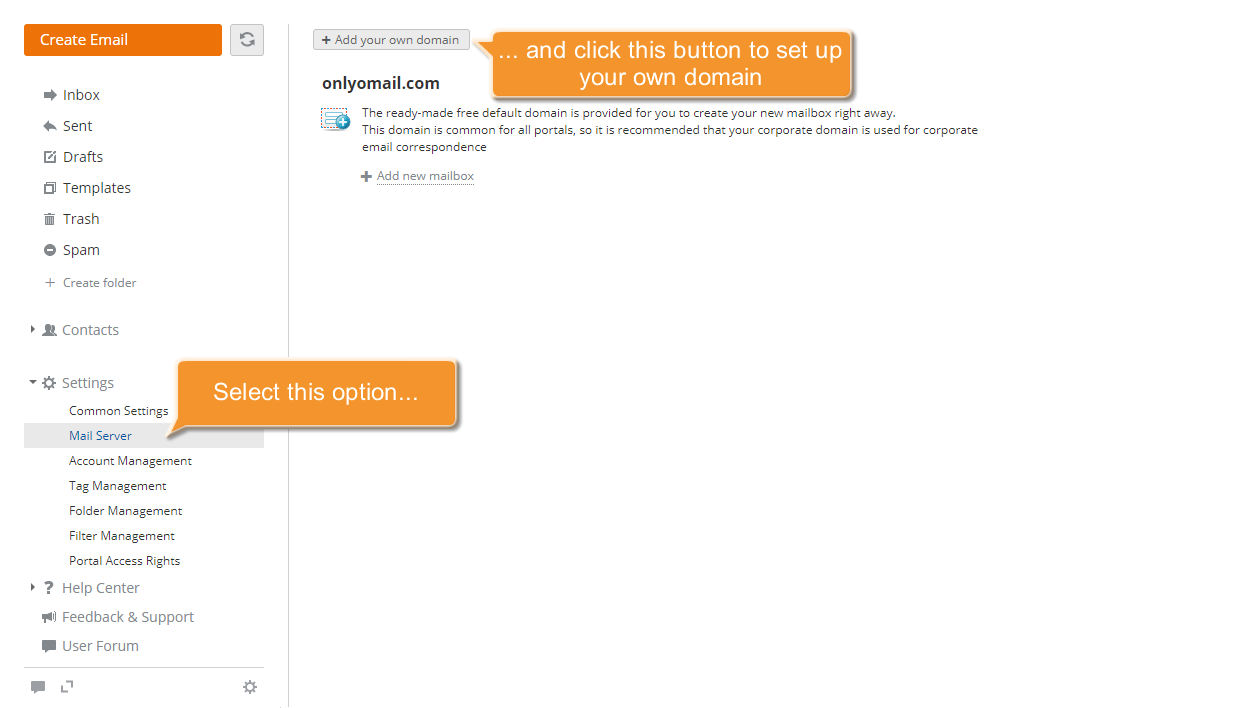
Alana şirket alan adını girin ve Sonraki düğmesine tıklayın.
Sonraki adım alan adının sahibi olduğunuzu kanıtlamak içindir. Bunun için kendi alan adınızın denetim masasına bir TXT kaydı eklemeniz gerekir.
TXT kaydı ekleyerek alan adı sahipliğini kanıtlamak gerekli değildir. Bu durumda Alan ekle sihirbazı yalnızca dört adımdan oluşur ve alan adını belirttikten hemen sonra MX kaydını eklemeye geçebilirsiniz.
Alan adınızın denetim masasını başka bir tarayıcı sekmesinde açın, Alan ekle sihirbazında verilen kalın metni kopyalayın ve alan adınızın DNS ayarlarındaki ilgili alanlara yapıştırın.
TXT kaydı DNS ayarlarında görünene kadar Sonraki düğmesi kilitli kalır. DNS ayarları güncellendiğinde Alan ekle sihirbazının sonraki adımı kullanılabilir hale gelir.
TXT kaydı oluşturulur oluşturulmaz Alan ekle sihirbazında Sonraki düğmesine tıklayın.
MX, SPF ve DKIM kayıtlarını da DNS ayarlarına aynı şekilde ekleyin.
Sihirbazda verilen gerekli bilgileri kopyalayın, alan adınızın denetim masasındaki ilgili alanlara yapıştırın ve sihirbazda Sonraki düğmesine tıklayın.
Tüm kayıtlar eklendiğinde Tamamlanmış düğmesine tıklayın.
Alan adı ayarlarınızı doğrulamak için alan adının yanındaki  düğmesine tıklayın ve menüden DNS Ayarları seçeneğini belirleyin. Kayıtların denetlendiği alan adı ayarları penceresi açılır.
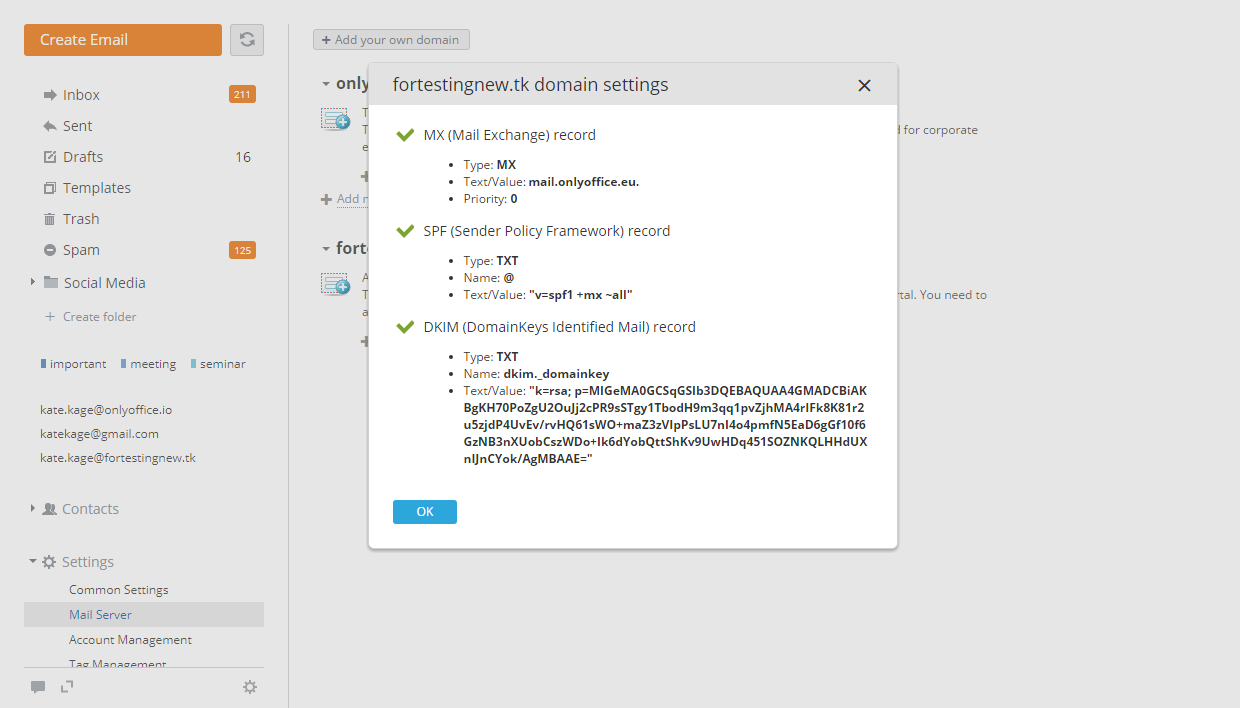
Alan adının yanında DNS ayarları bağlantısının kırmızı göründüğünü görürseniz, alan adınızın bir veya daha fazla DNS kaydının yanlış olduğu veya henüz güncellenmediği anlamına gelir. Kayıtları doğrulamak için alan adı ayarları panelinize gidin. Her şey doğruysa kayıtların güncellenmesini bekleyin; bazı sunucularda DNS bilgilerinin güncellenmesi 24 saati bulabilir. Bilgileri güncellemek için Doğrula düğmesini kullanın.
Posta kutusunu Mozilla Thunderbird gibi üçüncü taraf bir posta istemcisine bağlarken kullanılabilecek bağlantı ayarlarını görüntülemek mümkündür.
Yöneticiler bağlantı ayarlarını E-posta Sunucusu ayarları sayfasındaki alan adı menüsünü kullanarak görüntüleyebilir. Alan adında posta kutusu olan kullanıcılar bağlantı ayarlarını Hesap Yönetimi sayfasındaki posta kutusu menüsünü kullanarak görüntüleyebilir.
Alan adının/posta kutusunun sağındaki düğmesine tıklayın ve alan adı/posta kutusu menüsünden Bağlantı ayarları seçeneğini belirleyin. Bağlantı ayarları yeni bir pencerede görüntülenir. Ayarlar şu verileri içerir: oturum açma adı ve parola (posta kutusu adresiniz ve parolanız), gelen posta (IMAP sunucusu) ve giden posta (SMTP sunucusu) için sunucu, bağlantı noktası, SSL/TLS.
Workspace v12.0 sürümünden itibaren, üçüncü taraf istemcilere bağlı posta kutularının eşitlenmesini sağlayan ImapSync hizmeti kullanılmaktadır. ImapSync yalnızca v12.0 sürümüne güncellemeden sonra oluşturulan posta kutuları için çalışır. Şu anda kullanıcıların Gelen Kutusu, Gönderilmiş, Taslaklar ve İstenmeyen klasörlerini portal ile üçüncü taraf posta istemcilerindeki ilgili klasörler arasında eşitlemesine olanak tanır. Kullanıcı klasörleri aynı ada sahip klasörlerle eşitlenir. ImapSync, iletilerin alınmasını, taşınmasını, silinmesini ve Okundu ile Önemli işaretlerinin değiştirilmesini eşitlemenizi sağlar.
3. Adım. Posta kutusu, takma adlar ve e-posta grubu ekleme
Alan adınızı kurdunuz. Şimdi ilk posta kutusunu ekleyebilirsiniz.
Bunun için Yeni posta kutusu ekle bağlantısına tıklayın ve E-posta kutusu adresi alanına posta kutusu adresini girin.
Ardından bir kullanıcı ekleyin. Kullanıcı ekle bağlantısına tıklayın ve listeden istediğiniz kişiyi seçin veya adı Ara alanına yazarak kullanıcıyı bulun.
Gönderici Adı alanı kullanıcı profilindeki bilgilerle otomatik olarak doldurulur, ancak gerekirse adı değiştirebilirsiniz.
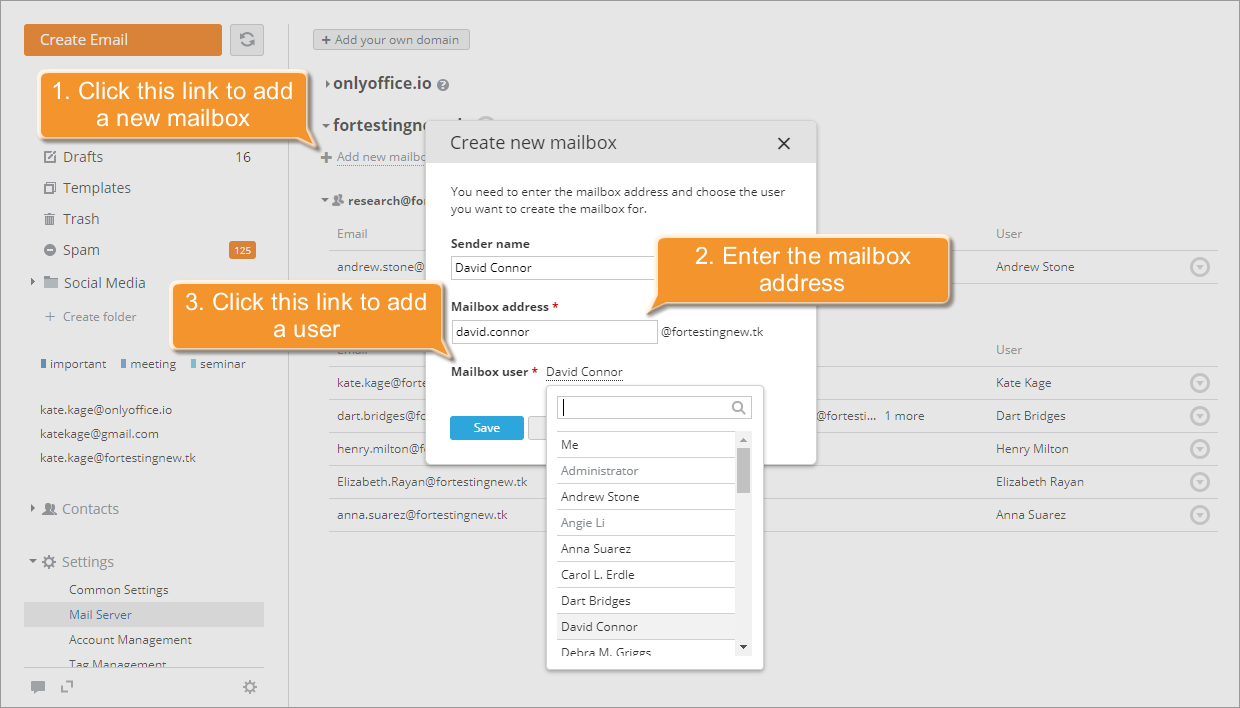
Kullanıcı eklemeyi bitirdiğinizde ayarların geçerli olması için Kaydet düğmesine tıklayın.
Bir kullanıcı için yalnızca iki farklı posta kutusu oluşturabilirsiniz.
Kullanıcı, posta kutusunun oluşturulduğuna dair bir bildirim alır. Bildirim, kullanıcının profilinde belirtilen posta kutusuna (etkinleştirilmişse) ve oluşturulan posta kutusuna gönderilir. Enterprise Edition sunucu sürümünde bildirim, üçüncü taraf posta istemcileri için bağlantı ayarlarına ilişkin bilgileri de içerir.
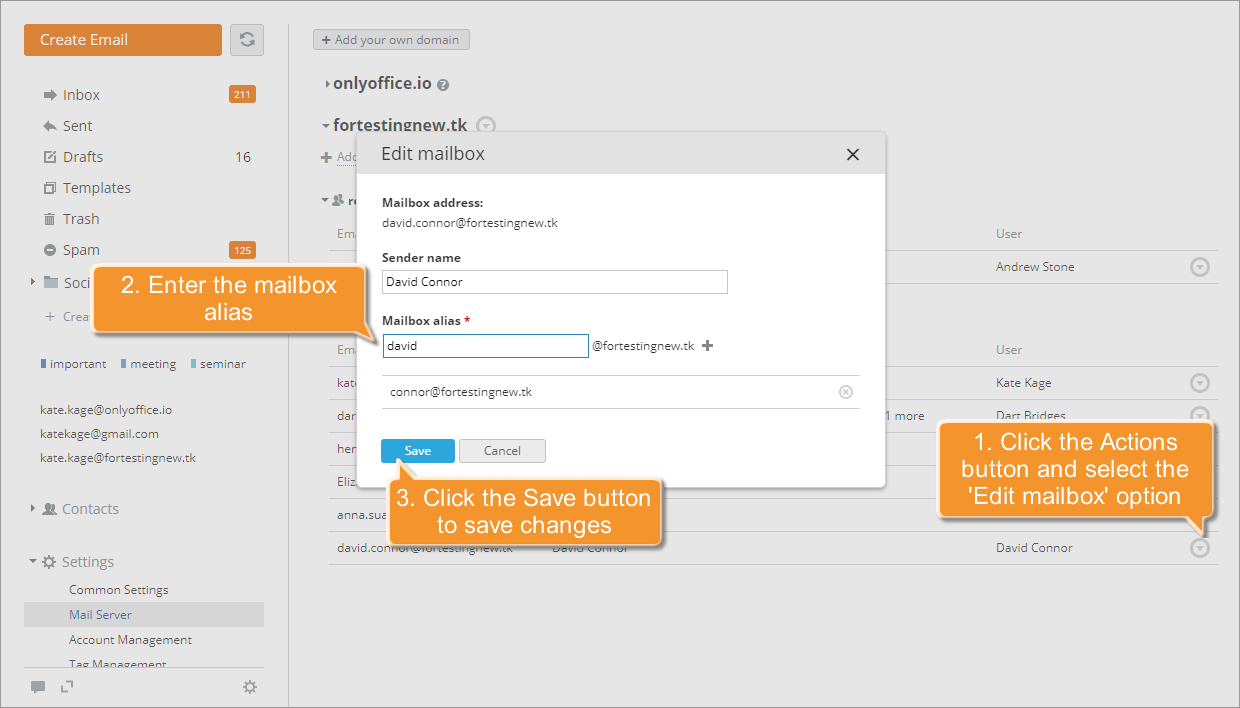
Yeni oluşturulan posta kutusuna takma ad eklemek için posta kutusu adının sağındaki düğmesine tıklayın ve menüden Posta kutusu düzenle seçeneğini belirleyin. Açılan pencerede ilgili alana posta kutusu takma adını girin ve Kaydet düğmesine tıklayın. İstediğiniz kadar takma adı aynı şekilde ekleyebilirsiniz.
Posta kutusu parolasını değiştirmek mümkündür.
Yöneticiler, E-posta Sunucusu ayarları sayfasındaki posta kutusu menüsünü kullanarak kullanıcının posta kutusunun parolasını değiştirebilir. Alan adında posta kutusu olan kullanıcılar, Hesap Yönetimi sayfasındaki posta kutusu menüsünü kullanarak kendi parolalarını değiştirebilir.
Posta kutusunun sağındaki düğmesine tıklayın, posta kutusu menüsünden Parolayı değiştir seçeneğini belirleyin ve yeni bir parola belirtin. Parola oluşturma ve doğrulama kuralları, portal hesabı parolaları için geçerli olanlarla aynıdır (bu kurallar portal güvenlik ayarlarındaki Parola Gücü Ayarları bölümünde belirtilir). Parolayı elle girebilir veya otomatik olarak oluşturabilirsiniz. Parola siz yazarken doğrulanır; parola gücü gereksinimlerine uygunluğu renkle gösterilir. Yeni bir parolayı otomatik olarak oluşturmak için  simgesine tıklayın. Posta kutusu adresi ve oluşturulan parola, aşağıdaki ilgili bağlantı kullanılarak kopyalanıp kullanıcıya gönderilebilir. Parola değişikliğiyle ilgili otomatik portal bildirimi, kullanıcının profilinde belirtilen posta kutusuna (etkinleştirilmişse) gönderilir. Kullanıcının profilindeki posta kutusu etkinleştirilmemişse ileti mevcut posta kutusuna gönderilir.
E-posta adreslerini tek bir ad altında gruplamanız gerekirse bir e-posta grubu oluşturabilirsiniz.
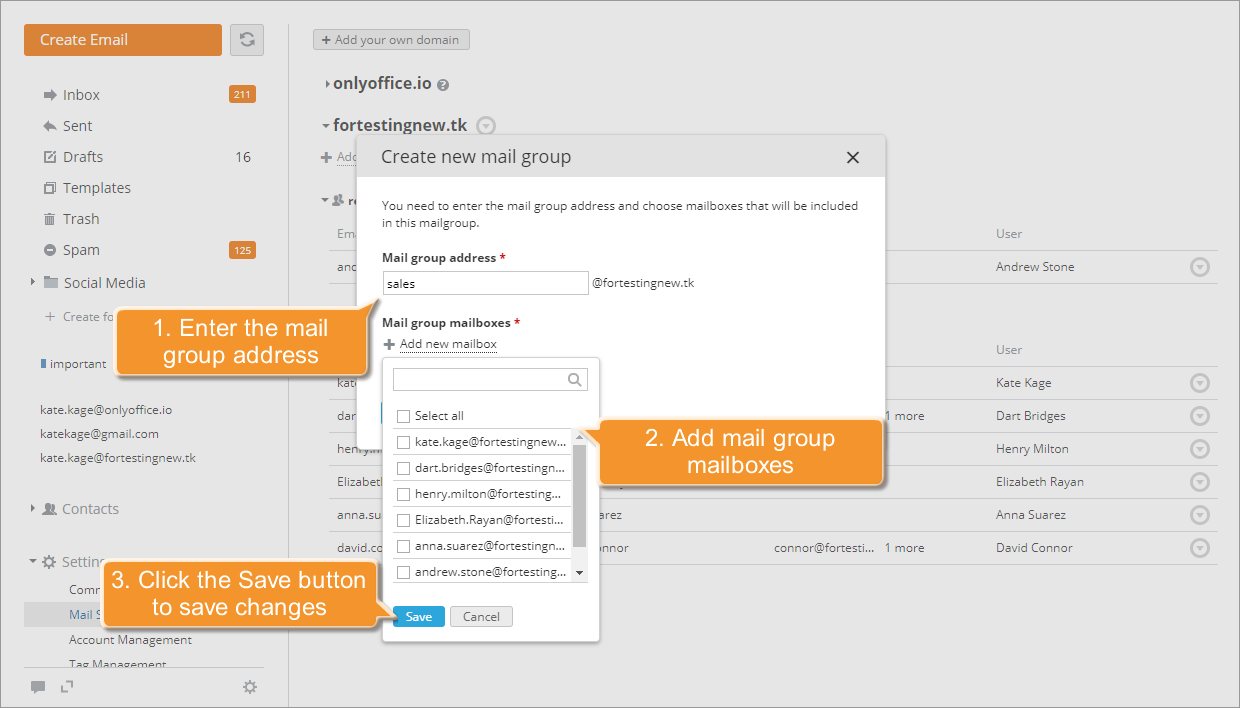
İlgili alan adının altındaki Yeni e-posta grubu ekle bağlantısına tıklayın.
E-posta grubu adresini girin ve gruba dahil edilecek posta kutularını seçin. Değişiklikleri kaydetmek için Kaydet düğmesine tıklayın.
Eklenen posta kutusu otomatik olarak gruba dahil edilir. Posta kutusu hiçbir gruba dahil değilse grupta değil listesinde görünür.
Posta sunucusu artık yapılandırıldı. Kullanıcılar yeni alan adını kullanarak e-posta göndermeye ve almaya başlayabilir.