Toplu e-posta gönderimini düzenleme
Giriş
CRM modülü, harici bir e-posta istemcisi kullanmadan kişilerinize doğrudan toplu e-posta göndermenizi sağlar.
Bu kılavuz, bunun nasıl yapılacağını açıklar.
1. Adım. SMTP sunucusunu yapılandırın
ONLYOFFICE Workspace, harici bir e-posta istemci yazılımı açmadan ileti göndermenize olanak tanır. Yapmanız gereken tek şey, genellikle kullandığınız posta hizmetinin SMTP sunucusu parametrelerini belirtmektir. Müşterilerinize portal arayüzü üzerinden her zamanki e-posta adresinizden posta gönderebilirsiniz.
ONLYOFFICE Workspace tümleşik bir SMTP sunucusu sağlamaz; yalnızca hesabınızın bulunduğu mevcut posta hizmetlerine bir arayüz sunar.
SMTP ayarlarını yapılandırmak için:
- Portalın Ayarlar bölümüne gidin. Bunun için sağ üst köşedeki
 simgesine tıklayın.
- Entegrasyon sekmesini seçin.
- SMTP Ayarları sayfasını açın.
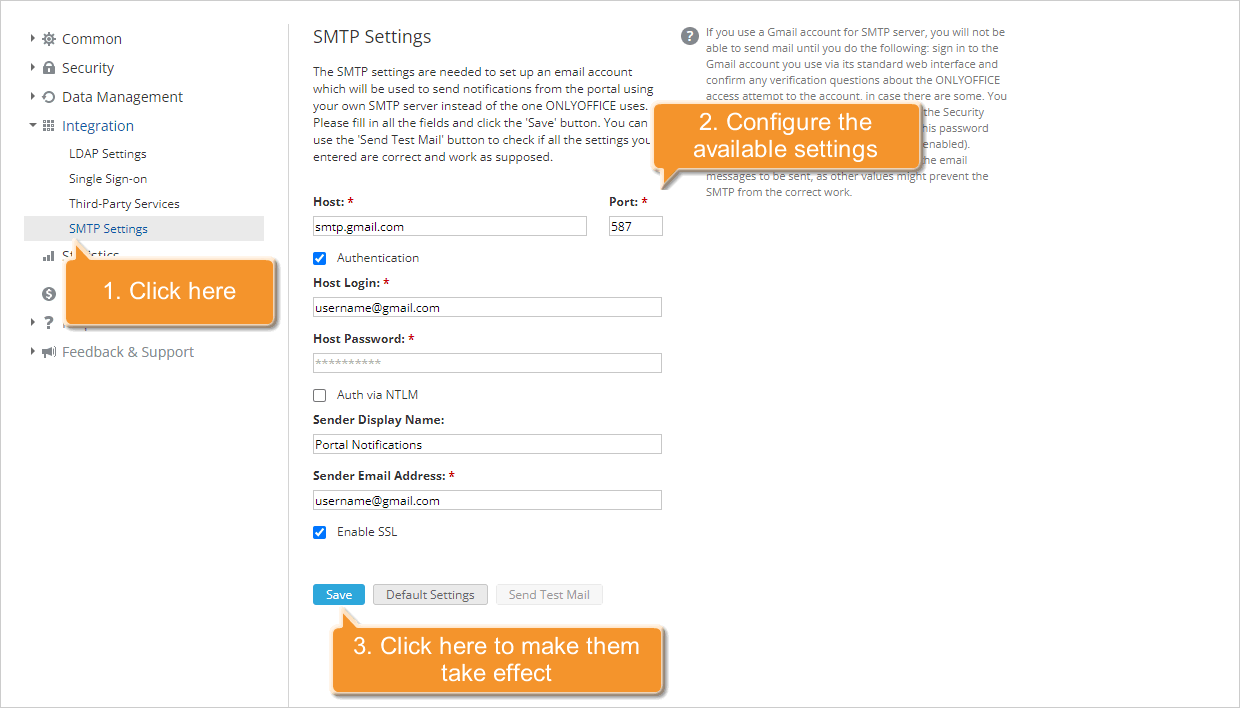
- SMTP Ayarları bölümünde ihtiyacınız olan alanları doldurun. Belirli ayarları e-posta hizmeti sağlayıcınızdan öğrenebilirsiniz:
-
Sunucu alanına SMTP sunucunuzun ana bilgisayar adını girin, örneğin
smtp.domain.com. -
SMTP sunucusunun kullandığı Bağlantı noktası numarasını belirtin. 587 veya 25 numaralı bağlantı noktasının kullanılması önerilir.
-
SMTP sunucusu kimlik doğrulaması gerektiriyorsa Kimlik doğrulama onay kutusunu seçin.
-
Sunucu giriş ve Sunucu Şifre alanlarını doldurun.
notSunucu giriş, SMTP ayarlarını belirttiğiniz e-posta sunucusundaki posta kutusu adresinizdir. Sunucu Şifre, ilgili posta kutusuna erişmek için kullandığınız parolanızdır. E-posta adresinizin ve parolanızın geçerli olduğundan emin olun.
-
SaslMechanismNtlm ile oturum açabilmek için NTLM ile kimlik doğrulama onay kutusunu seçin.
-
Gönderici Ekran İsmi alanına istediğiniz adı girin.
-
Gönderici Eposta Adresi alanına ilgili e-posta adresini girin. Adres, Sunucu giriş alanında belirtilenle aynı olmalıdır.
-
- Şifreli bağlantıları etkinleştirmek için SSL'yi etkinleştir onay kutusunu seçin.
- Kaydet düğmesine tıklayın.
- Belirtilen ayarların doğru olup olmadığını denetlemek için Test Postası Gönder düğmesine tıklayın. Ayarlar doğru belirtilmişse portaldaki kullanıcı profilinizde belirtilen e-posta adresine SMTP Test Message iletisini alırsınız.
2. Adım. CRM modülüne gidin
Portalınızda oturum açın ve CRM bağlantısına tıklayın.
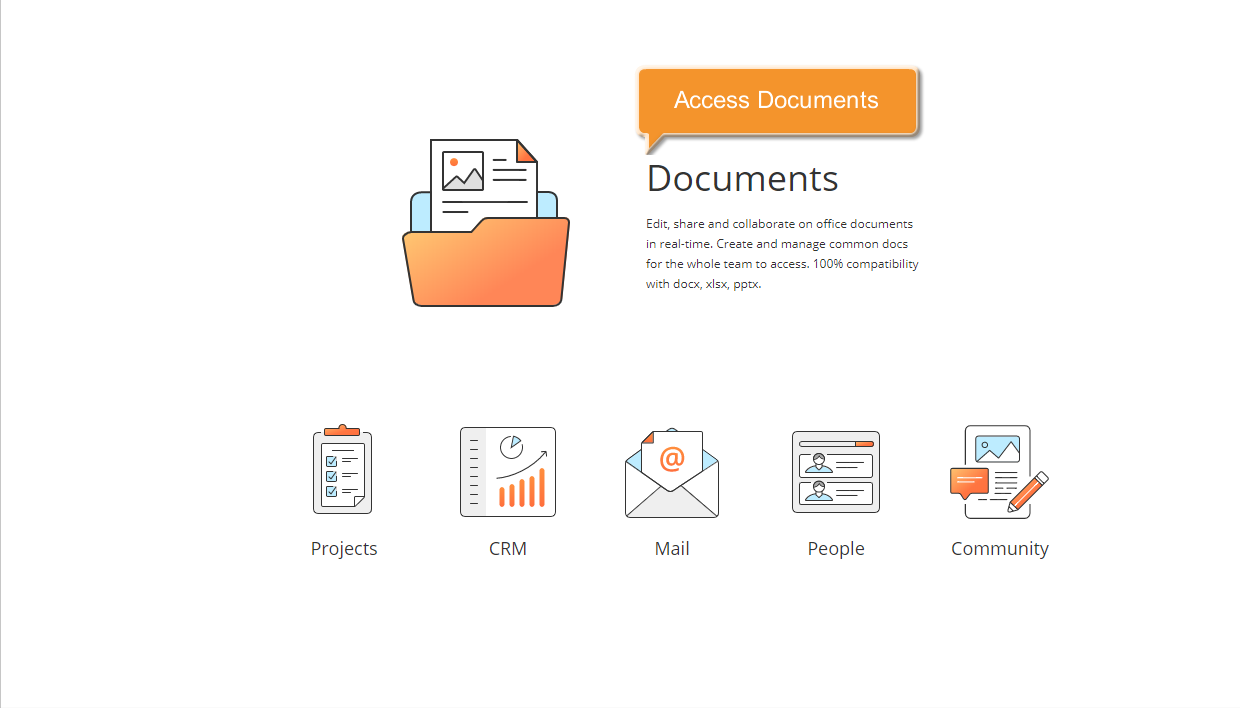
Zaten oturum açmışsanız ve portalı bir süredir kullanıyorsanız CRM modülüne herhangi bir portal sayfasından gidebilirsiniz: sayfanın sol üst köşesindeki açılır listeyi kullanın ve ilgili seçeneği belirleyin.
3. Adım. Gönderim listesi oluşturun
Gönderim listeniz en fazla 50 alıcı içerebilir. Listeyi oluşturmak için Kişiler listesinde e-postayı göndermek istediğiniz kişileri seçin. İhtiyacınız olan kişileri bulmayı kolaylaştırmak için kişi listesinin üstündeki filtreyi kullanın.
Seçilen tüm kişilerin e-posta adresinin belirtildiğinden emin olun. Belirtilmemişse adresi eklemek için sağdaki Eylemler  düğmesine tıklayın, açılır listeden E-posta ekle seçeneğini belirleyin ve görünen alana adresi girin. Onaylamak için Enter tuşuna basın.
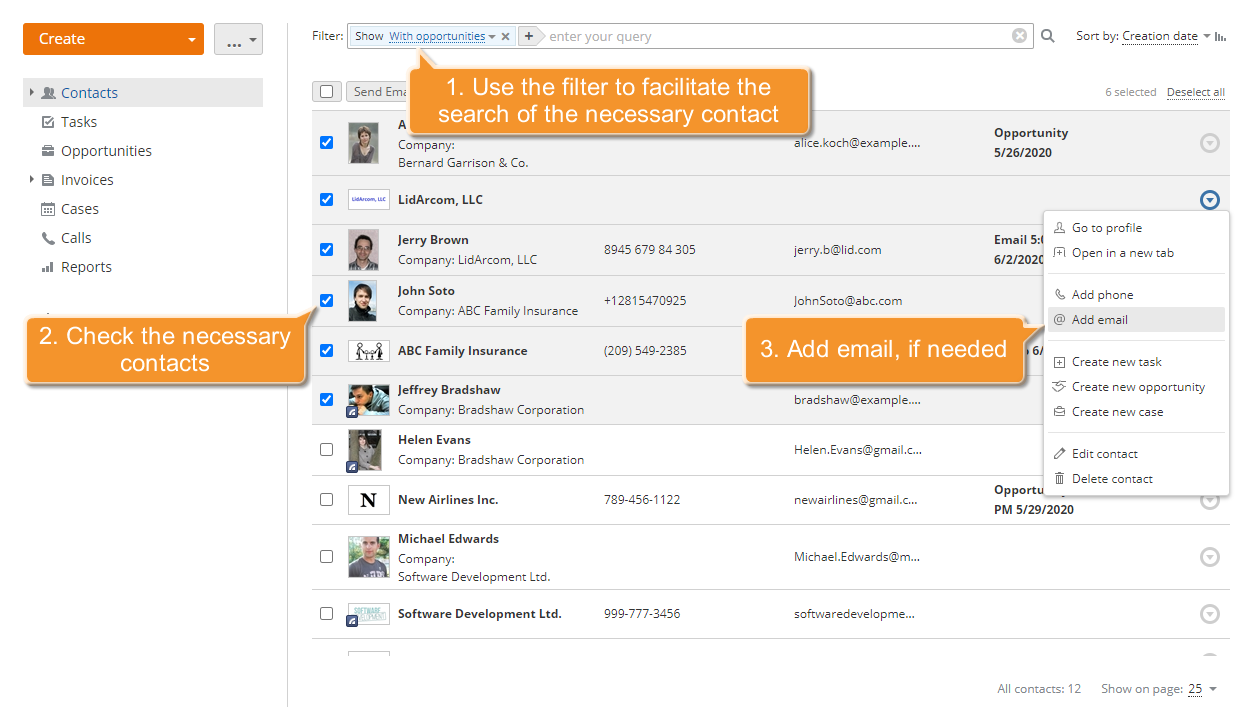
Tüm kişiler seçildikten sonra kişi listesinin üstündeki E-posta Gönder öğesine tıklayın ve Dahili smtp (50 e-posta alıcıları maksimum) seçeneğini belirleyin.
E-postaları harici bir toplu e-posta yazılımıyla göndermek istiyorsanız açılır listeden Dış program için bir liste oluştur seçeneğini belirleyin.
4. Adım. İleti yazın
Tüm ayarlar yapılandırıldığında Eposta oluştur sayfası açılır.
Kimden: alanında, SMTP sunucusunu yapılandırırken belirttiğiniz gönderici adını ve e-posta adresini görürsünüz. Kime: alanı seçilen kişilerin sayısını gösterir.
Yapmanız gereken tek şey mektubunuzun Konu alanını girmek ve iletinizi yazmaktır. Biçimlendirme Araç Çubuğu, yazı tipi stilini, yazı rengini, hizalamayı, boyutu vb. değiştirerek metninizi biçimlendirmenize yardımcı olur.
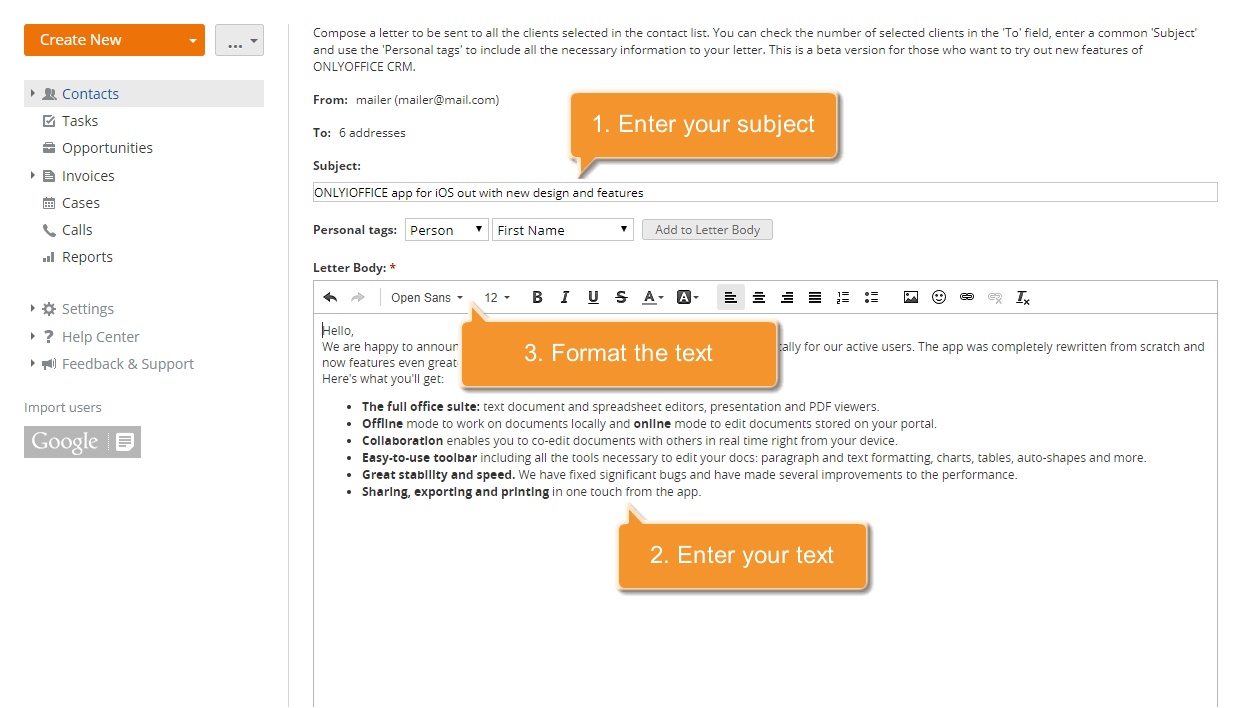
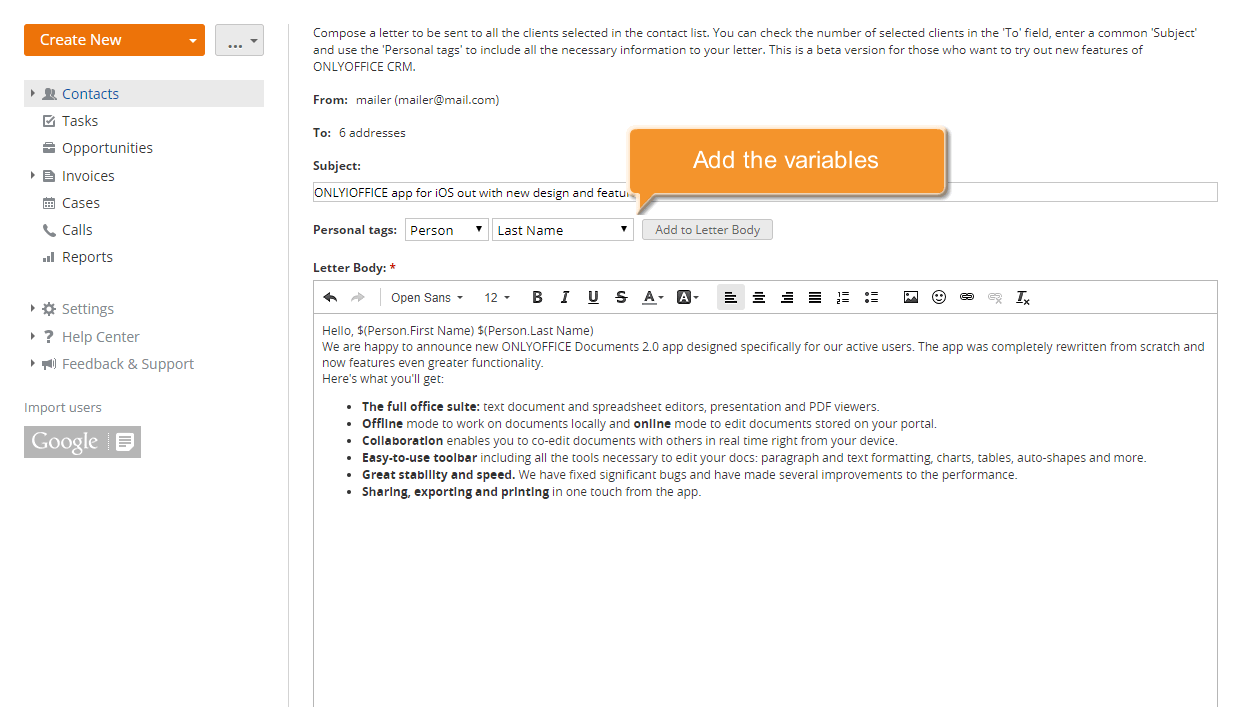
İletinize değişkenler eklemeniz gerekiyorsa Kişisel etiketler özelliğini kullanın.
Karşılama satırına alıcının adını eklemek istiyorsanız fare imlecini değişkenin ekleneceği yere getirin, ardından açılır listeden uygun bir etiket seçin ve Mektup Gövdesi Ekle düğmesine tıklayın. Mektup Kişiler türündeki alıcılara gönderildiği için bu durumda FirstName ve LastName etiketlerini seçmeniz gerekir. Sonuç olarak şu satırı görürsünüz: Dear $(Person.First Name) $(Person.Last Name).
Gerekli veriler CRM müşteri veritabanınızdan otomatik olarak alınır.
İletinize dosya da ekleyebilirsiniz. Mektup gövdesi alanının altındaki Dosya eki panelini göster bağlantısına tıklayın ve Dosya ekle düğmesini kullanarak sabit diskinizde ihtiyacınız olan dosyayı bulun.
Gönderim listesindeki her kişinin etkileşim geçmişine ilgili olayı eklemek için Bu mektubu geçmişte sakla onay kutusunu seçin.
5. Adım. Önizleyin ve göndermeye başlayın
Sonucu önizlemek için Mektup gövdesi alanının altındaki Sonraki (ön izleme için) düğmesine tıklayın.
Mektubunuza Powered by ONLYOFFICE.com metin filigranı eklenir.
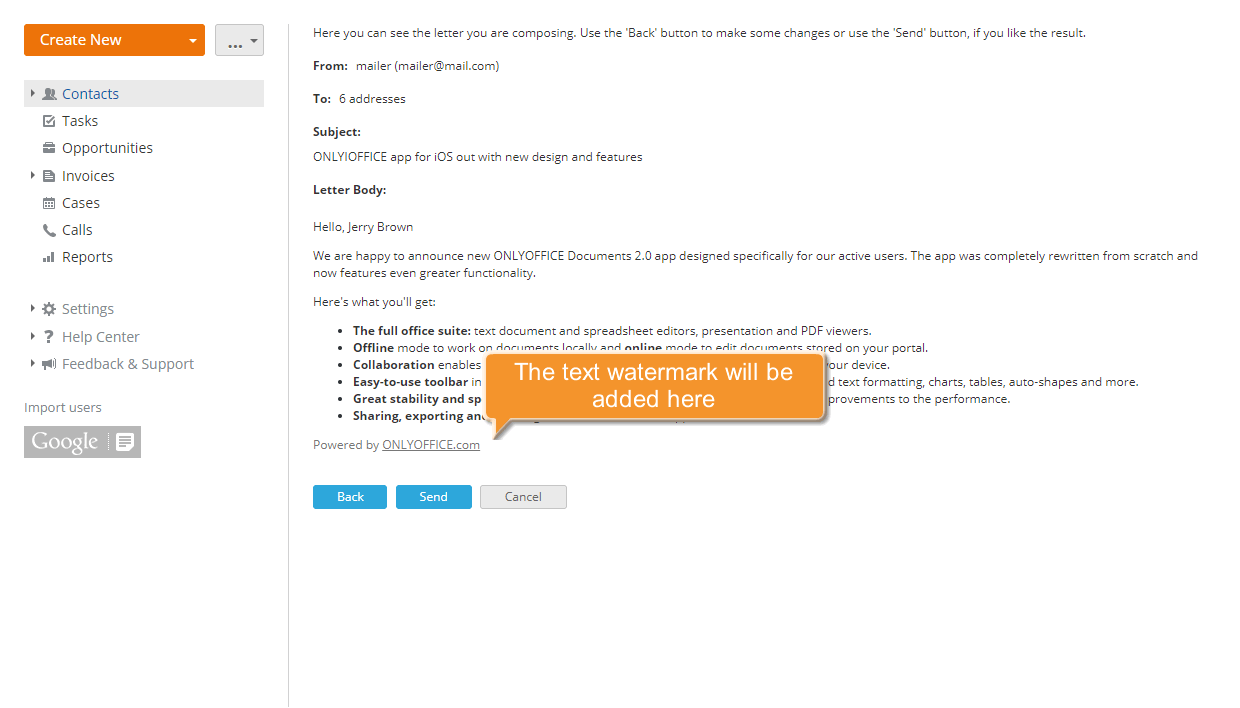
Sonuçtan memnunsanız göndermeye başlamak için Gönder düğmesine tıklayın.