Grafik ekleme
Grafik ekleme
- grafik için kullanmak istediğiniz verileri içeren hücre aralığını seçin,
- yeni nesne ekleme panelini açmak için üst araç çubuğundaki
 simgesine dokunun,
 Grafik sekmesine dokunun ve gerekli grafik türünü seçin.
Grafik eklenir. Artık özelliklerini ve konumunu değiştirebilirsiniz.
Grafik ayarlarını yapma
-
grafiği dokunarak seçin,
-
grafik ayarları panelini şu yollardan biriyle açın:
- üst araç çubuğundaki
 simgesine dokunun veya
- açılır menüdeki Düzenle seçeneğine dokunun,
- üst araç çubuğundaki
-
gerekli menü öğesinin yanındaki
 oka dokunun: Tasarım, Tasarım, Dikey Eksen, Yatay Eksen veya Yeniden Sırala. Önceki ayarlar bölümüne dönmek için soldaki
 Geri simgesini kullanın.
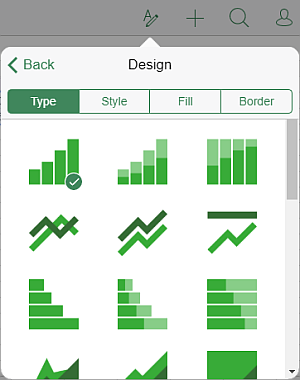
Tasarım bölümü şu dört sekmeyi içerir:
-
Tip - geçerli grafik türünü (çizgi grafik, sütun grafik, çubuk grafik, alan grafik, pasta grafik, nokta grafik veya hisse senedi grafiği) değiştirmek için. Tüm grafik türlerini görmek için yukarı kaydırın ve uygulamak istediğinize dokunun.
-
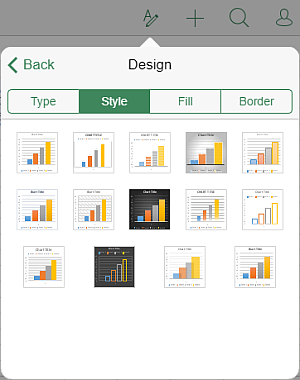
Stil - geçerli grafik stilini değiştirmek için. Kullanılabilir tüm stilleri görmek için yukarı kaydırın ve uygulamak istediğinize dokunun.
-
Doldur - grafik arka plan dolgusunu düz renk seçerek değiştirmek için. Tüm paletleri görmek için yukarı kaydırın ve Tema Renkleri veya Standart Renkler paletinden gerekli renge dokunun. Dolgu kullanmak istemiyorsanız Standart Renkler paletindeki
 simgesine dokunun.
-
Sınır - kaydırıcıyı sürükleyerek grafik sınırının Boyut değerini ayarlamak ve paletten sınır Renk değerini seçmek için.
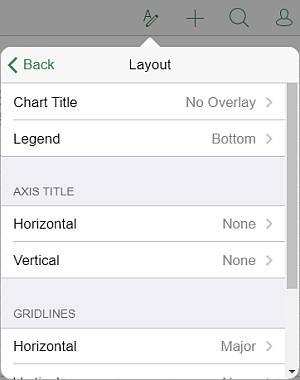
Tasarım bölümü, grafik öğelerinin düzenini değiştirmenizi sağlar.
-
Gerekli seçeneği belirleyerek Grafik başlığı konumunu grafiğe göre belirleyin:
- hiçbiri - grafik başlığını görüntülemez,
- Bindirme - başlığı çizim alanının üzerine bindirir ve ortalar,
- Bindirme yok - başlığı çizim alanının üstünde görüntüler.
-
Gerekli seçeneği belirleyerek Gösterge konumunu grafiğe göre belirleyin:
- hiçbiri - göstergeyi görüntülemez,
- Sol - göstergeyi görüntüler ve çizim alanının soluna hizalar,
- Üst - göstergeyi görüntüler ve çizim alanının üstüne hizalar,
- Sağ - göstergeyi görüntüler ve çizim alanının sağına hizalar,
- Alt - göstergeyi görüntüler ve çizim alanının altına hizalar,
- Sol Yer Paylaşımı - göstergeyi çizim alanının üzerine bindirir ve sola ortalar,
- Sağ Yer Paylaşımı - göstergeyi çizim alanının üzerine bindirir ve sağa ortalar.
-
EKSEN BAŞLIĞI bölümü, Yatay/Dikey eksen başlığı parametrelerini belirlemenizi sağlar:
- Gerekli seçeneği belirleyerek Yatay eksen başlığının görüntülenip görüntülenmeyeceğini belirleyin:
- hiçbiri - yatay eksen başlığını görüntülemez,
- Bindirme yok - başlığı yatay eksenin altında görüntüler.
- Gerekli seçeneği belirleyerek Dikey eksen başlığının yönünü belirleyin:
- hiçbiri - dikey eksen başlığını görüntülemez,
- Döndürülmüş - başlığı dikey eksenin soluna, aşağıdan yukarıya doğru görüntüler,
- Yatay - başlığı dikey eksenin soluna yatay olarak görüntüler.
- Gerekli seçeneği belirleyerek Yatay eksen başlığının görüntülenip görüntülenmeyeceğini belirleyin:
-
KLAVUZ ÇİZGİLERİ bölümü, gerekli seçeneği belirleyerek Yatay/Dikey klavuz çizgilerinden hangilerinin görüntüleneceğini belirlemenizi sağlar: Majör, Minör veya Majör ve Minör. Klavuz çizgilerini tamamen gizlemek için hiçbiri seçeneğini kullanın.
notNot: Eksen Başlığı ve Klavuz çizgileri seçenekleri Pasta grafikleri etkilemez, çünkü bu türdeki grafiklerde eksen ve klavuz çizgisi yoktur.
-
Veri Etiketleri (yani veri noktalarının tam değerlerini gösteren metin etiketleri) parametrelerini belirleyin. Gerekli seçeneği belirleyerek Veri Etiketleri konumunu veri noktalarına göre belirleyebilirsiniz. Kullanılabilir seçenekler seçilen grafik türüne göre değişir.
- Sütun/Çubuk grafikler için şu seçenekleri seçebilirsiniz: hiçbiri, Orta, İç Alt, İç Üst.
- Çizgi/XY (Dağılım)/Hisse senedi grafikleri için şu seçenekleri seçebilirsiniz: hiçbiri, Orta, Sol, Sağ, Üst, Alt.
- Pasta grafikler için şu seçenekleri seçebilirsiniz: hiçbiri, Orta, Genişliğe Sığdır, İç Üst, Dış Üst.
- Alan grafikleri ile 3B Sütun, Çizgi ve Çubuk grafikleri için şu seçenekleri seçebilirsiniz: hiçbiri, Orta.
notNot: Dikey/Yatay Eksen seçenekleri Pasta grafikleri etkilemez, çünkü bu türdeki grafiklerde eksen yoktur.
Dikey Eksen bölümü, değer ekseni veya y ekseni olarak da adlandırılan ve sayısal değerleri gösteren dikey eksenin parametrelerini değiştirmenizi sağlar. Çubuk grafiklerde dikey eksenin metin etiketlerini gösteren kategori ekseni olacağını unutmayın. Bu durumda Dikey Eksen sekmesindeki seçenekler bir sonraki bölümde açıklananlara karşılık gelir. Nokta grafiklerde her iki eksen de değer eksenidir.
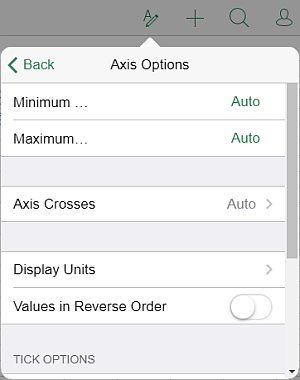
- Eksen Seçenekleri paneli şu parametreleri ayarlamanızı sağlar:
- Minimum Değer - dikey eksenin başında görüntülenen en düşük değeri belirlemek için kullanılır. Varsayılan olarak Otomatik seçeneği seçilidir. Bu durumda minimum değer, seçilen veri aralığına göre otomatik olarak hesaplanır. Otomatik seçeneğine dokunup farklı bir değer belirleyebilirsiniz.
- Maksimum Değer - dikey eksenin sonunda görüntülenen en yüksek değeri belirlemek için kullanılır. Varsayılan olarak Otomatik seçeneği seçilidir. Bu durumda maksimum değer, seçilen veri aralığına göre otomatik olarak hesaplanır. Otomatik seçeneğine dokunup farklı bir değer belirleyebilirsiniz.
- Eksen kesişmeleri - yatay eksenin dikey ekseni keseceği noktayı dikey eksen üzerinde belirlemek için kullanılır. Varsayılan olarak Otomatik seçeneği seçilidir. Bu durumda eksenlerin kesişim noktasının değeri, seçilen veri aralığına göre otomatik olarak hesaplanır. Değer seçeneğini seçip altta görünen giriş alanında farklı bir Çarpma Değeri belirleyebilir veya eksenlerin kesişim noktasını dikey eksendeki Minimum/Maksimum Değer noktasına ayarlayabilirsiniz.
- Birimleri görüntüle - dikey eksen boyunca sayısal değerlerin gösterimini belirlemek için kullanılır. Bu seçenek büyük sayılarla çalışıyorsanız ve eksendeki değerlerin daha kısa ve okunaklı görüntülenmesini istiyorsanız yararlı olabilir (örneğin, Binlerce görüntüleme birimini kullanarak 50 000 değerini 50 olarak gösterebilirsiniz). İstediğiniz birimi seçin: Yüzlerce, Binlerce, 10 000, 100 000, Milyon, 10 000 000, 100 000 000, Milyar, Trilyonlar. Varsayılan birimlere dönmek için hiçbiri seçeneğini belirleyin.
- Ters sıralanmış değerler - değerleri ters yönde görüntülemek için kullanılır. Anahtar kapalıyken en düşük değer eksenin altında, en yüksek değer üstünde yer alır. Anahtar açıkken değerler yukarıdan aşağıya doğru sıralanır.
- TİK SEÇENEKLERİ bölümü, dikey ölçekteki işaretlerin görünümünü ayarlamanızı sağlar. Ana işaretler, sayısal değerleri gösteren etiketler taşıyabilen büyük ölçek bölümleridir. Ara işaretler, ana işaretlerin arasına yerleştirilen ve etiketi olmayan ölçek alt bölümleridir. İşaretler ayrıca, Tasarım sekmesinde ilgili seçenek ayarlanmışsa klavuz çizgilerinin nerede görüntülenebileceğini de belirler. Majör/Minör Tipi menü öğeleri şu yerleşim seçeneklerini içerir:
- hiçbiri - ana/ara işaretleri görüntülemez,
- Çarpı - ana/ara işaretleri eksenin her iki yanında görüntüler,
- içinde - ana/ara işaretleri eksenin içinde görüntüler,
- Dışarı - ana/ara işaretleri eksenin dışında görüntüler.
- ETİKET SEÇENEKLERİ bölümü, değerleri gösteren ana işaret etiketlerinin görünümünü ayarlamanızı sağlar. Dikey eksene göre Etiket Pozisyonu belirlemek için gerekli seçeneği belirleyin:
- hiçbiri - işaret etiketlerini görüntülemez,
- Düşük - işaret etiketlerini çizim alanının solunda görüntüler,
- Yüksek - işaret etiketlerini çizim alanının sağında görüntüler,
- Eksen yanına - işaret etiketlerini eksenin yanında görüntüler.
Yatay Eksen bölümü, kategori ekseni veya x ekseni olarak da adlandırılan ve metin etiketlerini gösteren yatay eksenin parametrelerini değiştirmenizi sağlar. Çubuk grafiklerde yatay eksenin sayısal değerleri gösteren değer ekseni olacağını unutmayın. Bu durumda Yatay Eksen sekmesindeki seçenekler önceki bölümde açıklananlara karşılık gelir. Nokta grafiklerde her iki eksen de değer eksenidir.
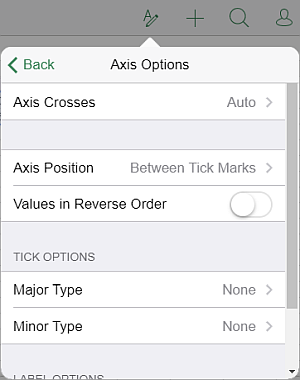
- Eksen Seçenekleri paneli şu parametreleri ayarlamanızı sağlar:
- Eksen kesişmeleri - dikey eksenin yatay ekseni keseceği noktayı yatay eksen üzerinde belirlemek için kullanılır. Varsayılan olarak Otomatik seçeneği seçilidir. Bu durumda eksenlerin kesişim noktasının değeri, seçilen veri aralığına göre otomatik olarak hesaplanır. Değer seçeneğini seçip altta görünen giriş alanında farklı bir Çarpma Değeri belirleyebilir veya eksenlerin kesişim noktasını yatay eksendeki Minimum/Maksimum Değer noktasına (ilk ve son kategoriye karşılık gelir) ayarlayabilirsiniz.
- Eksen Pozisyonu - eksen metin etiketlerinin nereye yerleştirileceğini belirlemek için kullanılır: Onay İşaretlerinde veya Tik İşaretleri Arasında.
- Ters sıralanmış değerler - kategorileri ters yönde görüntülemek için kullanılır. Anahtar kapalıyken kategoriler soldan sağa doğru görüntülenir. Anahtar açıkken kategoriler sağdan sola doğru sıralanır.
- TİK SEÇENEKLERİ bölümü, yatay ölçekteki işaretlerin görünümünü ayarlamanızı sağlar. Ana işaretler, kategori değerlerini gösteren etiketler taşıyabilen büyük bölümlerdir. Ara işaretler, ana işaretlerin arasına yerleştirilen ve etiketi olmayan küçük bölümlerdir. İşaretler ayrıca, Tasarım sekmesinde ilgili seçenek ayarlanmışsa klavuz çizgilerinin nerede görüntülenebileceğini de belirler. Şu işaret parametrelerini ayarlayabilirsiniz:
- Majör/Minör Tipi - şu yerleşim seçeneklerini belirlemek için kullanılır: hiçbiri ana/ara işaretleri görüntülemez, Çarpı ana/ara işaretleri eksenin her iki yanında görüntüler, içinde ana/ara işaretleri eksenin içinde görüntüler, Dışarı ana/ara işaretleri eksenin dışında görüntüler.
- ETİKET SEÇENEKLERİ bölümü, kategorileri gösteren etiketlerin görünümünü ayarlamanızı sağlar.
- Etiket Pozisyonu - etiketlerin yatay eksene göre nereye yerleştirileceğini belirlemek için kullanılır. Gerekli seçeneği belirleyin: hiçbiri kategori etiketlerini görüntülemez, Düşük kategori etiketlerini çizim alanının altında görüntüler, Yüksek kategori etiketlerini çizim alanının üstünde görüntüler, Eksen yanına kategori etiketlerini eksenin yanında görüntüler.
Yeniden Sırala bölümü, birkaç nesne üst üste bindiğinde seçili grafiğin diğer nesnelere göre konumunu ayarlamanızı sağlar. Daha fazla bilgi için bu kılavuzun Nesneleri işleme bölümüne bakın.
-
Grafiği kaldırma
Grafiğe dokunarak seçin ve şu yollardan biriyle devam edin:
- açılır menüdeki Sil seçeneğine dokunun veya
- üst araç çubuğundaki simgesine dokunarak grafik ayarları panelini açın, yukarı kaydırın ve Grafiği Kaldır düğmesine dokunun.