Ortak belge düzenleme
Şu anda yalnızca Hızlı ortak düzenleme modu kullanılabilir. Bu mod, ortak yazarların yaptığı değişiklikleri anında görmenizi sağlar. Ortak düzenleyenlerin eylemleri ve adları, metni düzenledikleri sırada belgede görünür.

Kullanıcı listesini görüntüleme
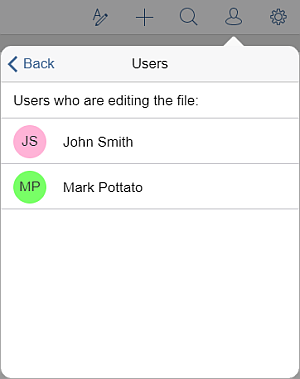
Bir belge birkaç kullanıcı tarafından aynı anda düzenlenirken, dosyayı şu anda kimlerin düzenlediğini görebilirsiniz.
- üst araç çubuğunun sağ köşesindeki
 Ortak çalışma simgesine dokunun,
- Kullanıcılar menü öğesini seçin.
Kullanıcılar paneli açılır ve belgeyi şu anda düzenleyen kullanıcıların listesini gösterir.
Yorum ekleme
Yorum bırakmak için:
- yorum yapmak istediğiniz metin parçasını seçin,
- Yorum Ekle menüsünü şu yollardan biriyle açın:
- üst araç çubuğundaki
 simgesine dokunup Yorum menü öğesini seçin veya
- açılır menüde Yorum Ekle seçeneğine dokunun,
- üst araç çubuğundaki
- yorumu yazın,
- Tamamlandı düğmesine dokunun.

Yorum belgeye eklenir ve diğer kullanıcılar tarafından görülebilir.
Yorumları görüntüleme
Belgeye eklenen tüm yorumları görüntülemek için:
- üst araç çubuğunun sağ köşesindeki Ortak çalışma simgesine dokunun,
- Yorumlar menü öğesini seçin.
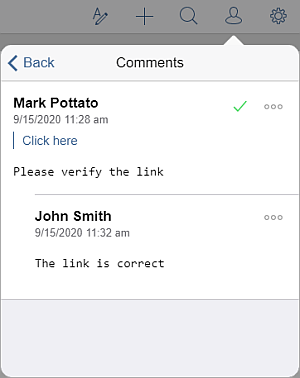
Geçerli yorumu görüntülemek için:
- yorum içeren bir metin parçasını seçin,
- açılır menüde Yorumu Görüntüle menü öğesine dokunun.
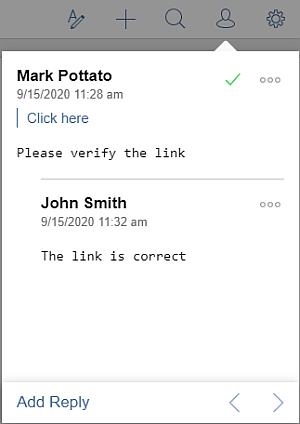
Önceki yoruma geçmek için  okunu, sonraki yoruma geçmek için
 okunu kullanın.
Diğer kullanıcılar tarafından eklenen yorumlara yanıt vermek için:
- Yorumlar panelinde
 simgesine dokunun ve Cevap ekle seçeneğini belirleyin.
- geçerli yorum panelinde, yorumun altındaki Cevap ekle bağlantısına dokunun.
Cevap ekle alanına metninizi girin ve Tamamlandı düğmesine dokunun.
Yorumları şu şekilde yönetebilirsiniz:
- yorumları düzenlemek için simgesine dokunun ve Düzenle seçeneğini belirleyin,
- yorumları silmek için simgesine dokunun ve Yorumu sil seçeneğini belirleyin,
- tartışmayı kapatmak için yorumun sağındaki
 simgesine dokunun. Ayrıca simgesine dokunup Çöz seçeneğini de belirleyebilirsiniz. Bundan sonra yorumunuzla başlattığınız tartışma çözüldü durumunu alır. Tartışmayı yeniden açmak için yorumun sağındaki
 simgesine dokunun veya simgesine dokunup Tekrar aç seçeneğini belirleyin.
Yorumların ve/veya çözümlenmiş yorumların belge metninde görüntülenip görüntülenmeyeceğini belirleyebilirsiniz. Bunu uygulama ayarlarını kullanarak yapabilirsiniz. Yorumların görüntülenmesini devre dışı bırakırsanız, yorum yapılan metin parçaları belge metninde vurgulanmaz, ancak tüm yorumlar yine de Yorumlar panelinden görüntülenebilir.
İnceleme seçeneklerini kullanma
İnceleme seçeneklerini kullanmak için:
- üst araç çubuğunun sağ köşesindeki Ortak çalışma simgesine dokunun,
- İnceleme menü öğesini seçin.
Alternatif olarak, bir metin parçası seçip açılır menüden İnceleme seçeneğini kullanabilirsiniz.
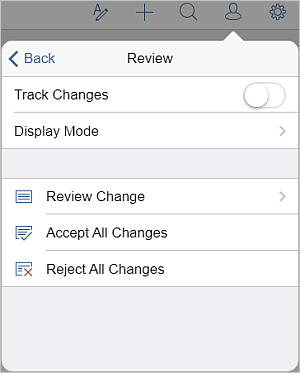
İnceleme paneli açılır ve aşağıdaki seçenekleri kullanmanıza olanak tanır:
-
Değişiklikleri İzle anahtarı, değişiklik izleme modunu etkinleştirmenizi sağlar.
-
Görüntü Modu - değişikliklerin görüntülenme modlarından birini seçmenizi sağlar. Aşağıdaki modlar kullanılabilir:
- İşaretleme bu mod tüm değişiklikleri görüntülemenizi ve onaylamanızı veya reddetmenizi sağlar. Bu mod seçiliyken belgeyi düzenleyebilirsiniz.
- Son bu mod tüm değişiklikleri kabul edilmiş gibi görüntüler. Bu mod seçiliyken belgeyi düzenleyemezsiniz.
- Orjinal bu mod tüm değişiklikleri reddedilmiş gibi görüntüler. Bu mod seçiliyken belgeyi düzenleyemezsiniz.
-
Değişikliği İncele - değişiklikler arasında gezinmenizi ve bunları onaylamanızı veya reddetmenizi sağlar.
Geçerli değişiklik Değişikliği İncele panelinde görüntülenir ve belge metninde vurgulanır. Değişikliği İncele panelinde bu değişikliği yapan kullanıcının adı, değişikliğin yapıldığı tarih ve saat ile değişikliğin açıklaması (örneğin, Paragraf Eklendi) gösterilir. Önceki değişikliğe geçmek için
okunu, sonraki değişikliğe geçmek için okunu kullanın. Onayla seçeneği geçerli değişikliği onaylamanızı, Reddet seçeneği ise geçerli değişikliği reddetmenizi sağlar.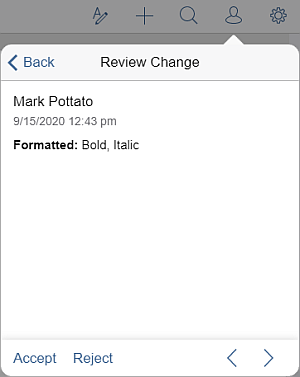
-
Tüm Değişikliği Onayla - tüm değişiklikleri tek seferde onaylamanızı sağlar.
-
Tüm Değişiklikleri Reddet - tüm değişiklikleri tek seferde reddetmenizi sağlar.