Otomatik şekil ekleme
Otomatik şekil ekleme
- İmleci şeklin yerleştirilmesini istediğiniz yere getirin.
- Yeni nesne ekleme panelini açmak için üst araç çubuğundaki
 simgesine dokunun.
 Şekil sekmesine dokunun.
- Kullanılabilir otomatik şekillerden birini seçin.
Seçilen otomatik şekil eklenir. Artık özelliklerini ve konumunu değiştirebilirsiniz.
Şekil ayarlarını yapma
-
Şekli kenarlığına dokunarak seçin (şeklin etrafındaki dikdörtgen kutu düz çizgiyle görüntülenmelidir).
-
Şekil ayarları panelini şu yollardan biriyle açın:
- üst araç çubuğundaki
 simgesine dokunun veya
- açılır menüdeki Düzenle seçeneğine dokunun.
- üst araç çubuğundaki
-
Gerekli menü öğesine dokunun: Stil, Metni Kaydır, Değiştir veya Yeniden Sırala. Önceki ayarlar bölümüne dönmek için soldaki
 Geri okunu kullanın.
Stil bölümü şu üç sekmeyi içerir:
-
Doldur - otomatik şeklin iç alanını düz renkle doldurmak için. Tüm paletleri görmek için yukarı kaydırın ve Tema Renkleri veya Standart Renkler paletinden gerekli renge dokunun ya da kendi Özel Renk değerinizi oluşturun. Dolgu kullanmak istemiyorsanız Standart Renkler paletindeki
 simgesine dokunun.
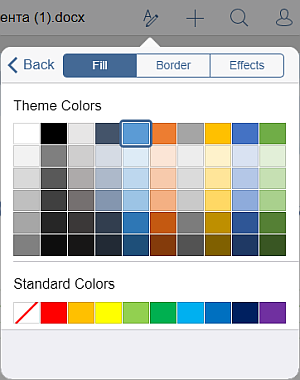
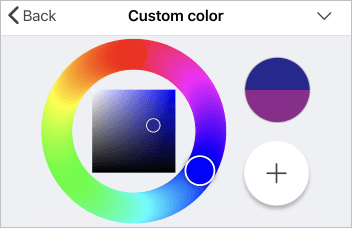
Yeni bir Özel Renk eklemek için şu adımları izleyin:
-
Özel Renk Ekle menüsüne gidin,
-
Renk paletini kullanarak gerekli rengi seçin ve ton düzeyini belirleyin,
-
Rengi seçili otomatik şekle uygulamak için
 düğmesine dokunun.
Eklenen renk, son kullanılan özel renklerin bulunduğu Özel Renkler bölümüne de yerleştirilir.
-
-
Sınır - kaydırıcıyı sürükleyerek sınır Boyut değerini ayarlamak ve paletten sınır Renk değerini seçmek için,
-
Efektler - kaydırıcıyı sürükleyerek Opaklık düzeyini ayarlamak için. Varsayılan değer %100'dür ve tam opaklığa karşılık gelir. %0 değeri tam saydamlığa karşılık gelir.
Metni Kaydır bölümü, kullanılabilir metin kaydırma stillerinden birini seçmenizi ve bazı ek konumlandırma seçeneklerini ayarlamanızı sağlar. Daha fazla bilgi için bu kılavuzun Metin kaydırmayı değiştirme bölümüne bakın.
Değiştir bölümü, mevcut otomatik şekli menüden seçeceğiniz başka bir şekille değiştirmenizi sağlar.
Yeniden Sırala bölümü, birkaç nesne üst üste bindiğinde seçili otomatik şeklin diğer nesnelere göre konumunu ayarlamanızı sağlar. Daha fazla bilgi için bu kılavuzun Nesneleri işleme bölümüne bakın.
-
Otomatik şeklin içine metin ekleme
- Ekleme noktasını otomatik şeklin içine dokunarak yerleştirin (şeklin etrafındaki dikdörtgen kutu kesik çizgiyle görüntülenmelidir).
- Ekran klavyesini kullanarak metninizi yazmaya başlayın.
Bu şekilde eklediğiniz metin otomatik şeklin parçası olur (şekli taşıdığınızda veya döndürdüğünüzde metin de onunla birlikte taşınır veya döner).

Normal metin için kullanılabilen metin biçimlendirme seçeneklerinin aynısını uygulayabilirsiniz. Otomatik şeklin içine eklenen metni düzenlemek için:
- Metni seçin: şeklin içindeki bir metin parçasına çift dokunun ve seçim tutamaçlarını sürükleyin.
- Şekil/metin ayarları panelini şu yollardan biriyle açın:
- üst araç çubuğundaki simgesine dokunun veya
- açılır menüdeki Daha fazla seçeneğine dokunup Düzenle menü öğesini seçin.
- üst araç çubuğundaki
- Metin sekmesinde gerekli metin parametrelerini ayarlayın:
- yazı tipini, boyutunu, rengini değiştirin,
- yazı tipi süsleme stillerini uygulayın,
- gerekli yatay/dikey hizalama türünü uygulayın,
- metin girintilerini değiştirin,
- madde işaretli ve numaralı listeler oluşturun,
- satır aralığını ayarlayın.
- Paragraf sekmesinde metin kutusundaki çok satırlı metin için gerekli parametreleri ayarlayın:
- paragrafın arka plan rengini değiştirin,
- paragraflar arasındaki boşluk miktarını ayarlayın,
- paragraf stillerini uygulayın,
- Önceki ayarlar bölümüne dönmek için soldaki Geri simgesini kullanın.
Şekli kaldırma
Şekle dokunarak seçin ve şu yollardan biriyle devam edin:
- açılır menüdeki Sil seçeneğine dokunun veya
- üst araç çubuğundaki simgesine dokunarak şekil ayarları panelini açın, yukarı kaydırın ve Şekli Kaldır düğmesine dokunun.