Görevler
Tasks bölümü, geçerli kullanıcının erişebildiği tüm görevlerin listesini görüntüler. Kullanıcı, erişim haklarına bağlı olarak görevleri görüntüleyebilir, yönetebilir, yeni görev oluşturabilir veya mevcut görevleri düzenleyebilir.
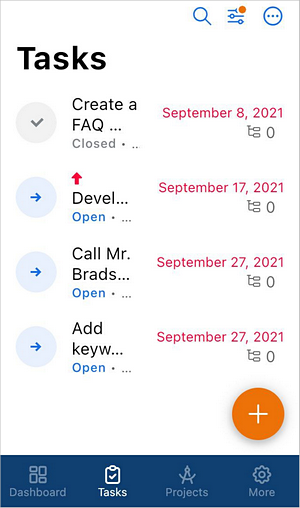
Görev listesinde görevlerle ilgili şu bilgileri görebilirsiniz:
- görev başlığı,
- solda ilgili simgeyle gösterilen görev durumu: askıya alınmış
 , incelenmiş
 , açık
 , iptal edilmiş
 , kapalı
 , acil
 ,
- görevden sorumlu kişi (veya sorumlu kişi sayısı),
- görevin son tarihi (en yakın son tarihler mavi renkle vurgulanır),
- sağda görüntülenen açık ve kapalı alt görev sayısı
 .
Listedeki görevleri sıralama ve filtreleme
Gerekli görevi kolayca bulmak için farklı sıralama ve filtreleme parametreleri uygulayabilirsiniz.
-
Görevleri sıralamak için sağ üst köşedeki
 düğmesine dokunun ve sıralama seçeneklerinden birini seçin: Deadline, Priority, Creation date, Start date, Title veya Order. Artan/azalan sıralama düzenini ayarlamak için gerekli seçeneğe bir kez daha dokunun. Geçerli düzen, yukarı/aşağı yönlü ilgili okla gösterilir.
-
Görevleri filtrelemek için sağ üst köşedeki
 simgesine dokunun ve Filter listesinden gerekli filtreyi seçin: Responsible, Creator, Project, Milestone, Status veya Due date.
-
Seçilen filtre için gerekli parametreleri belirleyin:
- görevleri Responsible ölçütüne göre filtrelemek için gerekli seçeneği seçin: Me, Other user, Groups veya No responsible. Other user ve Groups durumlarında listede gerekli kullanıcıyı/grubu işaretleyin veya arama alanıyla bulun.
- görevleri Creator ölçütüne göre filtrelemek için Me veya Other user seçeneğini seçin. İkinci durumda kullanıcı listesinde gerekli kullanıcıyı işaretleyin veya arama alanıyla bulun.
- görevleri Project ölçütüne göre filtrelemek için gerekli seçeneği seçin: My project, Other projects, With tag veya Without tag. Other projects ve With tag durumlarında listede gerekli projeyi/etiketi işaretleyin veya gerekli projeyi arama alanıyla bulun.
- görevleri Milestone ölçütüne göre filtrelemek için gerekli seçeneği seçin: Milestones with my tasks, No milestone veya Other milestones. Son durumda listede gerekli aşamayı işaretleyin veya arama alanıyla bulun.
- görevleri Status ölçütüne göre filtrelemek için Open veya Closed seçeneğini seçin.
- görevleri Due date ölçütüne göre filtrelemek için gerekli seçeneği seçin: Overdue, Today, Upcoming veya Custom period. Son durumda açılan takvimde tarih aralığını seçin ve hazır olduğunuzda Save seçeneğine dokunun.
-
Filter ekranının altındaki SHOW X TASKS düğmesine dokunun.
Listedeki görevleri yönetme
Görev durumunu değiştirmek için listede gerekli görevin soluna dokunun ve görev durumunu değiştirmek için gerekli seçeneği seçin:
- Açık görevler Paused veya Closed yapılabilir; bu seçenekler görevi sırasıyla duraklatır veya kapatır.
- Duraklatılmış görevler Open veya Closed yapılabilir; bu seçenekler görevi sırasıyla yeniden açar veya kapatır.
- Kapalı görevler yalnızca Open yapılabilir; bu seçenek görevi yeniden açar.
İçeriğini açmak ve gerektiği gibi düzenlemek için görev adına dokunun:
- Overview sekmesinde sağ üst köşedeki Actions düğmesine dokunun.
- Görevi düzenlemek için Edit task seçeneğine, silmek için Delete task seçeneğine dokunun.
- Görev içeriğini panonuza kopyalamak için Copy task seçeneğine dokunun.
Görevleri görüntüleme
Belirli bir görevi görüntülemek için görev listesinde görev adına dokunun.
Görev Overview ekranı açılır.
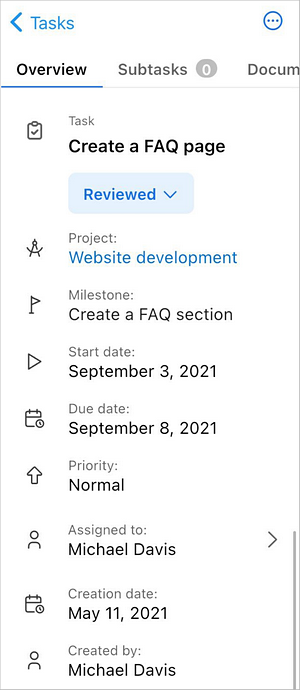
Görev bölümleri arasında geçiş yapmak için sekmeleri değiştirmek üzere sola veya sağa kaydırın:
- Overview sekmesi görev başlığını, durumunu, açıklamasını, ilişkili olduğu proje başlığını, aşamayı, başlangıç ve son tarihlerini, önceliği, atandığı kullanıcıyı, oluşturulma tarihini ve oluşturan kişiyi içerir.
- Subtasks sekmesi alt görevlerin listesini içerir ve alt görevleri yönetmenizi sağlar. Alt görev eklemek için ekranın sağ alt köşesindeki
 düğmesine dokunun.
- Documents sekmesi görevlere karşılık gelen tüm dosya ve klasörleri içerir. Belgeleri yönetmek için simgesine dokunun.
- Comments sekmesi görev yorumlarının listesini içerir ve yorumları yönetmenizi sağlar. Yorum eklemek için ekranın sağ alt köşesindeki simgesine dokunun.
Yeni görev oluşturma
Görev oluşturma hakkınız varsa görev listesinin sağ alt köşesinde simgesi bulunur. Yeni görev oluşturmak için:
-
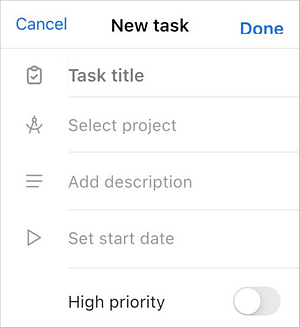
simgesine dokunun. Yeni görev oluşturma formu açılır.
-
Task title alanını doldurun (bu alan zorunludur).
-
Görevi ekleyeceğiniz Project öğesini seçin (bu seçenek zorunludur): listeden kullanılabilir projelerden birini seçin veya arama alanıyla bulun. Hazır olduğunuzda Back seçeneğine dokunun.
-
Bir Milestone seçin: listede gerekli aşamayı işaretleyin veya arama alanıyla bulun.
-
Assigned to alanına sorumlu kişi ekleyin: Select responsible ekranında kullanılabilir kullanıcılardan birinin adına dokunun veya arama alanıyla bulun. Hazır olduğunuzda Back seçeneğine dokunun.
-
Notify responsible users anahtarı varsayılan olarak açıktır ve sorumlu kişiye bildirim gönderilmesini sağlar. Bildirim göndermek istemiyorsanız anahtarı kapatın.
-
Gerekirse kısa bir Description girin.
-
Start date ve Due date belirleyin: takvimden bir tarih seçin.
-
Gerekirse High Priority anahtarına dokunun. Yeni oluşturduğunuz görevi diğerlerinden daha önemli buluyorsanız bu seçeneği kullanın.
-
Hazır olduğunuzda New task ekranının sağ üst köşesindeki Done düğmesine dokunun.
Görevleri düzenleme
Gerekirse etkin görevleri düzenleyebilirsiniz. Duraklatılmış veya kapalı görevleri düzenlemek için önce durumlarını Open olarak değiştirin. Bazı görev ayarlarını değiştirmek için Edit task ekranını açın:
- Görev listesinde görev adına dokunun.
- Overview sekmesinde ekranın sağ üst köşesindeki Actions düğmesine dokunun.
- Edit task ekranına geçmek için Edit task seçeneğine dokunun.
Edit task ekranında, görevi oluştururken belirlediğiniz gerekli parametreleri değiştirin.
Görevi silmek isterseniz 1-3. adımları yineleyin, Delete seçeneğine dokunun ve işlemi onaylayın.