Proje yönetimi
Projects bölümü, geçerli kullanıcının erişebildiği tüm projelerin listesini görüntüler. Kullanıcı, erişim haklarına bağlı olarak projeleri görüntüleyebilir, yönetebilir, yeni proje oluşturabilir veya mevcut projeleri düzenleyebilir.
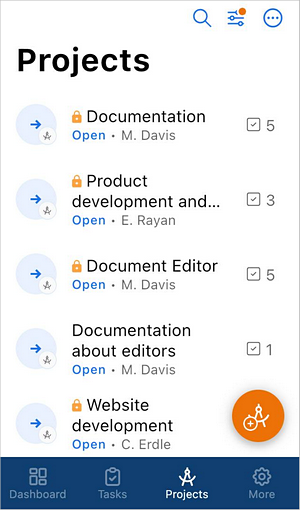
Proje listesinde projelerle ilgili şu bilgileri görebilirsiniz:
- proje başlığı,
- projenin özel olup olmadığı veya Projects modülüne erişebilen tüm kullanıcılara açık olup olmadığı. Özel projeler
 simgesiyle işaretlenir,
- başlığın altında görüntülenen proje yöneticisi,
- solda ilgili simgeyle gösterilen proje durumu: etkin
 , duraklatılmış
 veya kapalı
 ,
- sağda görüntülenen toplam görev sayısı.
Listedeki projeleri sıralama ve filtreleme
Gerekli projeyi kolayca bulmak için farklı sıralama ve filtreleme parametreleri uygulayabilirsiniz.
- Projeleri sıralamak için sağ üst köşedeki
 düğmesine dokunun ve sıralama seçeneklerinden birini seçin: Creation date veya Title.
- Projeleri filtrelemek için sağ üst köşedeki
 simgesine dokunun ve Filter listesinden gerekli filtreyi seçin: Status, Project manager, Team member veya Other.
- Seçilen filtre için gerekli parametreleri belirleyin:
- projeleri Status ölçütüne göre filtrelemek için gerekli durumu seçin (Active, Paused veya Closed).
- projeleri Project manager ölçütüne göre filtrelemek için Me veya Other user seçeneğini seçin. İkinci durumda kullanıcı listesinde gerekli kullanıcıyı işaretleyin veya arama alanıyla bulun.
- projeleri Team member ölçütüne göre filtrelemek için Me veya Other user seçeneğini seçin. İkinci durumda kullanıcı listesinde gerekli kullanıcıyı işaretleyin veya arama alanıyla bulun.
- Other bölümü üç filtre içerir: Followed (takip ettiğiniz projeler), With tag (kullanılabilir etiketlerden birini seçin) ve Without tag (yalnızca etiketsiz projeleri gösterir).
- Gerekirse diğer filtreleri de uygulayın.
- Filter ekranının altındaki SHOW X PROJECTS düğmesine dokunun.
Listedeki projeleri yönetme
Proje durumunu değiştirmek için listede gerekli projenin soluna dokunun ve proje durumunu değiştirmek için gerekli seçeneği seçin:
- Açık projeler Paused veya Closed yapılabilir; bu seçenekler projeyi sırasıyla duraklatır veya kapatır.
- Duraklatılmış projeler Open veya Closed yapılabilir; bu seçenekler projeyi sırasıyla yeniden açar veya kapatır.
- Kapalı projeler yalnızca Open yapılabilir; bu seçenek projeyi yeniden açar.
İçeriğini açmak ve gerektiği gibi düzenlemek için proje adına dokunun:
- Overview sekmesine geçmek için sağa kaydırın.
- Sağ üst köşedeki Actions düğmesine dokunun.
- Projeyi düzenlemek için Edit Project seçeneğine, silmek için Delete seçeneğine dokunun.
Projeleri görüntüleme
Belirli bir projeyi görüntülemek için proje listesinde proje adına dokunun.
Proje özeti ekranı açılır. Tasks sekmesi varsayılan olarak etkindir.
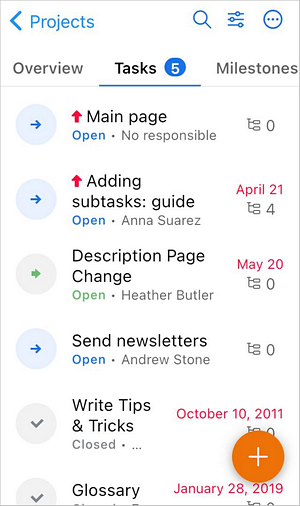
Proje bölümleri arasında geçiş yapmak için sekmeleri değiştirmek üzere sola veya sağa kaydırın:
- Overview sekmesi proje başlığını, durumunu, açıklamasını, proje yöneticisinin adını, tüm ekip üyelerinin listesini ve projenin oluşturulma tarihini içerir.
- Tasks sekmesi proje görevlerinin listesini içerir ve görevleri yönetmenizi sağlar. Görev yönetimini öğrenmek için Tasks bölümündeki belgeleri okuyun.
- Milestones sekmesi proje aşamalarının listesini içerir ve aşamaları yönetmenizi sağlar. Aşama eklemek için ekranın sağ alt köşesindeki
 simgesine dokunun.
- Discussions sekmesi proje tartışmalarının listesini içerir ve tartışmaları yönetmenizi sağlar. Tartışma eklemek için ekranın sağ alt köşesindeki
 simgesine dokunun.
- Bir tartışmayı görüntülemek için ona dokunun.
- Yorum eklemek için ekranın sağ alt köşesindeki
 simgesine dokunun.
- Bir yorumu düzenlemek veya silmek için yorumun sağ üst köşesindeki
 simgesine dokunun ve ilgili eylemi seçin.
- Tartışma abone sayısını görmek için Subscribers sekmesine kaydırın veya sekmeye dokunun.
- Tartışma belgelerinin listesini görmek için Documents sekmesine kaydırın veya sekmeye dokunun.
- Tartışma özetini görmek için Overview sekmesine kaydırın veya sekmeye dokunun. Burada tartışma durumunu (Open veya To archive), başlığını ve açıklamasını, ilişkili olduğu projeleri, ayrıca oluşturan kişiyi ve oluşturulma tarihini değiştirebilirsiniz.
- Documents sekmesi projelere karşılık gelen tüm dosya ve klasörleri içerir. Belgeleri yönetmek için simgesine dokunun.
- Team sekmesi proje ekibi üyelerinin listesini içerir. Profilini görmek için bir kullanıcı adına dokunun. Ekip üyesi eklemek için ekranın sağ alt köşesindeki
 simgesine dokunun.
Yeni proje oluşturma
Proje oluşturma hakkınız varsa proje listesinin sağ alt köşesinde  simgesi bulunur. Yeni proje oluşturmak için:
-
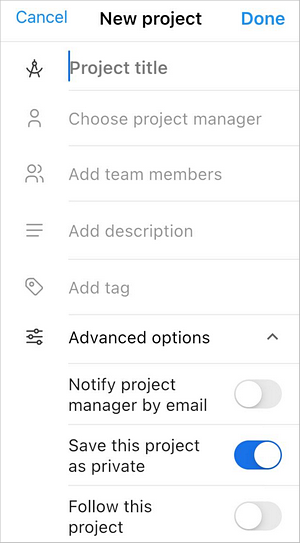
 simgesine dokunun. Yeni proje oluşturma formu açılır.
-
Project title alanını doldurun (bu alan zorunludur).
-
Bir Project manager atayın (bu alan zorunludur): Select project manager ekranında kullanılabilir kullanıcılardan birinin adına dokunun veya arama alanıyla bulun. Hazır olduğunuzda Back seçeneğine dokunun.
-
Proje Team ekibini oluşturun: Add team members ekranında kullanılabilir kullanıcılardan birinin adına dokunun veya arama alanıyla bulun. Hazır olduğunuzda Back seçeneğine dokunun.
Bir üyeyi ekipten çıkarmak için kullanıcı adının sağındaki
 simgesine dokunun.
-
Gerekirse kısa bir Description girin.
-
İleride belirli projeleri bulmayı kolaylaştırmak için Add tag alanına etiketler ekleyin.
-
Gelişmiş proje ayarlarının bulunduğu menüyü açmak için Advanced options menü öğesine dokunun:
- Notify project manager by email: proje yöneticisine yeni proje hakkında bildirim gönderilir.
- Yeni proje oluştururken Save this project as private seçeneği varsayılan olarak etkindir; böylece proje yöneticisi ve ekip dışında hiç kimse projeye erişemez.
- Follow this project: projede yapılan tüm değişiklikler hakkında bildirim alırsınız.
-
Hazır olduğunuzda New project ekranının sağ üst köşesindeki Done düğmesine dokunun.
Projeleri düzenleme
Gerekirse etkin projeleri düzenleyebilirsiniz. Duraklatılmış veya kapalı projeleri düzenlemek için önce durumlarını Open olarak değiştirin. Bazı proje ayarlarını değiştirmek için Edit Project ekranını açın:
- Proje listesinde proje adına dokunun.
- Overview sekmesine geçin.
- Ekranın sağ üst köşesindeki Actions düğmesine dokunun.
- Edit Project ekranına geçmek için Edit Project seçeneğine dokunun.
Edit Project ekranında, projeyi oluştururken belirlediğiniz gerekli parametreleri değiştirin.
Projeyi silmek isterseniz 1-3. adımları yineleyin, Delete seçeneğine dokunun ve işlemi onaylayın.