Genel bakış
iOS için Projects uygulaması, ONLYOFFICE hesabınızda depolanan projeleri mobil cihazınızdan yönetmenizi sağlar. Bu uygulamayla projeleri, aşamaları, görevleri ve alt görevleri görüntüleyebilir, oluşturabilir ve düzenleyebilir, proje ekibinizi yönetebilir, sorumlu kişileri atayabilir, proje belgelerine erişebilir, tartışmalar oluşturabilir ve yorum bırakabilirsiniz.
İlk başlatma
Projects uygulaması AppStore üzerinde bulunur. Uygulamayı mobil cihazınıza indirip yükledikten sonra başlatmak için  simgesine dokunun.
Bir portala bağlanma
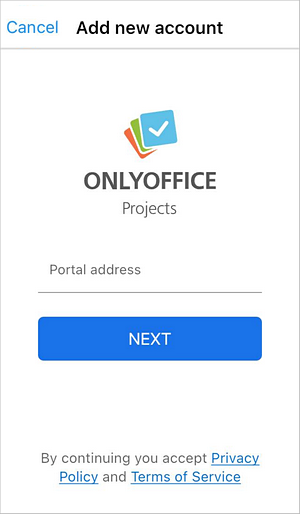
Projects uygulamasını ilk kez başlattığınızda Add new account paneli açılır. Portalınızda oturum açmak için:
-
Mevcut portal adresinizi girin (https://portalname.onlyoffice.com) ve Next düğmesine dokunun.
-
Hesabınıza erişmek için kullandığınız e-posta adresini ve şifreyi girin.
-
Sign in düğmesine dokunun.
Hesabınızdan çıkış yapmak için:
- Sağ alt köşedeki
 simgesine dokunun.
- Menünün üst kısmındaki adınıza dokunarak geçerli hesabınıza gidin, ardından ekranın altındaki Log out seçeneğine dokunun ve bu işlemi onaylayın.
Hesap yönetimi
Birden çok ONLYOFFICE hesabınız varsa (örneğin iki farklı portalda oluşturulmuş hesaplar) bunları Projects uygulamasına bağlayarak mevcut hesaplarınız arasında hızla geçiş yapabilir ve gerekli projelere erişebilirsiniz. Bir ONLYOFFICE hesabında zaten oturum açtıysanız başka bir hesap bağlamak için şunları yapın:
- Sağ alt köşedeki simgesine dokunun.
- Menünün üst kısmındaki adınıza dokunarak geçerli hesabınıza gidin, ardından Log out seçeneğine dokunun ve bu işlemi onaylayın.
- Başlangıç ekranında Add new account bağlantısına dokunun ve başka bir hesabı yukarıdaki Bir portala bağlanma bölümünde açıklandığı gibi bağlayın.
Bundan sonra başlangıç ekranında gerekli hesabı seçebilirsiniz.
Daha önce bağladığınız belirli bir hesapta oturum açmak için başlangıç ekranında hesabı seçin. Kullanıcı adınızı ve parolanızı girmeniz gerekmeden oturum açılır.
Belirli bir hesabın bağlantısını kesmek için başlangıç ekranında hesabı seçin, hesap adına dokunup basılı tutun ve 'Remove account' işlemini onaylayın. Bu hesapta oturum kapatılır ve hesap listeden kaldırılır (gerekirse daha sonra yeniden bağlayabilirsiniz).
Uygulama bölümleri
Projects uygulamasının bölümleri arasında hızla geçiş yapmak için ekranın altındaki gerekli bölüm adına dokunun: Dashboard, Tasks, Projects ve More.
Dashboard bölümü
Dashboard bölümü şu öğelere genel bir bakış sunar:
- Yaklaşan görevler dahil tüm görevleriniz.
- Takip ettikleriniz dahil tüm projeleriniz.
- Tüm etkin projelerin açılır listesi.
Tasks bölümü
Tasks bölümü tüm görevlerinizin listesini içerir. Gerekli göreve dokunarak görevleri yönetebilirsiniz:
- Görev Overview ekranını görüntüleyin:
- görev adının altından görev durumunu değiştirin: Stop, Closed veya Open,
- ilişkili projeyi görün,
- görevin son tarihini öğrenin,
- görevin önceliğini görün,
- görevin atandığı kullanıcıyı görün,
- görevin oluşturulma tarihini öğrenin,
- görevi oluşturan kullanıcıyı görün.
- Subtasks öğelerine göz atın:
- alt görevlerin atandığı kullanıcıyı görün,
 simgesine dokunup ilgili seçeneği seçerek alt görevi silin.
- Documents öğelerine, yani göreve karşılık gelen dosya ve klasörlere göz atın. Belgeleri yönetmek için simgesine dokunun.
- Göreve ait Comments öğelerini görüntüleyin.
Varsayılan olarak bölüm, size atanan görevleri görüntüleyecek şekilde ayarlanmıştır. Filtreleme seçeneklerini değiştirmeyi öğrenmek için şu kılavuza bakın.
Projects bölümü
Projects bölümü tüm projelerinizin listesini içerir. Gerekli projeye dokunarak projeleri yönetebilirsiniz:
- Tasks öğelerine göz atın (bu sekme varsayılan olarak açılır). Daha fazla bilgi görmek için bir göreve dokunun.
- Proje Overview ekranını görüntüleyin:
- proje adının altından proje durumunu değiştirin: Paused, Closed veya Open,
- proje yöneticisini görün,
- ilişkili ekibi görün. Ekip üyeleri hakkında daha fazla bilgi görmek için bu menü öğesine dokunun,
- projenin oluşturulma tarihini görün.
- Proje Milestones listesine, bitiş tarihleri ve sorumlu kullanıcılarıyla birlikte göz atın.
- Proje Discussions öğelerini görüntüleyin:
- tartışma başlığını görün,
- tartışmanın oluşturulma tarihini ve oluşturan kişiyi öğrenin,
- bir tartışma dizisinde bırakılan yorum sayısını görün.
- Documents öğelerine, yani projeye karşılık gelen dosya ve klasörlere göz atın. Belgeleri yönetmek için simgesine dokunun.
- Proje Team hakkında daha fazla bilgi alın. Profilini görmek için bir kullanıcıya dokunun.
Varsayılan olarak bölüm, size atanan etkin projeleri görüntüleyecek şekilde ayarlanmıştır. Filtreleme seçeneklerini değiştirmeyi öğrenmek için şu kılavuza bakın.
Uygulama ayarları
Uygulama ayarlarına erişmek için:
- Sağ alt köşedeki simgesine dokunun.
- Sağ üst köşedeki
 simgesine dokunun.
Parola koruması
Uygulamanız için parola koruması etkinleştirebilirsiniz. Bunun için:
- Passcode lock menü öğesine dokunun,
- Enable passcode seçeneğine dokunun,
- 4 haneli parolanızı belirleyin ve onaylayın.
Parolanızı unutursanız uygulamayı silip yeniden yüklemeniz gerekeceğini unutmayın.
Parola açıkken, Passcode lock bölümündeki ilgili seçenekleri kullanarak parolayı değiştirebilir veya kapatabilirsiniz.
Renk teması
Uygulamanın renk temasını ayarlamak için:
- Color theme menü öğesine dokunun,
- kullanılabilir seçeneklerden birini seçin:
- Same as system - cihaz temasına uyar (varsayılan ayardır),
- Light theme - uygulamayı beyaz ve mavi renklerle gösterir,
- Dark theme - uygulamayı siyah, koyu gri ve mavi renklerle gösterir.
Diğer ayarlar
Settings bölümü ayrıca şu menü öğelerini içerir:
- Clear cache: uygulama önbelleğinin kapladığı alanı görmenizi ve önbelleği temizlemenizi sağlar.
- Help: ONLYOFFICE Yardım Merkezini açar ve uygulamanın işlevleriyle ilgili makaleleri okumanızı sağlar.
- Support: destek ekibiyle iletişime geçmenizi sağlar.
- Rate the App: uygulamayı AppStore sayfasında değerlendirmenizi sağlar.
- Privacy Policy: ONLYOFFICE gizlilik politikasını okumanızı sağlar.
- Terms of Service: ONLYOFFICE kullanım koşullarını okumanızı sağlar.
- Analytics: uygulama kullanım istatistiklerinin ONLYOFFICE geliştirici ekibiyle paylaşılmasını etkinleştirir veya devre dışı bırakır.
- Version: Projects uygulamasının geçerli sürümünü görmenizi sağlar.