E-tabloları parolayla koruma
E-tabloları parolayla koru
E-Tablo Düzenleyici çalışmanızı korumak için iki yol sunar: dosyanın tamamını parolayla şifrelemek veya çalışma kitabının ya da sayfanın belirli bölümlerini düzenlemeye karşı korumak.
Dosyayı şifrele
Dosya şifrelendiğinde, dosyayı açan herkesin içeriği görüntülemeden veya düzenlemeden önce doğru parolayı girmesi gerekir.
-
Üst araç çubuğunun sağ köşesindeki
 Araçlar simgesine dokunun.
-
 Koruma menü seçeneğinin yanındaki oka dokunun.
-
Dosyayı Şifrele seçeneğine dokunun.
-
Parolayı girin ve doğrulayın.
 Uyarı
Parola geri getirilemez. Unutmamak için parolayı güvenli bir yerde saklayın.
-
Parolayı uygulamak için sağ üst köşedeki Kaydet seçeneğine dokunun.
Bu e-tabloyu bir sonraki açışınızda parolayı girmeniz gerekir.
Parolayı değiştirmek veya silmek için:
- Üst araç çubuğunun sağ köşesindeki Araçlar simgesine dokunun.
- Koruma seçeneğinin yanındaki oka dokunun ve Dosyayı Şifrele seçeneğini belirleyin.
- Parolayı silmek için Şifre belirle anahtarını devre dışı bırakın.
- Parolayı değiştirmek için yeni parolayı girin ve doğrulayın.
- Sağ üst köşedeki Kaydet seçeneğine dokunun.
Çalışma kitabını koru
Çalışma kitabını korumak, doğru parola olmadan yapısal değişiklikleri (sayfa ekleme, silme, gizleme veya sayfaların sırasını değiştirme gibi) engeller.
- Üst araç çubuğunun sağ köşesindeki Araçlar simgesine dokunun.
- Koruma seçeneğinin yanındaki oka dokunun.
- Protect seçeneğine dokunun ve Protect workbook seçeneğini belirleyin.
- Parolayı girin ve doğrulayın.
- Sağ üst köşedeki Kaydet seçeneğine dokunun.
Sayfayı koru
Sayfayı korumak, belirli öğeleri kilitlemenizi sağlarken diğer kullanıcıların sizin belirlediğiniz bazı işlemleri yapmasına izin verir.
-
Üst araç çubuğunun sağ köşesindeki
Araçlar simgesine dokunun. -
Koruma seçeneğinin yanındaki oka dokunun.
-
Protect seçeneğine dokunun ve Protect sheet seçeneğini belirleyin.
-
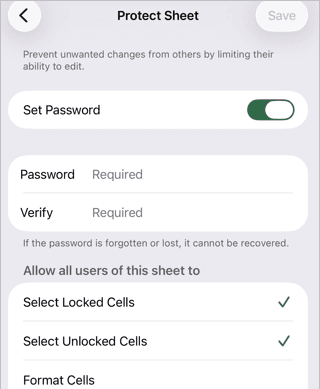
Şifre belirle anahtarını etkinleştirin ve parolanızı girin.
-
Allow all users of this sheet to bölümünde izin vermek istediğiniz işlemleri etkinleştirin:
- Select locked cells
- Select unlocked cells
- Format cells
- Format columns
- Format rows
- Insert columns
- Insert rows
- Insert link
- Delete columns
- Delete rows
- Sort
- Use AutoFilter
- Use PivotTable and PivotChart
- Edit Objects
- Edit Scenarios
-
Sağ üst köşedeki Kaydet seçeneğine dokunun.