Otomatik şekiller ekleme
Şekil ekleme
- Çalışma sayfasını açın ve imleci şekli eklemek istediğiniz yere getirin.
- Nesne ekleme panelini açmak için üst araç çubuğundaki
 simgesine dokunun.
 Şekil sekmesine geçin.
- Listeden istediğiniz şekli seçin.
Seçilen şekil çalışma sayfasında görünür. Boyutunu değiştirmek için tutamaçlarını sürükleyin, yeni bir konuma taşıyın veya özelliklerini ekranın altındaki biçimlendirme araç çubuğuyla düzenleyin.

Şekil ayarlarını yapma
-
Şekle dokunarak seçin.
-
Şekil Ayarları panelini şu yollardan biriyle açın:
- üst araç çubuğundaki
 simgesine dokunun veya
- açılır menüde Şekil seçeneğini belirleyin.
- üst araç çubuğundaki
-
Değiştirmek istediğiniz bölümü genişletin: Stil, Değiştir veya Düzenle.
Stil bölümü şu seçenekleri içerir:
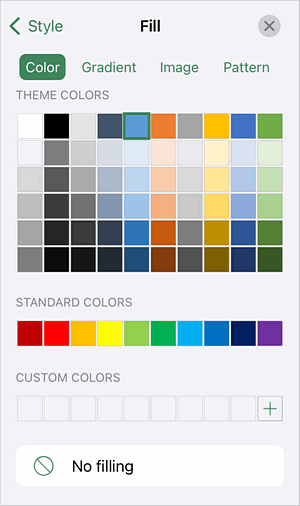
- Doldur — şeklin iç alanını düz renk, gradyan, resim veya desenle özelleştirir.
-
Renk — Tema Renkleri veya Standart Renkler arasından seçin ya da bir Özel Renk belirleyin. Dolguyu kaldırmak için Dolgu Yok
 seçeneğini belirleyin.
-
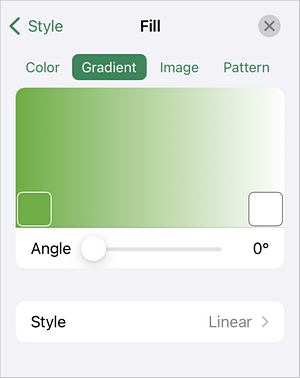
Gradyan — yumuşak bir geçiş için iki renk seçin. Açıyı ayarlayın ve Doğrusal veya Dairesel stilini seçin. Daha fazla gradyan noktası eklemek için gradyan çubuğuna dokunup basılı tutun veya mevcut bir renk noktasını çoğaltıp ona yeni bir renk atayın.
-
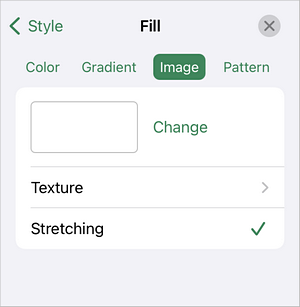
Resim — şekli bir resimle doldurur.
- Kitaplığınızdan bir fotoğraf seçmek, yeni bir fotoğraf çekmek, Dosyalar'dan eklemek veya geçerli resmi kaldırmak için Değiştir seçeneğine dokunun.
- Hazır bir doku uygulamak için Doku seçeneğine dokunun.
- Resmi şekle sığacak şekilde esnetmek veya özgün oranlarını korumak için Esnetme anahtarını kullanın.
-
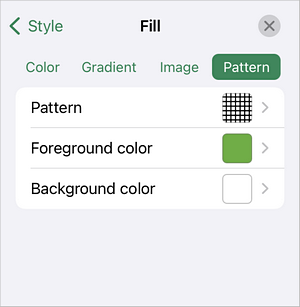
Desen — desenli bir dolgu uygular.
- Desen — bir desen stili seçin.
- Ön plan rengi — desen rengini belirleyin.
- Arka plan rengi — arka plan rengini belirleyin.
-
- Anahat — şeklin kenarlığını özelleştirir.
-
Tip — bir kenarlık stili seçin veya kaldırmak için Hayır seçeneğini belirleyin.

-
Renk — Tema Renkleri, Standart Renkler veya Özel Renk arasından seçin.

-
Kalınlık — kenarlık genişliğini kaydırıcıyla ayarlayın.

-
- Gölge — şekil için gölge efektini etkinleştirir veya devre dışı bırakır.
- Opaklık — saydamlık düzeyini kaydırıcıyla ayarlar.
Değiştir bölümü, mevcut şekli başka bir şekille değiştirmenizi sağlar.
Düzenle bölümü, şeklin diğer nesnelere göre konumunu denetler. Kullanılabilir seçenekler: Ön Plana Getir, Arka Plana gönder, İleri Taşı ve Geri Taşı. Daha fazla bilgi için Nesneleri işleme makalesine bakın.
- Doldur — şeklin iç alanını düz renk, gradyan, resim veya desenle özelleştirir.
Şekle metin ekleme
- İmleci şeklin içine yerleştirin:
- şekle dokunup açılır menüden Metin Düzenle seçeneğini belirleyin veya
- şekle çift dokunun.
- Metninizi girin.
Metin şeklin bir parçası olur. Şekli taşıdığınızda veya döndürdüğünüzde metin de onunla birlikte taşınır ve döner.

Metni biçimlendirmek için üst araç çubuğundaki simgesine dokunun ve Metin sekmesine geçin. Daha fazla bilgi için Yazı tipi türünü, boyutunu ve rengini ayarlama makalesine bakın.
Şekli kaldırma
Şekli seçin, ardından aşağıdakilerden birini yapın:
- açılır menüde Sil seçeneğine dokunun veya
- Şekil Ayarları panelini açın, yukarı kaydırın ve Şekli Kaldır seçeneğine dokunun veya
- alt araç çubuğundaki çöp kutusu simgesine dokunun.