Verileri seçme, kesme, kopyalama ve otomatik doldurma
Çalışma sayfası öğelerini seçme
-
Tek bir hücre seçmek için hücreye bir kez dokunun.
-
Bir hücre aralığı seçmek için bir hücreye dokunun ve hücrenin sol üst ve sağ alt köşelerinde görünen hücre seçim tutamaçlarından birini sürükleyerek seçimi genişletin.

-
Tek bir satır/sütun seçmek için başlığına dokunun.
-
Birden fazla satır/sütun seçmek için bir satır/sütun başlığına dokunun ve yeşil seçim tutamaçlarını
 sürükleyin.

-
Tüm çalışma sayfasını seçmek için satır ve sütun başlıklarının kesiştiği noktada sol üst köşede bulunan
 düğmesine dokunun.

Hücre içindeki verileri seçme ve girme
Bir hücreyi düzenlemeye başlamak için hücreye çift dokunun. Ekran klavyesi görünür.
Açılır menüye erişmek için hücreye bir kez dokunun, ardından kısa bir bekleyişten sonra tekrar dokunun. Açılır menü şu seçenekleri içerir:
- Kes: seçimi siler ve pano belleğine gönderir.
- Kopyala: seçimi pano belleğine kopyalar.
- Yapıştır: daha önce kopyalanan verileri yapıştırır.
- Sil: seçilen verileri siler.
- Düzenle: hücre ayarları panelini açar.
- Birleştir/Birleştirmeyi kaldır: seçilen hücreleri tek hücrede birleştirir (yalnızca sol üst hücrenin içeriği korunur) veya birleştirmeyi kaldırır (birleştirmesi kaldırılan hücrenin verileri sol üst hücrede görüntülenir).
- Metni Kaydır/Kaydırmayı kaldır: verilerinizi sütun genişliğine sığdırır.

Hücre içeriğiyle çalışma sayfasının altındaki Formül çubuğu'nu kullanarak da çalışabilirsiniz. Halihazırda veri içeren bir hücreyi seçtiğinizde, seçilen hücrenin içeriği Formül çubuğu'nda görüntülenir. Genişletmek için sağdaki ok düğmesine  dokunun. Formül çubuğu'ndaki bir veri parçasına çift dokunun ve gerekli bölümü seçmek için seçim tutamaçlarını sürükleyin.
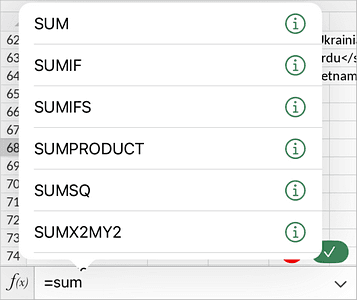
Formül girmeye başlamak için Formül çubuğu'na dokunun. Yazdıkça eşleşen formül önerileri görünür.
Verileri kesme, kopyalama, yapıştırma
Geçerli e-tablo içinde verileri kesmek, kopyalamak ve yapıştırmak için bir hücreye, satıra veya sütuna bir kez dokunun, ardından kısa bir bekleyişten sonra tekrar dokunarak açılır menüyü açın ve ilgili seçeneği kullanın:
- Kes: verileri seçin ve seçimi silip pano belleğine göndermek için Kes seçeneğini kullanın. Kesilen veriler daha sonra aynı e-tablonun başka bir yerine eklenebilir.
- Kopyala: verileri seçin ve seçimi pano belleğine kopyalamak için Kopyala seçeneğini kullanın. Kopyalanan veriler daha sonra aynı e-tablonun başka bir yerine eklenebilir.
- Yapıştır: e-tablonuzda daha önce kopyalanan verileri yapıştırmanız gereken yeri bulun ve Yapıştır seçeneğini kullanın. Veriler geçerli imleç konumuna eklenir.
Verileri otomatik doldurma
Birden fazla hücreyi aynı verilerle hızlıca doldurmak için Auto Fill seçeneğini kullanın:
- Otomatik doldurma için temel olacak hücreleri seçin.
- Seçimi gerekli sayıda hücrenin üzerine sürükleyin.
- Açılır menüyü açmak için seçili alana dokunun ve Auto Fill seçeneğine dokunun.

Sayı serisi (1, 2, 3, 4...; 2, 4, 6, 8... gibi) veya tarih serisi oluşturmak için en az iki başlangıç değeri girmeniz gerekir.