Geçişleri uygulama
Geçişleri uygulama
Geçiş, sunum sırasında bir slayttan diğerine ilerlendiğinde iki slayt arasında ortaya çıkan bir efekttir. Aynı geçişi tüm slaytlara uygulayabilir veya her slayta ayrı bir geçiş uygulayıp geçiş özelliklerini ayarlayabilirsiniz.
Tek bir slayda geçiş uygulamak için:
-
Slayt listesinde geçiş uygulamak istediğiniz slayda dokunun.
-
Üst araç çubuğundaki
 simgesine dokunarak slayt ayarları panelini açın.
-
Geçiş menü öğesine dokunun.
-
Efekt menü öğesine dokunun ve gerekli geçişi seçin.
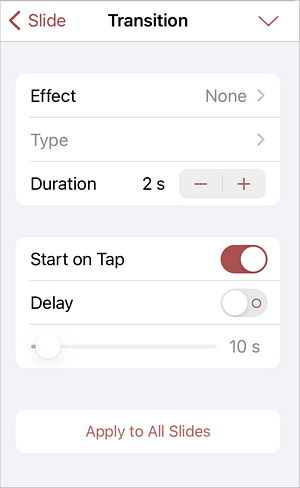
Aşağıdaki geçişler mevcuttur: Gölge, Sıkıştır, Temizle, Ayır, Meydana çıkar, Kapak, Saat, Büyütme.
Önceki ayarlar bölümüne dönmek için soldaki
 okunu kullanın.
-
Mevcut efekt seçeneklerinden birini seçmek için Tip menü öğesine dokunun. Bu seçenekler efektin tam olarak nasıl görüneceğini belirler. Örneğin Büyütme geçişi seçiliyse Yakınlaştır, Uzaklaştır ve Büyüt ve Döndür seçenekleri kullanılabilir.
-
Süre bölümünde geçişin ne kadar süreceğini belirtebilirsiniz. Gerekli süre değerini saniye cinsinden ayarlayın.
Varsayılan geçiş süresi 2 sn'dir. Geçerli değeri azaltmak veya artırmak için
 veya
 oklarını kullanın.
-
Slaytın bir sonrakine geçmeden önce ne kadar süreyle görüntüleneceğini belirtin:
-
Start on Tap – Bu değiştirici, seçilen slayt görüntülenirken süreyi kısıtlamamak için varsayılan olarak açıktır. Slayt, yalnızca sola kaydırdığınızda bir sonrakine geçer.
-
Geciktir – Seçilen slaydın bir sonrakine geçene kadar belirli bir süre görüntülenmesini istiyorsanız bu seçeneği kullanın. Bu değiştiriciyi açın ve gerekli süre değerini saniye cinsinden ayarlamak için aşağıdaki kaydırıcıyı sürükleyin.
notYalnızca Geciktir seçeneğini açarsanız slaytlar, sunum önizlemesi sırasında belirtilen zaman aralığında otomatik olarak ilerler. Start on Tap ve Geciktir seçeneklerinin her ikisini de açar ve gecikme değerini ayarlarsanız slaytlar belirtilen zaman aralığında otomatik olarak ilerler, ancak görüntülenen slayttan bir sonrakine geçmek için sola da kaydırabilirsiniz.
-
-
Bu geçişi sunumunuzdaki tüm slaytlara uygulamak istiyorsanız yukarı kaydırın ve Tüm Slaytlara Uygula yazısına dokunun.
Geçişleri kaldırma
Bir geçişi silmek için: Gerekli slaydı seçin, slayt ayarları panelini açın ve Efekt bölümünde Hiçbiri seçeneğini seçin.
Tüm geçişleri silmek için: Herhangi bir slaydı seçin, slayt ayarları panelini açın, Efekt bölümünde Hiçbiri seçeneğini seçin ve Tüm Slaytlara Uygula yazısına dokunun.