Otomatik şekiller ekleme
Otomatik şekil ekleme
- Şeklin yerleştirilmesini istediğiniz slaydı seçin.
- Yeni nesne ekleme panelini açmak için üst araç çubuğundaki
 simgesine dokunun.
 Şekil sekmesine geçin.
- Kullanılabilir otomatik şekillerden birini seçin.
Seçilen otomatik şekil eklenir. Artık özelliklerini ve konumunu değiştirebilirsiniz.
Şekil ayarlarını yapma
-
Kenarlığına dokunarak şekli seçin (şeklin etrafındaki dikdörtgen kutu düz çizgi olarak görüntülenmelidir).
-
Şekil ayarları panelini şu yollardan biriyle açın:
- üst araç çubuğundaki
 simgesine dokunun veya
- açılır menüde Şekil seçeneğine dokunun.
- üst araç çubuğundaki
-
İki sekmeden birine dokunun: Slayt veya Şekil.
-
Slayt sekmesi şu bölümleri içerir: Tema, Tasarım, Geçiş ve Arka plan. Önceki ayarlar bölümüne dönmek için soldaki
 okunu kullanın.
Şekil sekmesi şu bölümleri içerir: Stil, Değiştir, Yeniden Sırala ve Hizala.
Stil bölümü şu dört menüyü içerir: Doldur, Anahat, Gölge, Opaklık.
-
Doldur - otomatik şeklin iç alanını düz renk, gradyan şablonu, özel resim, hazır doku veya desenle doldurmak için.
-
Renk - kullanılabilir Tema veya Standart renklerden birini seçin ya da Özel Renk ile kendi renginizi belirleyin. Dolgu rengi kullanmak istemiyorsanız
 Dolgu Yok seçeneğini belirleyin.

-
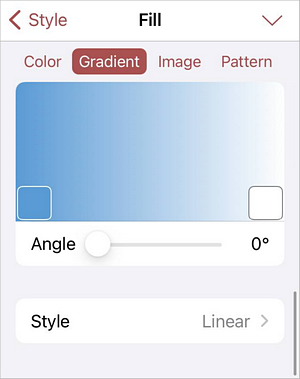
Gradyan - yumuşak bir renk geçişi için iki renk seçin, kaydırıcıyla açıyı ayarlayın ve kullanılabilir renk geçişi stillerinden birini seçin: Doğrusal veya Dairesel. Daha fazla gradyan noktası eklemek için gradyan renk alanının altına dokunup basılı tutun veya mevcut gradyan renk karesine dokunup basılı tutun ve bağlam menüsünde Çoğalt seçeneğini belirleyin, ardından yeni renk karesine dokunun ve gerekli rengi ayarlayın.
-
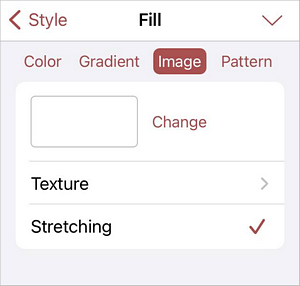
Resim - şekli doldurmak için kullanılacak resmi seçin.
- Değiştir seçeneğine dokunun ve kitaplığınızdan bir fotoğraf seçin, fotoğraf çekin, Dosyalar'dan resim ekleyin veya bir resmi silin.
- Doku seçeneğine dokunun ve kullanılabilir dokulardan birini seçin.
- Resmin/dokunun şekli tamamen dolduracak şekilde esnetilmesi veya özgün resim/doku boyutunun korunması için Esnetme seçeneğini sırasıyla etkinleştirin veya devre dışı bırakın.
-
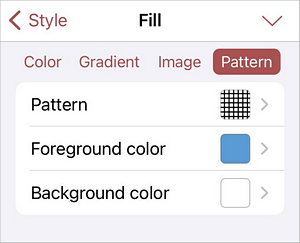
Desen - şekli doldurmak için bir desen seçin.
- Desen - bu seçeneğe dokunun ve kullanılabilir desenlerden birini seçin.
- Ön plan rengi - desen ön planı için kullanılabilir Tema veya Standart renklerden birini seçin ya da Özel Renk ile kendi renginizi belirleyin.
- Arka plan rengi - desen arka planı için kullanılabilir Tema veya Standart renklerden birini seçin ya da Özel Renk ile kendi renginizi belirleyin.
-
-
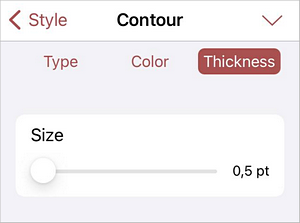
Anahat - kenarlığın tipini, rengini ve kalınlığını ayarlamak için.
-
Tip - kullanılabilir kenarlık tiplerinden birini seçin veya şekil kenarlığını silmek için Hayır seçeneğini belirleyin.

-
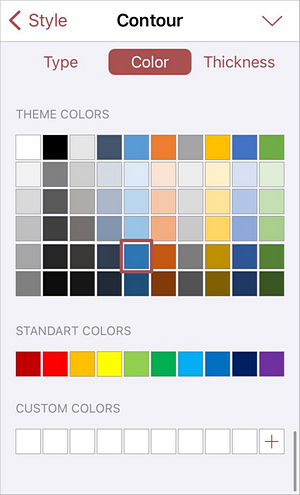
Renk - kenarlık için kullanılabilir Tema veya Standart renklerden birini seçin ya da Özel Renk ile kendi renginizi belirleyin.
-
Kalınlık - kenarlık kalınlığını kaydırıcıyla ayarlayın.
-
-
Gölge - şeklin gölge vermesini sağlamak veya kaldırmak için anahtarı etkinleştirin veya devre dışı bırakın.
-
Opaklık - şeklin opaklık düzeyini kaydırıcıyla ayarlayın.
Değiştir bölümü, mevcut otomatik şekli menüden seçilen başka bir otomatik şekille değiştirmenizi sağlar.
Yeniden Sırala bölümü, birkaç nesne üst üste bindiğinde seçili otomatik şeklin diğer nesnelere göre konumunu ayarlamanızı sağlar. Daha fazla bilgi için bu kılavuzun Nesneleri işleme bölümüne bakın.
Hizala bölümü, otomatik şekli slayt üzerinde hizalamanızı sağlar. Daha fazla bilgi için bu kılavuzun Nesneleri işleme bölümüne bakın.
-
Otomatik şekle metin ekleme
- Otomatik şeklin içine dokunarak ekleme noktasını yerleştirin (şeklin etrafındaki dikdörtgen kutu kesikli çizgi olarak görüntülenmelidir).
- Ekran klavyesini kullanarak metninizi yazmaya başlayın.
Bu şekilde eklediğiniz metin otomatik şeklin bir parçası olur (şekli taşıdığınızda veya döndürdüğünüzde metin de onunla birlikte taşınır veya döner).

Normal metin için kullanılan biçimlendirme seçeneklerinin aynısını uygulayabilirsiniz. Otomatik şeklin içine eklenen metni düzenlemek için:
-
Metni seçin: şeklin içindeki bir metin parçasına çift dokunun ve seçim tutamaçlarını sürükleyin.
-
Ayarlar panelini şu yollardan biriyle açın:
- üst araç çubuğundaki simgesine dokunun veya
- açılır menüde Metin Düzenle seçeneğine dokunun.
- üst araç çubuğundaki
-
Metin sekmesine geçin ve gerekli metin parametrelerini ayarlayın:
- yazı tipini, boyutunu ve rengini değiştirin,
- yazı tipi süsleme stillerini uygulayın,
- gerekli yatay/dikey hizalama tipini uygulayın,
- metin girintilerini değiştirin,
- satır aralığını ayarlayın,
- madde işaretli ve numaralı listeler oluşturun.
Şekli kaldırma
Üzerine dokunarak şekli seçin ve aşağıdaki yollardan biriyle ilerleyin:
- açılır menüde Sil seçeneğine dokunun veya
- üst araç çubuğundaki simgesine dokunarak ayarlar panelini açın, Şekil sekmesine geçin, yukarı kaydırın ve Şekli Kaldır düğmesine dokunun.