PDF'leri parola ile koruma
PDF'leri parola ile koruma
PDF Düzenleyicide PDF'lerinizi korumak için:
-
Üst araç çubuğunun sağ köşesindeki
 Araçlar simgesine dokunun.
-
 Koruma menü seçeneğine dokunun.
-
Dosyayı Şifrele veya Belgeyi Koru seçeneklerinden birini seçin.
Bir dosyayı şifrelemek ve yetkisiz erişimi engellemek için:
-
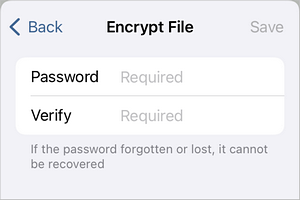
Dosyayı Şifrele menü öğesine dokunun.
-
Gerekli parolayı girin ve doğrulayın.
 not
Parolanın geri getirilemeyeceğini unutmayın. Unutmamak için parolayı güvenli bir yerde saklayın.
-
Sağ üst köşedeki Kaydet düğmesine dokunun.
Bir PDF'yi korumak ve erişim yetkilerini kısıtlamak için:
-
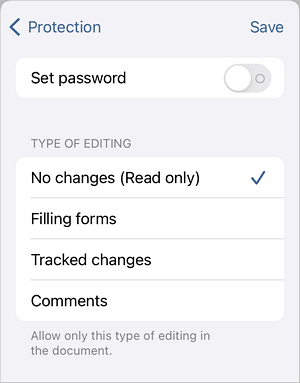
Belgeyi Koru menü öğesine dokunun.
-
Parola belirle anahtarını etkinleştirin. Gerekli parolayı girin ve doğrulayın.
 not
Parolanın geri getirilemeyeceğini unutmayın. Unutmamak için parolayı güvenli bir yerde saklayın.
-
PDF için izin verilen düzenleme yetkilerini seçin: Değişiklik yok (Salt okunur), Form doldurma, İzlenen değişiklikler veya Yorumlar.
-
Sağ üst köşedeki Kaydet düğmesine dokunun.
-
Bu PDF'yi bir sonraki açışınızda parolayı girmeniz gerekir.

Parolayı değiştirme
PDF Düzenleyicide parolayı değiştirmek için:
- Üst araç çubuğunun sağ köşesindeki Araçlar simgesine dokunun.
- Koruma menü seçeneğine dokunun.
- İlgili koruma bölümüne yeni parolayı girin ve doğrulayın.
- Sağ üst köşedeki Kaydet düğmesine dokunun.
Parolayı silme
PDF Düzenleyicide parola korumasını kaldırmak için:
- Üst araç çubuğunun sağ köşesindeki Araçlar simgesine dokunun.
- Koruma menü seçeneğine dokunun.
- İlgili koruma bölümündeki Parola belirle anahtarını devre dışı bırakın.
- Sağ üst köşedeki Kaydet düğmesine dokunun.
PDF korumasını kaldırma
Korumalı bir PDF'deki erişim kısıtlamalarını kaldırmak için:
- Üst araç çubuğunun sağ köşesindeki Araçlar simgesine dokunun.
- Koruma menü seçeneğine dokunun.
- Korumayı Kaldır menü seçeneğine dokunun.
- Belge Korumasını Kaldır penceresine parolayı girin ve Tamam'a dokunun.