iOS için ONLYOFFICE Documents - Genel bakış
iOS için ONLYOFFICE Documents - Genel bakış
iOS için Documents uygulaması, ONLYOFFICE hesabınızda saklanan dosyalara mobil cihazınızdan erişmenizi, metin belgelerini, e-tabloları, sunumları ve PDF dosyalarını görüntüleyip düzenlemenizi, PDF doldurulabilir formlarını açıp doldurmanızı, yeni dosyalar oluşturmanızı ve bunları düzenlemenizi sağlar. Üçüncü taraf bulut depolama hizmetlerini bağlayabilir, dosyalarınıza farklı erişim türleri tanımlayabilir, belgeleri diğer portal kullanıcılarıyla birlikte düzenleyebilir veya dosyalarınızla çevrimdışı çalışabilirsiniz.
Desteklenen cihazlar
Uygulama iOS 14.0 veya üzerini gerektirir.
İlk başlatma
Documents uygulaması App Store üzerinde bulunur. Uygulamayı mobil cihazınıza indirip kurduktan sonra, başlatmak için  simgesine dokunun.
Uygulama bölümleri
Documents uygulaması, alttaki panelde bulunan dört ana bölümden oluşur.

 On Device — internet bağlantısı olmadan görüntüleyip düzenleyebileceğiniz yerel belgelerinizi içerir.
 ONLYOFFICE — ONLYOFFICE DocSpace veya Workspace hesabınızı bağlamanızı ve bulutta saklanan dosyalarla çalışmanızı sağlar.
 Clouds — Dropbox, Nextcloud, OneDrive, ownCloud, kDrive, iCloud gibi üçüncü taraf bulut depolama hizmetlerini ve WebDAV uyumlu diğer hizmetleri bağlamanızı sağlar.
 Settings — uygulama ayarlarını değiştirmenizi, depolamayı yönetmenizi ve uygulama bilgilerini görüntülemenizi sağlar.
Bölümler arasında kolayca geçiş yapabilir ve dosyaları dosya ve klasör menüsü seçenekleriyle veya sürükle ve bırak hareketiyle depolama alanları arasında taşıyabilirsiniz. Dosyaları bölümler arasında sürüklemek için taşımak istediğiniz dosyaya dokunup basılı tutun, dosyayı bırakmadan başka bir bölümü açın ve hedef klasöre sürükleyin.
On Device bölümü
On Device bölümü, uygulamayı başlattığınızda varsayılan olarak açılır. İnternet bağlantısı olmadan çevrimdışı modda belgeler, e-tablolar, sunumlar ve PDF dosyaları oluşturmanızı ve düzenlemenizi sağlar. Yerel dosyalarınızı düzenlemek için klasörler oluşturabilir, dosyaları klasörler arasında taşıyabilir, çoğaltabilir, yeniden adlandırabilir veya silebilirsiniz.
Portalınızdan daha önce indirdiğiniz dosyaları da düzenleyebilirsiniz. Gerekirse internet bağlantısı kurulduğunda herhangi bir yerel dosyayı daha sonra portalınıza yükleyebilirsiniz.
Yeni dosyalar oluşturmak veya içerik içe aktarmak için sağ üst köşedeki + simgesine dokunun ve aşağıdaki seçeneklerden birini belirleyin:
- New Document, New Spreadsheet veya New Presentation — seçilen türde yeni bir dosya oluşturur.
 New Folder — dosyalarınızı düzenlemek için yeni bir klasör oluşturur.
 Import File — cihaz depolama alanınıza göz atıp bir dosyayı içe aktarır.
- Open File — cihaz depolama alanınıza göz atıp bir dosyayı doğrudan açar.
 Import Image — fotoğraf kütüphanenizden bir resim seçer.
 Take Picture — cihazınızın kamerasıyla fotoğraf çeker.
 Scan Document — basılı bir belgeyi tarar ve düzenlenebilir bir dosyaya dönüştürür.
ONLYOFFICE bölümü
ONLYOFFICE bölümü, ONLYOFFICE DocSpace veya Workspace hesabınızı bağlamanızı, bulutta saklanan dosyalarla çalışmanızı, belgeleri diğer kullanıcılarla paylaşmanızı ve gerçek zamanlı olarak ortak çalışmanızı sağlar.
DocSpace veya Workspace'e bağlanma
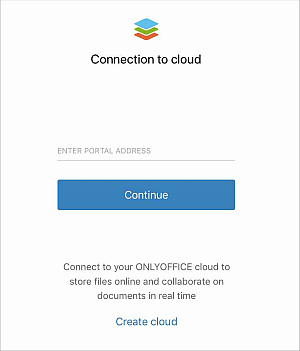
Alttaki panelde ONLYOFFICE bölümüne geçin. Mevcut hesabınıza bağlanmanızın istendiği Connection to cloud ekranı açılır.
- Portal adresinizi (örn. portalname.onlyoffice.com) girin ve Continue düğmesine dokunun.
- Portalınıza erişmek için kullandığınız e-posta adresini ve parolayı girin, ardından Login düğmesine dokunun.
Bunun yerine, hesabı daha önce profilinize bağladıysanız Google, LinkedIn, Apple ID veya Zoom hesabınızla da oturum açabilirsiniz.
Yeni portal oluşturma
ONLYOFFICE hesabınız yoksa, doğrudan uygulamadan yeni bir portal oluşturabilirsiniz:
- Ekranın altındaki Create cloud bağlantısına dokunun.
- Kayıt formunu doldurun: Account Name alanına hesap adınızı yazın, First Name, Last Name, Email Address alanlarını girin ve Continue düğmesine dokunun.
- Parolayı girip tekrar yazın, ardından Create portal düğmesine dokunun.
Varsayılan olarak parola en az 8, en fazla 120 karakter uzunluğunda olmalıdır.
Parola kurtarma
- Başlangıç ekranında portal adresinizi girin.
- Oturum açma ekranında Forgot? bağlantısına dokunun ve portalınızın kayıtlı olduğu e-posta adresini girin.
- Parolanızı geri yüklemek için e-postanıza gönderilen kurtarma bağlantısını izleyin.
Hesabınızdan çıkış yapmak için sol üst köşedeki profil fotoğrafınıza dokunun ve Logout seçeneğini belirleyin.
DocSpace bölümleri
DocSpace'e bağlandığınızda, aşağıdaki bölümler arasında geçmek için sol paneldeki simgelere dokunun:
 My Documents — kişisel belgeleriniz.
 Shared with Me — diğer kullanıcıların sizinle paylaştığı belgeler.
 Favorites — hızlı erişim için favori olarak işaretlediğiniz dosya ve klasörler.
 Recent — portalda ve cihazda yakın zamanda açtığınız dosyalar.
 Common Documents — tüm portal kullanıcılarının erişebildiği dosya ve klasörler.
 Project Documents — portalın Projects modülündeki mevcut projelere karşılık gelen klasörler.
 Trash — geri yüklenebilen veya kalıcı olarak silinebilen silinmiş dosyalar.
Clouds bölümü
Clouds bölümü, üçüncü taraf bulut depolama hizmetlerini bağlamanızı ve belgelerinizi indirip yeniden yüklemeden doğrudan düzenlemenizi sağlar.
iCloud'u bağlama
MY CLOUDS bölümündeki  iCloud Drive hizmetine dokunun. Bağlantı otomatik olarak kurulur. Çalışmaya başlamak için Create düğmesine dokunun.
Üçüncü taraf hizmetleri bağlama
CONNECT CLOUDS bölümünde gerekli hizmete dokunun: Nextcloud, ownCloud (oCIS dahil), Dropbox, OneDrive, kDrive veya başka bir WebDAV hizmeti. Bir WebDAV hizmetini bağlamak için aşağıdakileri belirtin:
- Server — WebDAV sunucu adresiniz.
- Login ve Password — hesap kimlik bilgileriniz.
Bağlantıyı tamamlamak için Next düğmesine dokunun. WebDAV depolama alanınızı bağlamak için bir EMM hizmetini veya MDM sunucusunu da kullanabilirsiniz.
Bağlanan bulutlar, sol gezinti panelindeki MY CLOUDS bölümünde görüntülenir.
Settings bölümü
Ayarlar ve güvenlik
-
Anlık bildirimleri etkinleştirmek için Notifications seçeneğine dokunun ve Turn ON in Settings seçeneğini belirleyin. ONLYOFFICE bildirimlerini etkinleştirebileceğiniz cihaz ayarlarına yönlendirilirsiniz.
-
Uygulama temasını özelleştirmek için Theme seçeneğine dokunun ve şu seçeneklerden birini belirleyin: Same as system, Light veya Dark.
-
Parola korumasını etkinleştirmek için Passcode Lock seçeneğine, ardından Turn Passcode On seçeneğine dokunun ve 4 haneli bir parola belirleyin.
notParolayı unutursanız uygulamayı silip yeniden yüklemeniz gerekir. Tüm yerel belgeler kaybolur.
Depolama
- Uygulama önbelleğini temizlemek için Cache seçeneğine, ardından Clear Cache seçeneğine dokunun.
- Dosyaları önizlemek için Files Preview anahtarını açın. Depolama alanından tasarruf etmek için Compress Images anahtarını açın.
Bilgi
- About bölümü, uygulama sürümü, Hizmet Koşulları ve Gizlilik Politikası hakkında bilgi içerir.
- Help & Feedback bölümü aşağıdaki menü öğelerini içerir:
- Suggest a Feature — doldurmanız için ilgili forma yönlendirilirsiniz.
- Contact Support — çözümlere göz atmak veya sorununuzu anlatmak için foruma gidin.
- Help Center — varsayılan tarayıcınızda açılan ONLYOFFICE Yardım Merkezi'ne yönlendirilirsiniz.
- What's New — geçerli sürümün değişiklik günlüğünü görüntüleyin.
Hızlı eylemler
Hızlı eylemlere erişmek için ana ekrandaki uygulama simgesine dokunup basılı tutun:
- New Document — yeni bir metin belgesi oluşturur.
- New Spreadsheet — yeni bir e-tablo oluşturur.
- New Presentation — yeni bir sunum oluşturur.
Bu seçeneklerden birini belirlediğinizde bir dosya adı girmeniz istenir. Dosya yerel olarak On Device bölümünde oluşturulur.
Touch ID koruması
Hızlı eylemler menüsü ayrıca güvenlik seçenekleri sunar:
- Require Touch ID — uygulamaya erişmek için biyometrik kimlik doğrulamayı etkinleştirir.
- Hide and Require Touch ID — biyometrik kimlik doğrulamayı etkinleştirir ve uygulama içeriğini bildirim önizlemelerinden ve Spotlight arama sonuçlarından gizler.
AI asistanı
Uygulama, Belge ve E-Tablo düzenleyicilerinde kullanılabilen yerleşik bir AI asistanı içerir. Yazım ve dil bilgisini denetlemek, metni yeniden yazmak veya özetlemek, çeviri yapmak, biçimlendirme uygulamak ve rutin görevleri otomatikleştirmek için günlük dille komutlar verebilirsiniz. AI asistanını ayarlamak için AI asistanını etkinleştirme makalesine bakın.