Şekil ekleme
Şekil ekleme
- İmleci şeklin yerleştirilmesini istediğiniz yere getirin.
- Yeni nesne ekleme panelini açmak için üst araç çubuğundaki
 simgesine dokunun.
 Şekil sekmesine dokunun.
- Kullanılabilir şekillerden birini seçin.
Seçilen şekil eklenir. Artık özelliklerini ve konumunu değiştirebilirsiniz.
Özellikleri alttaki biçimlendirme araç çubuğunu kullanarak düzenleyebilirsiniz.

Şekil ayarlarını yapma
-
Şekli seçmek için dokunun.
-
Şekil Ayarları panelini şu yollardan biriyle açın:
- üst araç çubuğundaki
 simgesine dokunun veya
- açılır menüdeki Şekil seçeneğine dokunun.
- üst araç çubuğundaki
-
Gerekli menü öğesinin yanındaki oka dokunun: Stil, Metni Kaydır, Değiştir veya Yeniden Sırala.
Stil bölümü şu dört menüyü içerir: Doldur, Çizgi, Gölge, Opaklık.
-
Doldur — şeklin iç alanını düz bir renk, gradyan şablonu, özel resim, hazır doku veya desen ile doldurmak için.
-
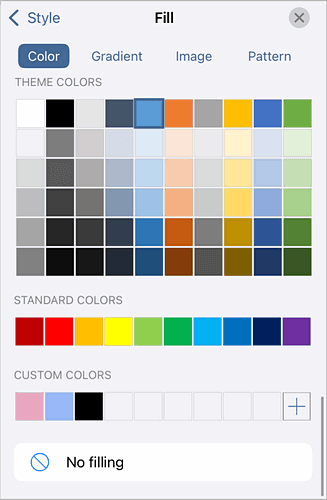
Renk — kullanılabilir Tema veya Standart renklerden birini seçin ya da Özel Renk belirleyin. Dolgu rengi kullanmak istemiyorsanız
 Dolgu Yok seçeneğini belirleyin.
-
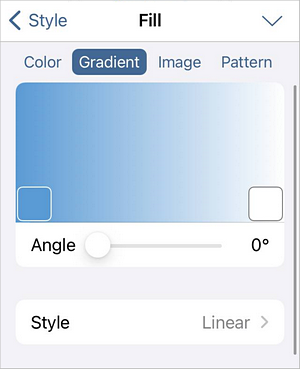
Gradient — yumuşak bir renk geçişi için iki renk seçin, kaydırıcıyla açıyı ayarlayın ve kullanılabilir renk geçişi stillerinden birini seçin: Doğrusal veya Radyal. Daha fazla gradyan noktası eklemek için gradyan renk alanının altına dokunup basılı tutun ya da mevcut gradyan renk karesine dokunup basılı tutun ve bağlam menüsünde Duplicate seçeneğini belirleyin, ardından yeni renk karesine dokunup gerekli rengi ayarlayın.
-
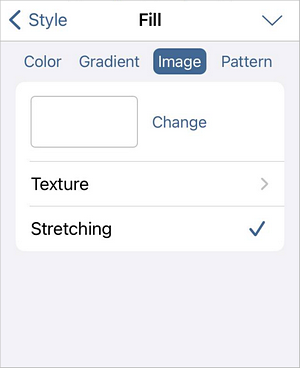
Resim — şekli doldurmak için kullanılacak resmi seçin.
- Change seçeneğine dokunun ve kitaplığınızdan bir fotoğraf seçin, fotoğraf çekin, Dosyalar'dan resim ekleyin veya bir resmi silin.
- Texture seçeneğine dokunun ve kullanılabilir dokulardan birini seçin.
- Resmin/dokunun şekli tamamen dolduracak şekilde esnetilmesi için ya da özgün resim/doku boyutunun korunması için Stretching seçeneğini açın veya kapatın.
-
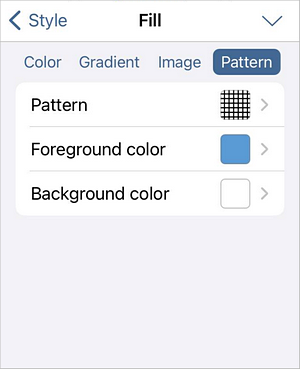
Desen — şekli doldurmak için bir desen seçin.
- Desen — bu seçeneğe dokunun ve kullanılabilir desenlerden birini seçin.
- Önplan rengi — desenin ön plan rengi için kullanılabilir Tema veya Standart renklerden birini seçin ya da Özel Renk belirleyin.
- Arka plan rengi — desenin arka plan rengi için kullanılabilir Tema veya Standart renklerden birini seçin ya da Özel Renk belirleyin.
-
-
Çizgi — kenarlığın türünü, rengini ve kalınlığını ayarlamak için.
-
Tip — kullanılabilir kenarlık türlerinden birini seçin veya şekil kenarlığını silmek için No seçeneğini belirleyin.

-
Renk — kenarlık için kullanılabilir Tema veya Standart renklerden birini seçin ya da Özel Renk belirleyin.

-
Thickness — kaydırıcıyı kullanarak kenarlık kalınlığını ayarlayın.

-
-
Gölge — şeklin gölge oluşturup oluşturmayacağını belirlemek için anahtarı açın veya kapatın.
-
Opaklık — kaydırıcıyı kullanarak şeklin opaklık düzeyini ayarlayın.
Metni Kaydır bölümü, kullanılabilir metin kaydırma stillerinden birini seçmenizi ve bazı ek konumlandırma seçeneklerini ayarlamanızı sağlar. Daha fazla bilgi için Metin kaydırmayı değiştirme makalesine bakın.
Değiştir bölümü, mevcut şekli menüden seçeceğiniz başka bir şekille değiştirmenizi sağlar.
Yeniden Sırala bölümü, birkaç nesne üst üste bindiğinde seçili şeklin diğer nesnelere göre konumunu ayarlamanızı sağlar. Daha fazla bilgi için Nesneleri işleme makalesine bakın.
-
Şeklin içine metin ekleme
-
Ekleme noktasını yerleştirin:
- şekle dokunarak seçin ve açılır menüde Edit Text seçeneğine dokunun veya
- şekle çift dokunun.
-
Metninizi yazmaya başlayın.
Bu şekilde eklediğiniz metin şeklin bir parçası olur (şekli taşıdığınızda veya döndürdüğünüzde metin de onunla birlikte taşınır veya döner).

Şekli kaldırma
Şekli seçmek için dokunun ve aşağıdaki yollardan biriyle ilerleyin:
- açılır menüdeki Sil seçeneğine dokunun veya
- üst araç çubuğundaki simgesine dokunarak Şekil Ayarları panelini açın, yukarı kaydırın ve Şekli Kaldır düğmesine dokunun veya
- alttaki menüde çöp kutusu simgesine dokunun.