Dosya ve klasörleri paylaşma
Kullanılabilir erişim türleri
Belgeler uygulamasını kullanarak bir dosyayı/klasörü portal kullanıcılarınız/gruplarınızla paylaşabilir veya belgenin bağlantısını paylaşarak dosyaya başkalarının da erişmesini sağlayabilirsiniz. Şu erişim türleri seçilebilir:
 Tam Erişim — kullanıcı veya grup belgeyi/klasör içeriğini görüntüleyebilir ve düzenleyebilir.
 Form doldurma — kullanıcı veya grup yalnızca formu görüntüleyebilir ve forma eklenen form alanlarını doldurabilir.
 Yorumcu — kullanıcı veya grup yalnızca belgeyi görüntüleyebilir, yorum ekleyebilir ve yorumları yönetebilir.
 İnceleyen — kullanıcı veya grup belgeyi düzenlemeden düzeltme önerebilir (bu seçenek yalnızca .docx dosyaları için kullanılabilir).
 Görüntüleyici — kullanıcı veya grup yalnızca belgeyi/klasör içeriğini görüntüleyebilir.
 Erişimi Reddet — kullanıcıya veya gruba daha önce verilen izinler kaldırılır.
Dosya ve klasörleri portal kullanıcılarıyla paylaşma
Dosyanızı/klasörünüzü portalınızdaki diğer kullanıcılarla paylaşmak için:
-
Paylaş iletişim penceresini açın:
Dosya listesinde:
- Dosya listesinde gerekli belgeye/klasöre dokunup basılı tutun.
- Menüden Paylaşım ayarları seçeneğini belirleyin.
Düzenleyicilerde:
- Üst araç çubuğunun sağ köşesindeki
 Araçlar simgesine dokunun.
- Menüden Paylaş seçeneğini belirleyin.
Paylaşım ayarları penceresinde, bu dosyaya/klasöre daha önce erişim verilen kullanıcıların listesi görüntülenir.
-
Dosyayı/klasörü paylaşmak istediğiniz kullanıcıları/grupları seçin:
-
Ekranın sağ üst köşesindeki Kullanıcı ekle simgesine dokunun.
-
Kullanılabilir üç sekmeden birini seçin: Çalışanlar, Gruplar ve Konuklar.
-
Ekranın sol alt köşesindeki erişim türleri listesini açarak, belgeyi paylaşmak istediğiniz tüm kişiler/gruplar için varsayılan bir erişim türü belirleyin. Varsayılan olarak Görüntüleyici erişim türü verilir.
-
Gerekli adların solundaki boş dairelere
 tek tek dokunun. Gerekli kişileri hızlıca bulmak için kullanıcı listesinin üstündeki Ara alanını da kullanabilirsiniz. Kullanıcılar/gruplar seçildiğinde ekranın sağ alt köşesindeki İleri seçeneğine dokunun.

Seçilen kullanıcılar/gruplar Paylaş listesinde görüntülenir.
-
Varsayılan olarak, seçilen tüm kullanıcılara standart bir e-posta bildirimi gönderilir. Kendi metninizi içeren bir mesaj göndermek için bildirim simgesine dokunun ve görünen alana metninizi girin.
-
-
Gerekirse, erişim türünü her kullanıcı/grup için ayrı ayrı değiştirin. Bunun için kullanıcı/grup adına veya adın sağındaki simgeye dokunun, gerekli erişim türünü seçin ve Paylaş seçeneğine dokunun.
Bir kişiyi/grubu listeden kaldırmak için kullanıcı adının sağındaki simgeye dokunun ve Erişimi Reddet seçeneğini belirleyin.
-
Tüm ayarlar otomatik olarak kaydedilir. Çıkmak için Paylaşım ayarları penceresinin sol üst köşesindeki Kapat seçeneğine dokunun.
Dosyaları harici bağlantıyla paylaşma
Portalın dahili kullanıcıları ve harici kullanıcılar için ayrı, özel paylaşım bağlantıları oluşturabilirsiniz. Bu, bir odada veya kişisel Belgelerim bölümünde depolanıyor olmasına bakılmaksızın her dosya ve klasör için kullanılabilir.
Bir dosyayı veya klasörü bağlantı üzerinden paylaşmak için:
- Dosya listesinde gerekli belgeye/klasöre dokunup basılı tutun ve Paylaşım ayarları seçeneğini belirleyin ya da dosyayı düzenleyicide açın, Araçlar simgesine dokunun ve Paylaş seçeneğini belirleyin.
- Varsayılan ayarlarla bir bağlantıyı hemen panoya kopyalamak için Paylaşılan bağlantıyı kopyala seçeneğine dokunun veya paylaşmadan önce bağlantıyı yapılandırmak için Paylaşım ayarları seçeneğine dokunun.
Paylaşım ayarları penceresinde aşağıdaki bağlantı seçenekleri kullanılabilir:
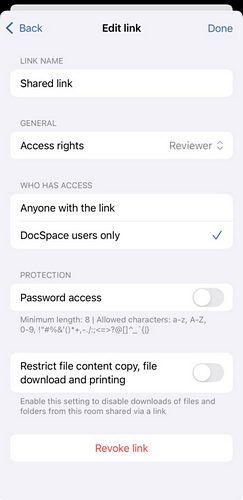
- Erişim hakları — açılır menüden erişim düzeyini seçin.
- Erişimi olanlar — bağlantıyı kimlerin kullanabileceğini belirtin:
- Bağlantıya sahip herkes — bağlantıya harici kullanıcılar erişebilir.
- Yalnızca DocSpace kullanıcıları — bağlantıya yalnızca dahili portal kullanıcıları erişebilir.
- Parola erişimi — bağlantıyı parolayla korumak için bu anahtarı açın.
- Dosya içeriğinin kopyalanmasını, dosyanın indirilmesini ve yazdırılmasını kısıtla — kullanıcıların içeriği kopyalamasını, dosyayı indirmesini veya yazdırmasını engellemek için bu anahtarı açın.
- Bağlantıyı iptal et — geçerli bağlantıyı geçersiz kılmak için dokunun. Dosyaya daha önce paylaşılan bağlantıyla artık erişilemez.
Yapılandırdıktan sonra, bağlantıyı panoya kopyalamak ve bir mesajlaşma uygulamasıyla veya cihazınızda yüklü başka bir uygulamayla paylaşmak için Bağlantıyı kopyala düğmesini kullanın.